





الملخص
يرشدك هذا الدليل خلال أول تسجيل دخول لك إلى Safety App وأين تبدأ. ستسجّل الدخول بحساب KnowledgeCity الخاص بك، وتصل إلى لوحة المعلومات، وتتعرّف على المجالات الرئيسية في مساحة العمل. بنهاية هذا الدليل، ستعرف كيفية العثور على العمل المفتوح وأين تكمن مهامك اليومية.
المقدمة
Safety App هو المكان الذي تُبلّغ فيه مؤسستك عن الحوادث، وتحقق في ما حدث، وتُنفّذ الإجراءات التصحيحية، وتحافظ على تدريب السلامة في مساره الصحيح. يُمنح الوصول من قِبل مسؤول، لذا تبدأ تجربتك الأولى بحساب سبق إعداده لك بدلاً من التسجيل الذاتي، وما تراه بعد الدخول يعتمد على الدور المُعيَّن لك.
يتراوح المستخدمون الجدد من مديري السلامة الذين يحققون في الحوادث ويتابعون الإجراءات التصحيحية عبر المواقع، إلى أفراد الفريق الذين يُكملون تدريب السلامة المخصّص لهم. تغطي هذه المقالة نقطة الانطلاق المشتركة: الدخول إلى حسابك للمرة الأولى، وفهم لوحة المعلومات، ومعرفة إلى أين تتوجه بعد ذلك.
المفاهيم الأساسية
- حساب KnowledgeCity: الحساب الذي تستخدمه أصلاً لبقية منصة KnowledgeCity. يسجّلك Safety App للدخول باستخدامه، لذا لا توجد كلمة مرور منفصلة خاصة بـ Safety App تحتاج إلى إنشائها.
- دليل المستخدمين (User Directory): القسم في KnowledgeCity الذي يمنح فيه المسؤول صلاحية الوصول إلى Safety App ويُعيّن دورك. يُعدّ حسابك هناك وليس داخل Safety App.
- الدور: مجموعة الصلاحيات المُعيَّنة لك والتي تحدد ما يمكنك رؤيته والقيام به في Safety App. يحدد دورك المجالات والإجراءات التي تظهر لك.
- مساحة العمل: المساحة المشتركة لمؤسستك في Safety App، وتحتوي على الحوادث والتقارير ومحتوى السلامة الذي تعمل عليه أنت وزملاؤك.
- لوحة المعلومات: الشاشة التي تصل إليها بعد تسجيل الدخول. وهي نقطة انطلاقك اليومية وتجيب على سؤال أين يجب أن تركّز اهتمامك اليوم.
- المصادقة الثنائية: فحص هوية إضافي عند تسجيل الدخول. ولأن تسجيل الدخول يتم عبر KnowledgeCity، فهي جزء من حساب KnowledgeCity الخاص بك وليست شيئاً تُعدّه داخل Safety App.
- الحلقة المغلقة: طريقة تدفّق العمل عبر Safety App، من الإبلاغ عن حدث إلى التحقيق فيه، وتصحيحه، ومنع تكراره.
الخطوات التي يجب اتباعها
التأكد من أن لديك صلاحية الوصول
يأتي وصولك إلى Safety App من حساب KnowledgeCity الخاص بك. يمنح المسؤول هذا الوصول في دليل المستخدمين ويُعيّن دورك هناك، لذا لا يوجد ما تحتاج إلى قبوله أو تفعيله مسبقاً. فإذا كان بإمكانك تسجيل الدخول إلى KnowledgeCity، فأنت تملك بالفعل كل ما تحتاجه. لا توجد رسالة دعوة تنتظرها، ولا حساب منفصل خاص بـ Safety App تحتاج إلى إعداده. وإذا وصلت إلى التطبيق وظهرت لك رسالة بأنك لا تملك صلاحية الوصول، فاطلب من المسؤول الذي يدير الوصول في مؤسستك أن يمنحك إياها.
تسجيل الدخول للمرة الأولى
افتح عنوان Safety App الخاص بمؤسستك واختر Sign in with KnowledgeCity. هذا هو خيار تسجيل الدخول الوحيد في الصفحة: لا يوجد حقل للبريد الإلكتروني أو كلمة المرور، لأن Safety App لا يحتفظ بكلمة مرور خاصة به. ستنتقل إلى صفحة تسجيل الدخول في KnowledgeCity، حيث تُثبت هويتك تماماً كما تفعل مع أي منتج آخر من KnowledgeCity، ثم تعود إلى Safety App تلقائياً بعد ذلك. وإذا كنت مسجّلاً الدخول إلى KnowledgeCity بالفعل، فسيأخذك فتح Safety App إلى داخله مباشرة دون أي صفحة تسجيل دخول. أما المصادقة الثنائية التي قد تشترطها مؤسستك، فتتم كجزء من خطوة KnowledgeCity هذه، بالطريقة التي أعدّتها مؤسستك هناك.
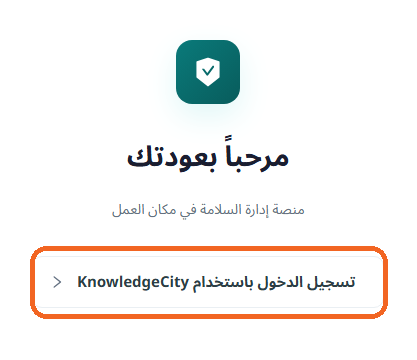
تعليق: خيار Sign in with KnowledgeCity هو الخيار الوحيد في الصفحة - لا توجد كلمة مرور منفصلة خاصة بـ Safety App.
التعرّف على لوحة المعلومات
يؤدي تسجيل الدخول إلى وصولك إلى لوحة المعلومات، نقطة انطلاقك اليومية. تُظهر البطاقات في الأعلى المؤشرات الحيوية الرئيسية لبرنامج السلامة الخاص بك، ويكشف التمرير للأسفل عن مخططات الاتجاهات واللوحات السفلية التي تُظهر أين يوجد العمل المفتوح. خذ لحظة لقراءة لوحة المعلومات من الأعلى إلى الأسفل، لأنها مصممة للإجابة على سؤال واحد: أين يجب أن أركّز اهتمامي اليوم؟

تعليق: تُفتح لوحة المعلومات ببطاقات لـ TRIR وLTIR ومعدل DART وعدد الحوادث المفتوحة ومتوسط أيام الإغلاق والإجراءات المتأخرة.
إظهار كل عملك المفتوح
تطبّق لوحة المعلومات نطاقاً زمنياً افتراضياً، وقد يخفي ذلك النطاق العناصر القديمة التي لا تزال مفتوحة. إذا بدت لوحة المعلومات أفرغ من المتوقع، بدّل النطاق إلى كل الأوقات لإظهار كل عنصر مفتوح عبر مواقعك. هذه هي أسرع طريقة للتأكد من عدم تفويت أي عمل معلّق خلال مراجعتك الأولى.
التنقّل داخل التطبيق
استخدم الشريط الجانبي الأيسر للتنقل بين المجالات الرئيسية في Safety App. يُجمِّع الشريط الجانبي مجالاتك في أقسام مُسمّاة بحيث يبقى العمل المرتبط معاً، ويحتوي مسار العمل الأساسي على عناصر مثل الحوادث والتحقيقات والإجراءات التصحيحية. تعتمد الأقسام والعناصر التي تظهر لك على دورك، لذا يعكس شريطك الجانبي العمل الذي أنت مسؤول عنه. استكشف هذه المجالات لمعرفة أين تكمن مهامك المتكررة.
معرفة إلى أين تتوجّه بعد ذلك
مع ظهور لوحة المعلومات أمامك، أصبحت جاهزاً لبدء العمل. الإبلاغ والتحقيق والتصحيح والمنع تشكّل الحلقة المغلقة التي بُني عليها Safety App، وكل مجال وجدته في الشريط الجانبي يدعم جزءاً من تلك الحلقة. إذا كانت مؤسستك تستخدم تدريب السلامة، فإن الدورات المخصّصة ترتبط بهذا التدفّق نفسه، بحيث يُسجَّل التدريب المكتمل بجانب سجلات السلامة الخاصة بك.
الخلاصة
يتلخّص البدء باستخدام Safety App في تسجيل الدخول بحساب KnowledgeCity الخاص بك وتعلّم قراءة لوحة المعلومات كنقطة انطلاقك اليومية. ولأن الوصول وتسجيل الدخول يُداران عبر KnowledgeCity، لا يوجد حساب منفصل تحتاج إلى تفعيله ولا كلمة مرور إضافية تحتاج إلى تذكّرها. وبمجرد أن تصبح مرتاحاً في التنقل عبر الشريط الجانبي وإظهار كل عملك المفتوح، تكون لديك كل ما تحتاجه للبدء، ويمكنك العودة إلى لوحة المعلومات في أي وقت لمعرفة أين يلزم اهتمامك بعد ذلك.