





الملخص
تتيح لك العروض المحفوظة في تطبيق Safety حفظ مجموعة محددة من الفلاتر وإعدادات الأعمدة في قائمة الحوادث وتخزينها تحت اسم معيّن لإعادة استخدامها بسرعة. فبدلاً من إعادة بناء الفلتر نفسه كل مرة، تفتح عرضًا محفوظًا وتظهر قائمة الحوادث معدّة مسبقًا بالكامل. وهذا يجعل عملك اليومي على الحوادث سريعًا ومتسقًا.
المقدمة
يمكن تصفية قائمة الحوادث في تطبيق Safety وترتيبها بطرق متعددة، لكن إعادة إنشاء الترتيب نفسه مرارًا وتكرارًا تستغرق وقتًا ومن السهل أن تحدث فيها أخطاء. تحل العروض المحفوظة هذه المشكلة عن طريق تذكّر إعدادات الفلاتر والأعمدة التي حدّدتها، بحيث يمكنك العودة إليها بخطوة واحدة.
يستخدم العروض المحفوظة كل من يعمل بانتظام مع قائمة الحوادث، مثل منسقي السلامة والمديرين والمراجعين الذين يراقبون شريحة متكررة من الحوادث. وهي مفيدة بشكل خاص عندما تعود إلى السؤال نفسه مرارًا، مثل الحوادث المفتوحة في موقع معيّن أو الحوادث من نوع معيّن، وتريد أن يكون هذا الترتيب جاهزًا دون الحاجة إلى إعادة تكوينه في كل مرة.
المفاهيم الأساسية
- العرض المحفوظ (Saved view): ترتيب قابل لإعادة الاستخدام ومُسمّى لقائمة الحوادث، يخزّن الفلاتر التي اخترتها وإعدادات الأعمدة معًا بحيث يمكنك إعادة فتحه لاحقًا.
- قائمة الحوادث (Incident list): قائمة الحوادث في تطبيق Safety التي يُبنى العرض المحفوظ عليها. لا يغيّر العرض المحفوظ الحوادث الموجودة، بل فقط طريقة تصفيتها وعرضها.
- إعدادات الفلاتر (Filter configuration): مجموعة معايير التصفية المطبَّقة على قائمة الحوادث، مثل الحالة أو النوع. عند حفظ عرض، تُخزَّن معايير التصفية الحالية كجزء منه.
- إعدادات الأعمدة (Column configuration): اختيار وترتيب الأعمدة الظاهرة في قائمة الحوادث. يتذكّر العرض المحفوظ هذا التخطيط إلى جانب الفلاتر.
- الوصول السريع (Quick access): الفائدة الأساسية للعرض المحفوظ، وهي القدرة على إعادة فتح إعداد كامل بخطوة واحدة بدلاً من إعادة بنائه يدويًا.
- إمكانية إعادة الاستخدام (Reusability): يمكن تطبيق العرض المحفوظ الواحد في أي وقت تتغيّر فيه البيانات الأساسية، بحيث يعكس العرض نفسه دائمًا أحدث الحوادث التي تطابق فلاتره.
الخطوات التي يجب اتباعها
إعداد قائمة الحوادث أولاً
قبل حفظ عرض، رتّب قائمة الحوادث بالطريقة التي تريدها. طبّق الفلاتر التي تُضيّق القائمة إلى الحوادث التي تهمك، وحدّد الأعمدة بحيث تعرض القائمة المعلومات التي تحتاجها. هذا الترتيب الحالي هو تحديدًا ما سيسجّله العرض المحفوظ، لذا تأكّد من أنه صحيح قبل الحفظ.
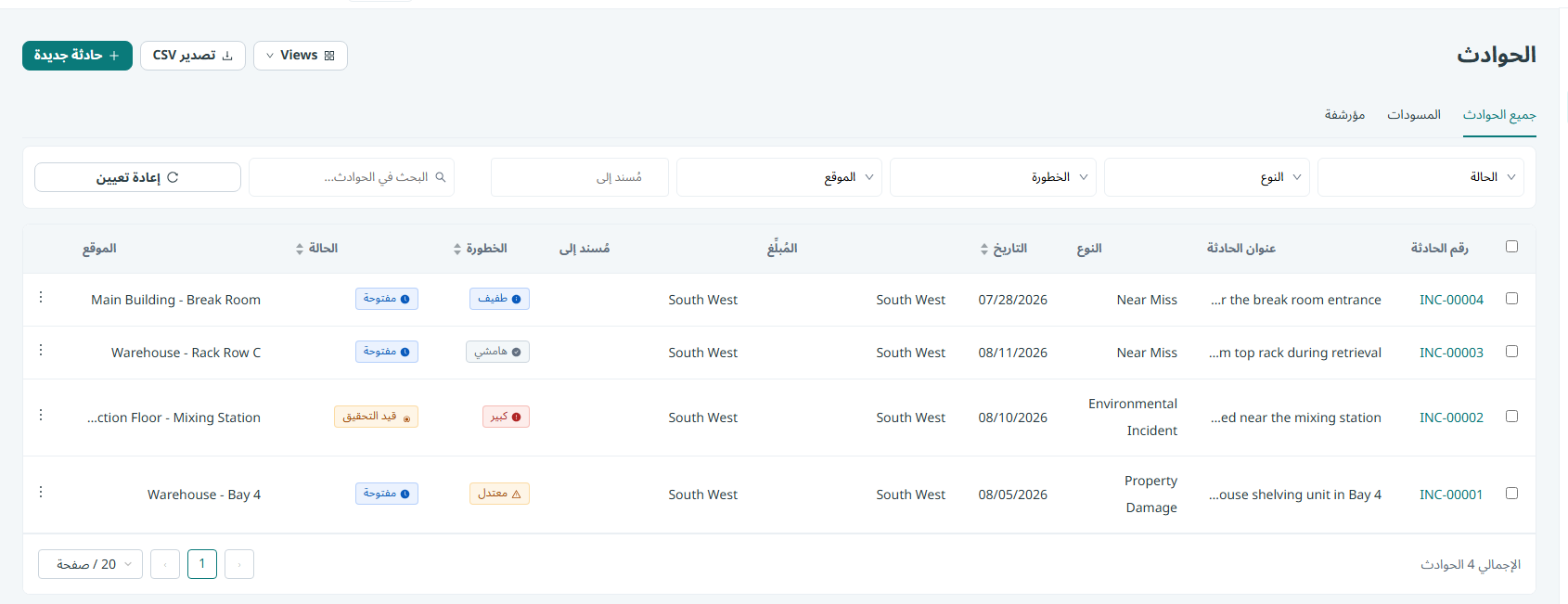
تعليق: قبل حفظ عرض، رتّب قائمة الحوادث بالطريقة التي تريدها.
حفظ الترتيب الحالي كعرض
بعد تصفية قائمة الحوادث وترتيبها بالطريقة التي تريدها، احفظها كعرض. أعطِ العرض اسمًا واضحًا وواصفًا بحيث تتمكن من تمييزه لاحقًا، مثل اسم يعكس الفلاتر التي يحتوي عليها. يخزّن العرض المحفوظ إعدادات الفلاتر وإعدادات الأعمدة معًا تحت هذا الاسم.
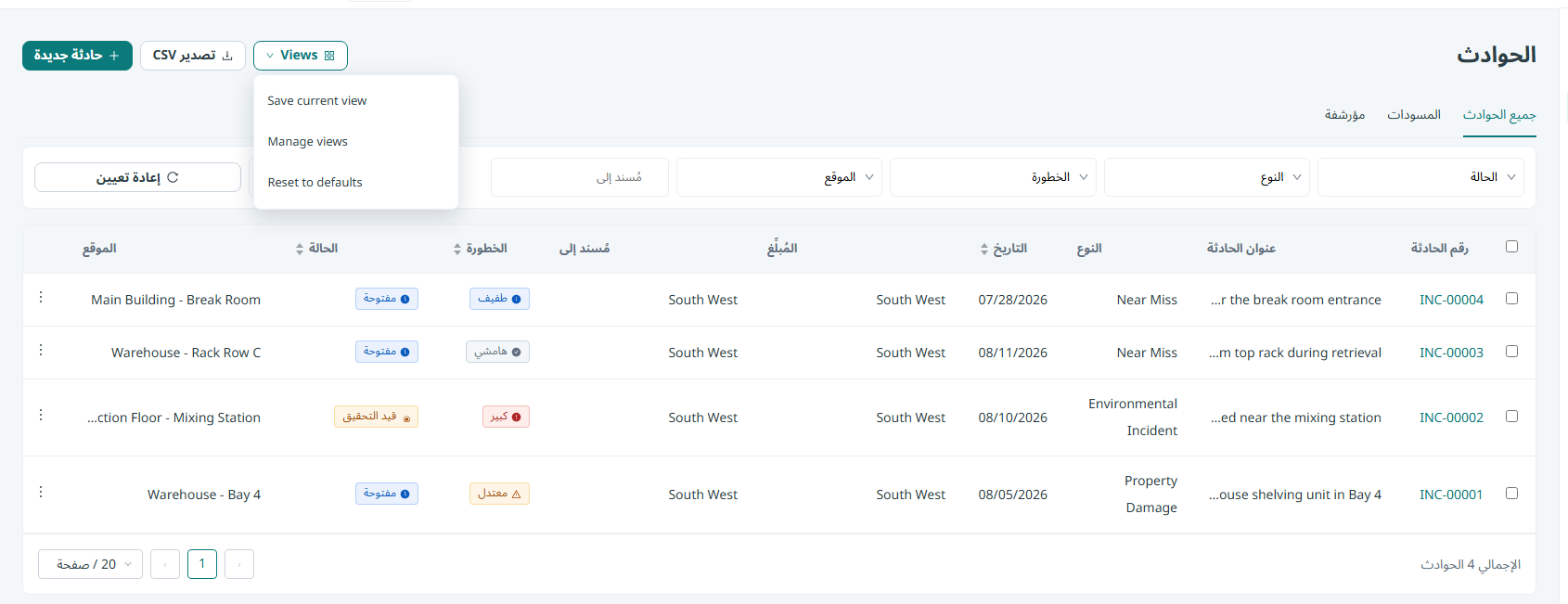
تعليق: بعد تصفية قائمة الحوادث وترتيبها بالطريقة التي تريدها، احفظها كعرض.
فتح عرض محفوظ
لإعادة استخدام ترتيب ما، افتح العرض المحفوظ الذي أنشأته. تُعاد تحميل قائمة الحوادث مع تطبيق الفلاتر والأعمدة المخزّنة مسبقًا، بحيث ترى الحوادث المطابقة دون الحاجة إلى إعداد أي شيء من جديد. ولأن العرض يعيد تطبيق فلاتره على البيانات الحالية، فإنه يعكس دائمًا أحدث الحوادث المطابقة.
التبديل بين العروض
إذا كان لديك أكثر من عرض محفوظ، يمكنك التنقل بينها للنظر إلى شرائح مختلفة من قائمة الحوادث. يؤدي فتح عرض محفوظ آخر إلى استبدال الفلاتر والأعمدة بتلك الخاصة بالعرض الجديد، مما يتيح لك تغيير التركيز بسرعة دون فقدان ترتيب العروض الأخرى.
الخاتمة
تحوّل العروض المحفوظة إعداد الفلاتر والأعمدة الذي يتم مرة واحدة على قائمة الحوادث إلى أداة قابلة لإعادة الاستخدام يمكنك العودة إليها بخطوة واحدة. من خلال إعداد قائمة الحوادث، وحفظ هذا الترتيب تحت اسم واضح، وإعادة فتحه عند الحاجة، تحافظ على سرعة واتساق ودقّة عملك على الحوادث في تطبيق Safety.