





الملخص
يستطيع تطبيق Safety نشر الإشعارات في مساحة عمل على Slack أو في قناة على Microsoft Teams، بحيث تصل أحداث السلامة إلى الأشخاص حيث يعملون أصلاً بدلاً من انتظار اكتشافها في صندوق بريد. ويُعدّ الاتصالان بالطريقة نفسها: تنشئ incoming webhook داخل أداة المحادثة، وتنسخ العنوان الذي تمنحك إياه، وتلصقه في القسم المقابل ضمن إعدادات التكاملات. تتناول هذه المقالة كلا الاتصالين، ومتى يجدر بك اللجوء إلى أداة أخرى بدلاً منهما.
المقدمة
يعتمد برنامج السلامة على أن يلاحظ الأشخاص المناسبون الأمر بسرعة. والبريد الإلكتروني يؤدي الغرض، لكنه يزاحم كل شيء آخر في صندوق الوارد، وقد لا يُقرأ إشعار يصل في نهاية وردية إلا في الوردية التالية. ولدى معظم الفرق أصلاً قناة تجري فيها المحادثة التشغيلية، ووضع أحداث السلامة في تلك القناة يضعها أمام أشخاص ينظرون إليها بالفعل.
يتولى تهيئة هذين الاتصالين مسؤول من فئة Super Admin، وهما بسيطان عن قصد. فهما أسرع وسيلة لتدفّق إشعارات السلامة إلى أداة محادثة، ولا تتطلبان كتابة أي شيفرة على أي من الجانبين. وهما أيضاً مستقلان أحدهما عن الآخر وعن كل ما في صفحة التكاملات، فيمكنك إضافة أحدهما أو إزالته أو تغيير وجهته دون التأثير في أي شيء سبق أن أعددته.
المفاهيم الأساسية
- Incoming webhook: عنوان يُنشأ داخل Slack أو Microsoft Teams ويقبل الرسائل وينشرها في قناة واحدة. يرسل تطبيق Safety إلى ذلك العنوان، وأداة المحادثة هي التي تحدد أين تظهر الرسالة.
- قناة الوجهة: القناة المرتبطة بعنوان incoming webhook. أنت تختارها في Slack أو Teams عند إنشاء الـ webhook، لا في تطبيق Safety، ولهذا فإن تغيير الوجهة يعني استبدال العنوان.
- صفحة التكاملات: منطقة الإعدادات التي يوجد فيها الاتصالان، إلى جانب تسجيل الدخول الموحّد وتخصيص الحسابات. ويُهيَّأ كل تكامل في هذه الصفحة ويُفعَّل على نحو مستقل.
- ميزة Webhooks: قدرة منفصلة وأكثر مرونة في تطبيق Safety تتيح لك إرسال مجموعة مختارة من الأحداث إلى أي نظام قادر على استقبالها، مع تحكّم في المحتوى.
الخطوات التي يجب اتباعها
تحديد الأداة المناسبة
استخدم اتصال Slack أو Microsoft Teams عندما تريد نشر إشعارات السلامة في قناة محادثة وتكون راضياً عمّا يرسله تطبيق Safety افتراضياً. فهو إعداد من حقلين ولا يحتاج إلى بناء أي شيء.
واستخدم ميزة Webhooks المنفصلة بدلاً من ذلك عندما تحتاج إلى اختيار الأحداث المُرسَلة بدقة، أو التحكّم في محتوى الرسالة، أو التسليم إلى شيء غير أداة محادثة، مثل خدمة أتمتة أو نظام تذاكر أو تطبيق داخلي. ويمكن للنهجين أن يتعايشا: فكثير من المؤسسات تنشر التوعية العامة في قناة محادثة بينما يقود webhook عملاً آلياً في موضع آخر.
إنشاء incoming webhook في Slack
في Slack، أنشئ عنوان incoming webhook للقناة التي ينبغي أن تستقبل الإشعارات. ويتم ذلك في دليل التطبيقات لدى Slack، ضمن ميزة incoming webhooks الخاصة به، وستحتاج إلى صلاحية في مساحة عمل Slack لإضافته. وعند إنشائه، يسألك Slack عن القناة التي ينشر فيها الـ webhook، فاختر قناة الوجهة عند هذه النقطة. ثم يمنحك Slack عنواناً؛ انسخه.
وتعامل مع ذلك العنوان بوصفه بيانات اعتماد لا مجرد رابط. فكل من يملكه يستطيع نشر رسائل في قناتك، لذا تجنّب لصقه في مستند مشترك أو في سلسلة رسائل يبقى فيها بعد انتهاء مهمة الإعداد.
ربط Slack بتطبيق Safety
سجّل الدخول بصفتك Super Admin، ثم افتح الإعدادات (Settings)، ثم مجموعة التكاملات (Integrations)، ثم SSO & SCIM، حيث يقع قسما Slack وMicrosoft Teams إلى جانب إعدادات الهوية. في قسم Slack، الصق عنوان incoming webhook في الحقل، ثم اختر Save.
ومن تلك اللحظة، تُرسَل إشعارات الحوادث الجديدة والأحداث عالية الخطورة إلى القناة المرتبطة بذلك العنوان. ولأن الوجهة يحملها العنوان نفسه، فإن نقل الإشعارات إلى قناة Slack أخرى يعني إنشاء incoming webhook جديد هناك واستبدال القيمة هنا.
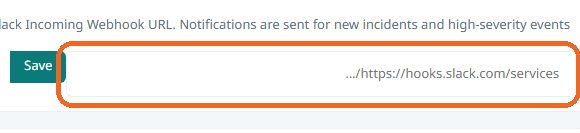
تعليق: سجّل الدخول بصفتك Super Admin، ثم افتح الإعدادات (Settings)، ثم مجموعة التكاملات (Integrations)، ثم SSO & SCIM، حيث يقع قسما Slack وMicrosoft Teams إلى جانب إعدادات الهوية.
إنشاء incoming webhook في Microsoft Teams
في Microsoft Teams، هيّئ موصّل incoming webhook على القناة التي ينبغي أن تستقبل الإشعارات، وانسخ العنوان الذي يوفّره. وكما هو الحال في Slack، ينتمي الموصّل إلى قناة واحدة، فالقناة التي تختارها عند إنشائه هي القناة التي ستستقبل الرسائل، وستحتاج إلى الصلاحية اللازمة على ذلك الفريق لإضافة موصّل.
ربط Microsoft Teams بتطبيق Safety
في قسم Microsoft Teams ضمن الصفحة نفسها، الصق العنوان الذي نسخته، ثم اختر Save. عندها تُسلَّم الإشعارات إلى قناة Teams تلك.
التأكد من نجاح الربط وتغييره لاحقاً
بعد الحفظ، يكون التأكيد العملي حدثاً حقيقياً: إذ ينبغي أن يظهر النشاط المؤهَّل التالي في تطبيق Safety داخل القناة. ويجدر التحقق من ذلك لا افتراضه، لأن عنواناً أُدخل خطأً أو نُقل ناقصاً يفشل بصمت عند طرف أداة المحادثة بدلاً من أن يُبلَّغ عنه داخل تطبيق Safety.
ولإيقاف الإشعارات، أزل العنوان المحفوظ من القسم. ولإعادة توجيهها، استبدله بعنوان القناة الجديدة. ولسحب الوجهة من الخدمة نهائياً، احذف incoming webhook في Slack أو Teams أيضاً، حتى يتوقف العنوان عن العمل ولو بقيت نسخة منه في مكان ما.
الخاتمة
ربط Slack أو Microsoft Teams مهمة قصيرة ذات مردود طويل الأمد: إذ تحطّ أحداث السلامة في مكان يراقبه الناس أصلاً. أنشئ incoming webhook في أداة المحادثة واختر قناة الوجهة هناك، ثم الصق العنوان في القسم المقابل ضمن إعدادات التكاملات، ثم احفظ. واحتفظ بالعنوان خاصاً كأي بيانات اعتماد أخرى، وتأكّد بحدث حقيقي من وصول الرسائل، وانتقل إلى ميزة Webhooks عندما تحتاج إلى التحكّم في الأحداث المُرسَلة وفي محتواها.