





الملخص
علامة التبويب الدرجات هي المكان الذي توجد فيه نتائج الحملة. وهي تمنحك صفًا واحدًا لكل مهارة، يوضح ما سجّله المشاركون في البداية، وما سجّلوه في أي إعادة تقييم، والتغيير بين الاثنين، ومقارنة ذلك بالمستوى المستهدف. ومن أي مهارة يمكنك التعمّق للاطلاع على تفصيل لكل شخص.
المقدمة
تنتج الحملة نوعين من الإجابات. الأول تنظيمي: في أي المهارات تكون هذه المجموعة قوية أو ضعيفة. والثاني فردي: من يحتاج المساعدة تحديدًا. تجيب علامة التبويب الدرجات عن الأول، ويجيب عرض تقرير المهارات حسب المستخدم عن الثاني.
هذا المقال موجه للمسؤولين وأصحاب البرامج الذين يقرؤون النتائج بعد تنفيذ التقييم. والدرجات مُجمَّعة لكل مهارة، أي أنك تنظر إلى موقع مجموعتك لا إلى سجل شخص واحد.
المفاهيم الأساسية
- الأولي: ما سجّله المشاركون في التقييم الأول.
- إعادة التقييم: ما سجّلوه في القياس الثاني، إن كانت الحملة قد نفّذت واحدًا.
- التغيير: الفرق بين الاثنين، ويبقى فارغًا حتى تُنتج إعادة التقييم نتائج.
- المستهدف: مستوى الكفاءة الذي يتوقعه التقييم لتلك المهارة.
- الحالة: موقع المهارة مقارنةً بمستواها المستهدف.
- تقرير المهارات حسب المستخدم: تعمّق من صف مهارة واحدة إلى نتيجة كل مشارك في تلك المهارة.
الخطوات المتبعة
الوصول إلى علامة التبويب الدرجات
افتح الحملات من الشريط الجانبي، واختر حملتك، ثم افتح علامة التبويب الدرجات.
وإذا لم تكن الحملة قد أنتجت نتائج بعد، تعرض علامة التبويب لا توجد نتائج تقييم بعد، وتوضح أن النتائج ستظهر بعد إتمام المشاركين للتقييم الأولي. هذه حالة توقيت وليست مشكلة تحتاج إلى معالجة.
الخطوة 1: اقرأ جدول المهارات
كل صف يمثل مهارة واحدة، بستة أعمدة: مهارة، والأولي، وإعادة التقييم، والتغيير، والمستهدف، والحالة.
اقرأ الأولي مقابل المستهدف أولاً. فهذه المقارنة هي الغرض الكامل من التقييم الأولي، وهي تخبرك بالمهارات التي تقصّر فيها مجموعتك قبل أي تدريب.
ملاحظة: يبقى عمودا إعادة التقييم والتغيير فارغين حتى تنفّذ الحملة إعادة تقييم وتعود نتائجها. ووجود عمود تغيير فارغ في حملة لم تصل إلى تلك المرحلة أمر متوقع.
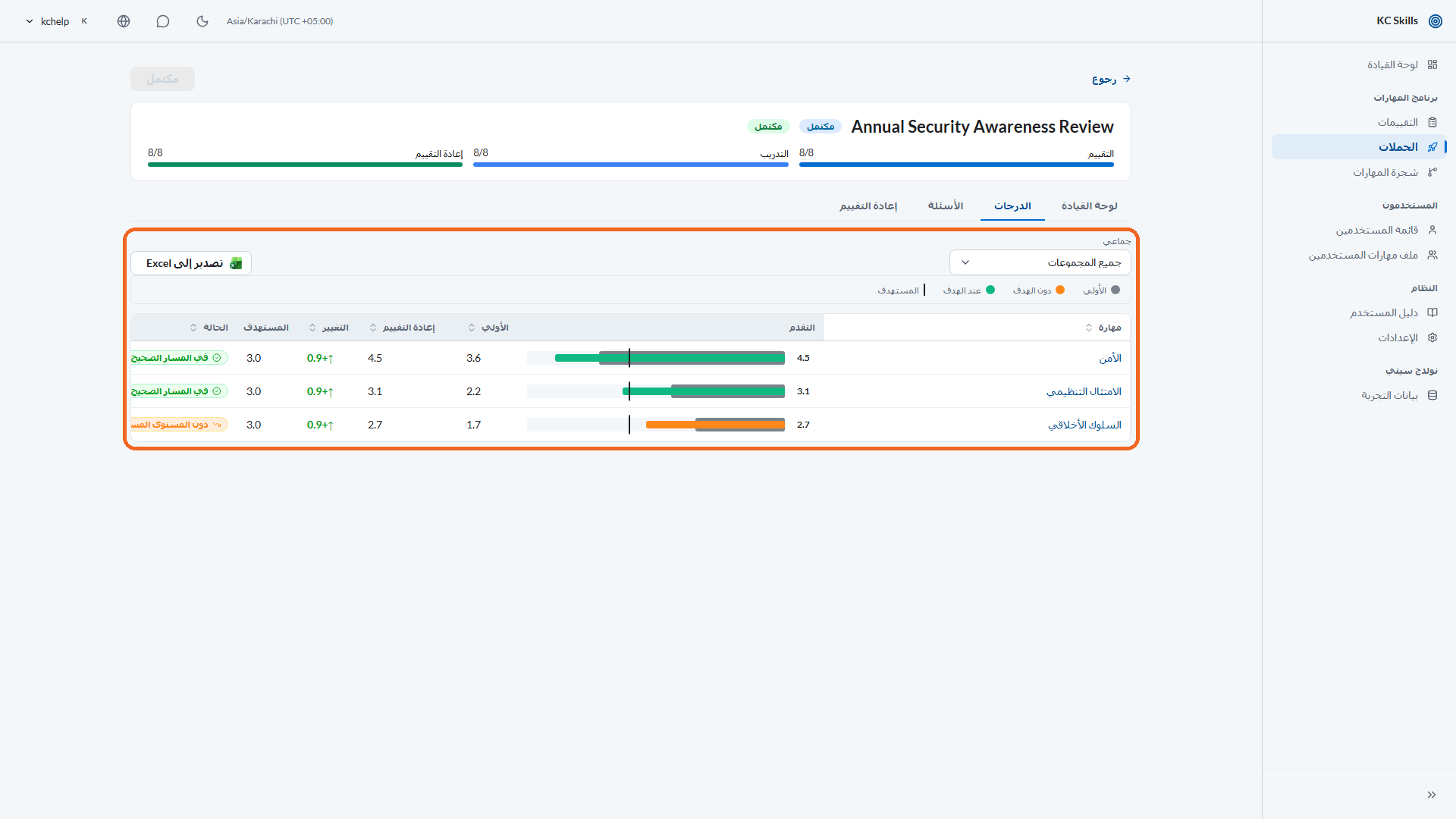
تعليق: كل صف يمثل مهارة واحدة، بستة أعمدة: مهارة، والأولي، وإعادة التقييم، والتغيير، والمستهدف، والحالة.
الخطوة 2: استخدم الحالة للفرز
يوفّر عليك عمود الحالة قراءة كل رقم. فهو يصنّف كل مهارة مقابل مستواها المستهدف حتى تنتقل مباشرةً إلى ما يحتاج إلى اهتمام بدلاً من تفحّص الجدول بأكمله.
ابدأ بالمهارات الأبعد عن المستوى المستهدف. فهي التي سيُحدث التدريب فيها أوضح تحسّن، وهي الأجدر بإعادة التقييم.
الخطوة 3: تعمّق في مهارة واحدة
اختر مهارة لفتح تقرير المهارات حسب المستخدم. ينتقل هذا العرض من الصورة المجمّعة إلى قائمة بالمشاركين، ويعرض لكل شخص الأولي وإعادة التقييم والتغيير والمستهدف والحالة لتلك المهارة وحدها، إلى جانب التقدم.
وهذا هو العرض الذي يحوّل متوسطًا ضعيفًا إلى إجراء. فقد تكون المهارة دون المستوى المستهدف لأن معظم الأفراد أقل بقليل، أو لأن عددًا قليلاً سجّل درجات منخفضة جدًا، وهاتان حالتان تستدعيان استجابتين مختلفتين.
استخدم تصفية حسب المجموعة لحصر القائمة في مجموعة مستخدمين واحدة عندما تغطي الحملة عدة مجموعات. واختر العودة إلى الدرجات للرجوع إلى جدول المهارات.
ملاحظة: إذا لم تكن للمهارة نتائج مشاركين بعد، يعرض التعمّق لا توجد بيانات مشاركين لهذه المهارة. وإذا لم يكن التقرير نفسه قد بُني بعد، يعرض بيانات التقرير غير متوفرة بعد. وكلاهما يعني الانتظار لا الإصلاح.
الخطوة 4: قارن مع متعلم واحد
علامة التبويب الدرجات محصورة بحملة واحدة. وعندما تحتاج إلى سجل شخص عبر كل حملة شارك فيها، افتح ملف مهارات المستخدمين وابحث عنه هناك.
استخدم الاثنين معًا: الدرجات تخبرك بالمهارة التي تمثل المشكلة، والملف الشخصي يخبرك بما إذا كان شخص بعينه يعاني منها منذ فترة.
الخطوة 5: راجع علامات تبويب الحملة الأخرى للسياق
يسهل فهم أي رقم في علامة التبويب الدرجات عندما تكون حالة الحملة نفسها إلى جانبه. فعلامة التبويب لوحة القيادة تحمل الجدول الزمني ومجموعات المستخدمين وموضع كل مشارك.
وإذا بدت النتائج ضعيفة، تحقق من المشاركة هناك قبل أن تستنتج أن لدى مؤسستك مشكلة في المهارات. فالمتوسط المنخفض الناتج عن عدم خوض نصف المجموعة للاختبار هو مشكلة مشاركة لا مشكلة قدرة.
الخاتمة
تمنحك علامة التبويب الدرجات موقع مجموعتك مهارةً مهارة، ويخبرك التعمّق لكل مستخدم بمن يقف خلف كل رقم. اقرأ الأولي مقابل المستهدف لتحديد الفجوات، واستخدم الحالة للفرز. وتعمّق لمعرفة ما إذا كانت المهارة الضعيفة واسعة الانتشار أم مركّزة، وتحقق من المشاركة قبل أن تتصرف بناءً على متوسط.