





الملخص
تتحكم تفضيلات الإشعارات في الرسائل التي يرسلها KC Skills إلى المتعلمين. لديك مفتاح رئيسي على مستوى الحساب بأكمله، ثم شبكة من ثمانية أحداث، يمكن لكل منها إرسال بريد إلكتروني، أو إشعار بوابة، أو كليهما، أو لا شيء.
المقدمة
يحتاج المتعلمون إلى معرفة متى خُصص لهم تقييم، ومتى يُفتح، ومتى يوشك على الإغلاق. وهم في الوقت نفسه لا يحتاجون إلى ثماني رسائل إذا كانت رسالتان تكفيان. وهذا الإعداد هو المكان الذي توازن فيه بين الأمرين.
هذا المقال موجه للمسؤولين الذين يهيئون KC Skills لمؤسستهم. وتنطبق الخيارات على مستوى الحساب بأكمله لا على كل حملة، لذا اضبطها مرة واحدة وستتبعها كل الحملات.
المفاهيم الأساسية
المفتاح الرئيسي: عنصر تحكم واحد على مستوى الحساب يفعّل إشعارات المتعلمين أو يوقفها بالكامل.
الحدث: لحظة في دورة التقييم يمكن أن تُطلق رسالة، مثل تخصيص تقييم أو فتح نافذة الوصول إليه.
البريد الإلكتروني: رسالة تُرسل إلى عنوان البريد الإلكتروني للمتعلم.
إشعارات البوابة: رسالة تُعرض للمتعلم داخل البوابة بدلاً من إرسالها بالبريد الإلكتروني.
إعداد الإشعارات في نظام إدارة التعلّم: مفتاح منفصل في نظام إدارة التعلّم لديك يحكم الإشعارات عمومًا، ويؤثر على ما يستطيع KC Skills إرساله.
الخطوات المتبعة
الوصول إلى تفضيلات الإشعارات
افتح الإعدادات من الشريط الجانبي، ثم اختر تفضيلات الإشعارات. ويوصف هذا القسم بأنه إدارة إعدادات الإشعارات عبر البريد الإلكتروني وداخل التطبيق لفريقك.
الخطوة 1: اضبط المفتاح الرئيسي
إرسال إشعارات لمستخدمي البوابة هو عنصر التحكم الرئيسي.
فعند الإيقاف، لا تصل أي رسائل بريد إلكتروني أو إشعارات بوابة من KC Skills إلى المتعلمين، مهما كانت المفاتيح الفردية أدناه. وعند التفعيل، يرسل KC Skills الإشعارات التي تفعّلها أدناه.
اتركه موقوفًا أثناء إعدادك للحملة، وفعّله عندما تكون مستعدًا لأن يتلقى المتعلمون رسائل من النظام.
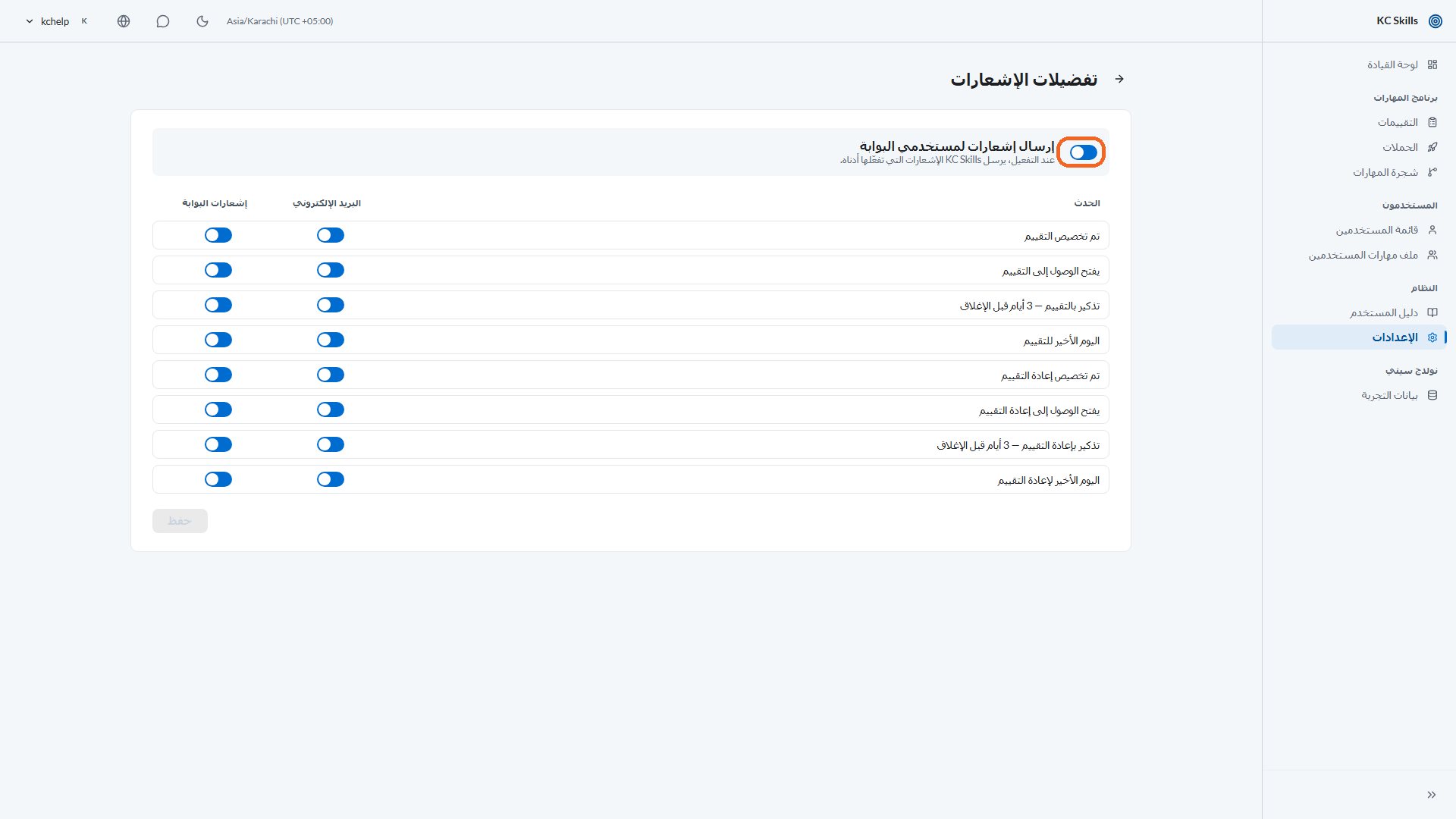
تعليق: إرسال إشعارات لمستخدمي البوابة هو عنصر التحكم الرئيسي.
الخطوة 2: اختر الأحداث والقنوات
أسفل المفتاح الرئيسي توجد شبكة. كل صف يمثل الحدث، ولكل منه مفتاحان: البريد الإلكتروني وإشعارات البوابة.
تتوفر ثمانية أحداث، أربعة للتقييم الأولي وأربعة مقابلة لها لإعادة التقييم:
تم تخصيص التقييم، وتم تخصيص إعادة التقييم.
يفتح الوصول إلى التقييم، ويفتح الوصول إلى إعادة التقييم.
تذكير قبل ثلاثة أيام من الإغلاق، لكل منهما.
اليوم الأخير للتقييم، واليوم الأخير لإعادة التقييم.
فعّل ما يحتاجه متعلموك فعلاً. فرسالة التخصيص وتنبيه اليوم الأخير هما الأكثر فائدة، بينما يسهل الإفراط في إرسال الرسالتين الوسطيين.
ملاحظة: تكون المفاتيح الفردية معطّلة ما دام المفتاح الرئيسي موقوفًا. ففعّل المفتاح الرئيسي أولاً إذا بدت الشبكة باهتة.
الخطوة 3: افهم كيف يتفاعل إعداد نظام إدارة التعلّم لديك
إذا كانت مؤسستك قد أوقفت الإشعارات في نظام إدارة التعلّم، يخبرك KC Skills بذلك، ولن يرسل رسائل بريدية حتى تُفعَّل هناك.
ولا يزال بإمكانك فرض تفعيل رسائل KC Skills من هذه الصفحة. لكن انتبه إلى ما يغطيه ذلك وما لا يغطيه: فهو يفرض تفعيل رسائل KC Skills الخاصة بالتقييم وإعادة التقييم فقط. أما رسائل تعيين المسار التعليمي ورسائل التذكير فلا تُرسل حتى تُفعَّل الإشعارات في نظام إدارة التعلّم نفسه.
وهذا هو الإعداد الأكثر إثارة للالتباس. فإذا كان المتعلمون يتلقون إشعارات التقييم دون أي شيء عن الدورات المخصصة لهم، فهذا هو السبب في الغالب.
الخطوة 4: احفظ
اختر حفظ. ويؤكد KC Skills بعبارة تم حفظ الإعدادات.
وتنطبق التغييرات على الإشعارات المرسلة من تلك اللحظة فصاعدًا. وهي لا تعيد إرسال ما فات المتعلم بالفعل، لذا فعّل ما تحتاجه قبل إطلاق الحملة لا بعده.
الخاتمة
تفضيلات الإشعارات هي مفتاح رئيسي واحد إضافة إلى شبكة من ثمانية أحداث عبر قناتين. قرر ما إذا كان ينبغي أن يتلقى المتعلمون رسائل من KC Skills أصلاً، ثم فعّل الأحداث التي تساعدهم فعلاً على التصرف. وإذا لم تصل الرسائل المتعلقة بالدورات إلى جانب رسائل التقييم، فتحقق من إعداد الإشعارات في نظام إدارة التعلّم لديك.