





Resumen
La función Marketplace permite a los administradores del LMS gestionar y ampliar fácilmente la oferta de cursos disponible dentro de sus portales. Automatiza el proceso de agregar cursos desde el catálogo de KnowledgeCity y ofrece la posibilidad de comprar acceso a contenido adicional directamente a través del LMS.
Introducción
El Marketplace está diseñado para brindarle un acceso fluido a un catálogo completo de cursos de KnowledgeCity. El Marketplace no solo le permite solicitar fácilmente contenido adicional dentro del LMS, sino que también le ofrece un centro interno para actualizar y gestionar continuamente nuestra completa oferta de cursos. Esto garantiza que siempre tenga acceso al contenido más reciente disponible, mejorando la experiencia de aprendizaje de sus alumnos y maximizando el valor de sus suscripciones disponibles. Con Marketplace, cerramos la brecha entre la gestión de contenido y la gestión del aprendizaje, ofreciendo una plataforma dinámica, actualizada y fácil de usar que respalda el aprendizaje continuo conforme a sus necesidades crecientes.
Requisitos
- Tener acceso de administrador a su portal del LMS.
- Asegurarse de que su cuenta tenga una suscripción activa que incluya categorías de cursos elegibles.
- Tener acceso al módulo Marketplace en su entorno del LMS.
Nota: Los estudiantes solo pueden acceder a los cursos una vez que se les asigna una licencia activa bajo una suscripción válida.
Pasos a Seguir
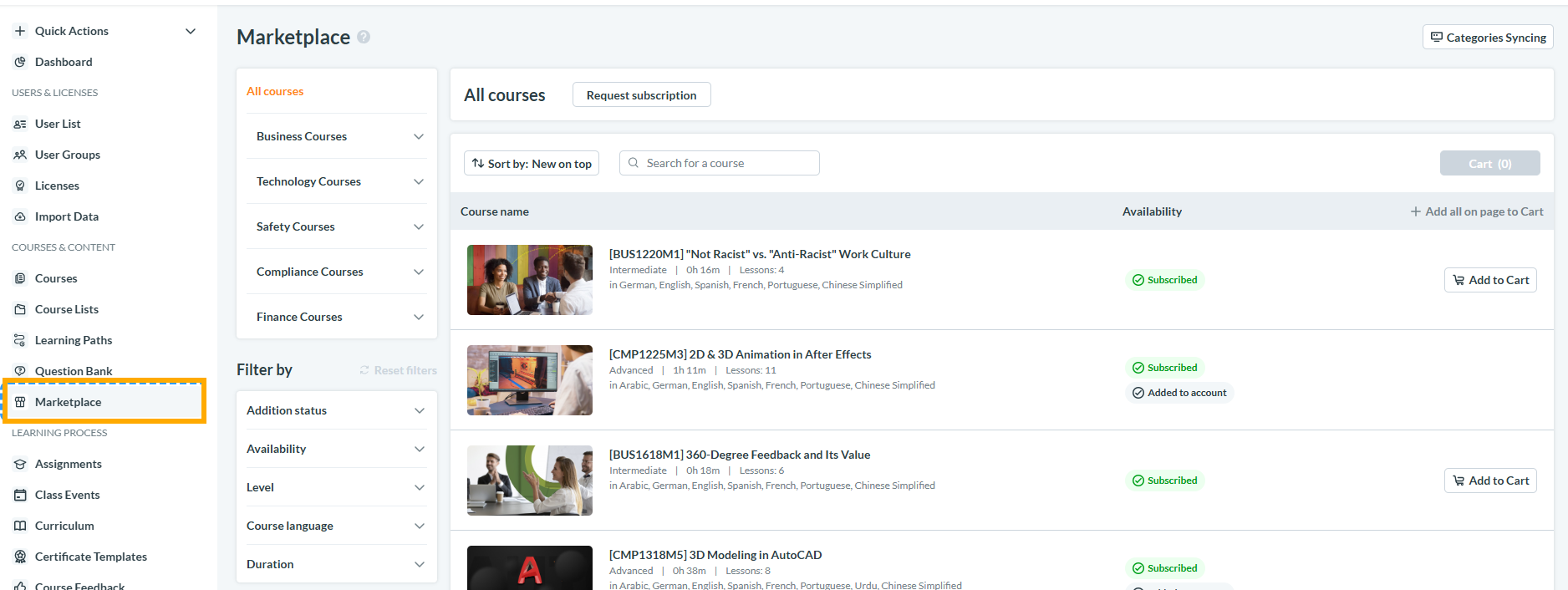
Paso 1. Acceder al Marketplace
- Verá todos los cursos disponibles para su región, organizados por categoría.
- Use los filtros o la barra de búsqueda para encontrar cursos específicos.
Paso 2. Vista Previa del Contenido del Curso
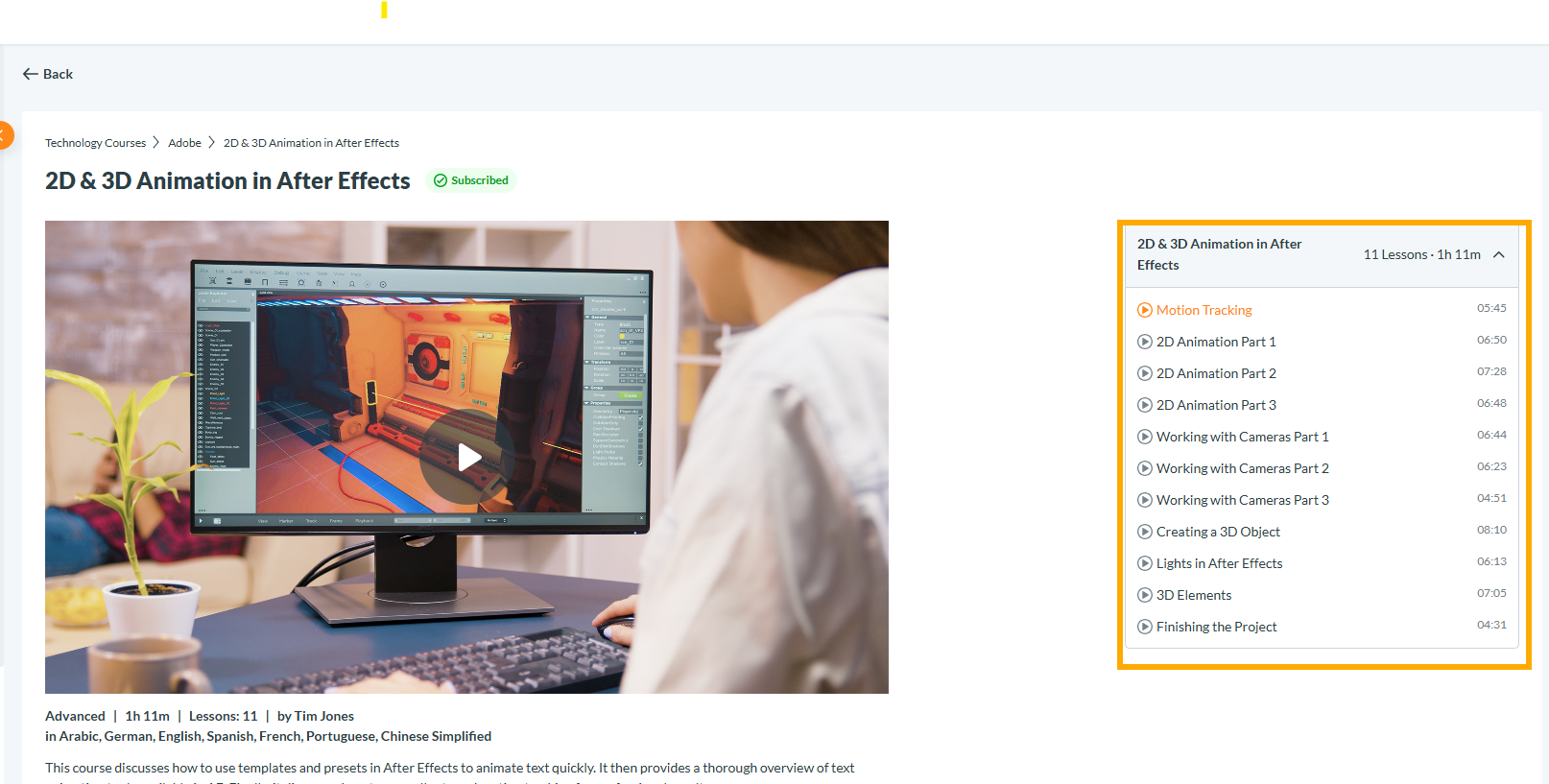
- Puede ver la descripción del curso y la primera lección.
- Si su suscripción cubre el curso, puede obtener una vista previa de todas las lecciones.
Nota: Se requiere acceso por suscripción al curso para obtener una vista previa completa.
Paso 3. Agregar Cursos a su Carrito
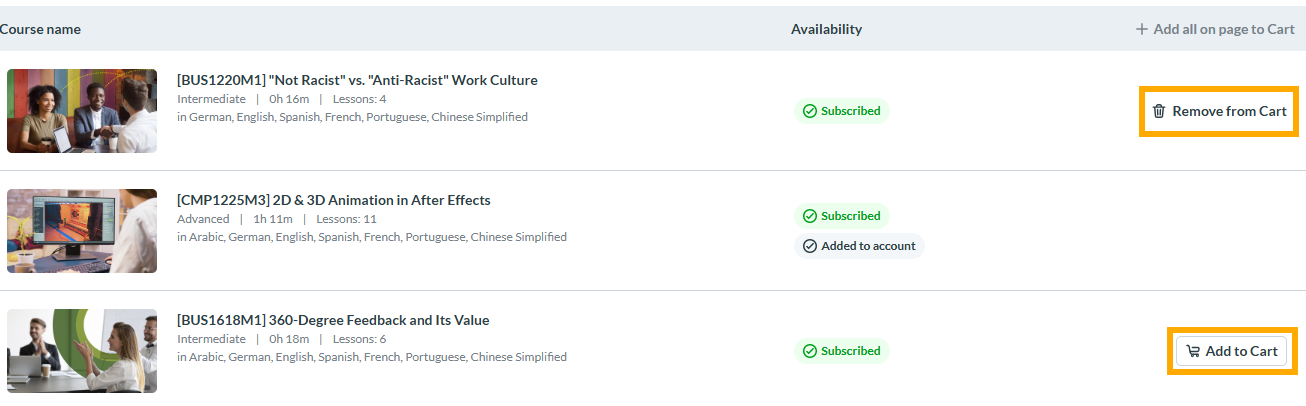
- Haga clic en Add to Cart en cursos individuales o en Add all on page to Cart.
- Para eliminar un curso, haga clic en Remove from Cart.
Paso 4. Revisar las Selecciones de su Carrito
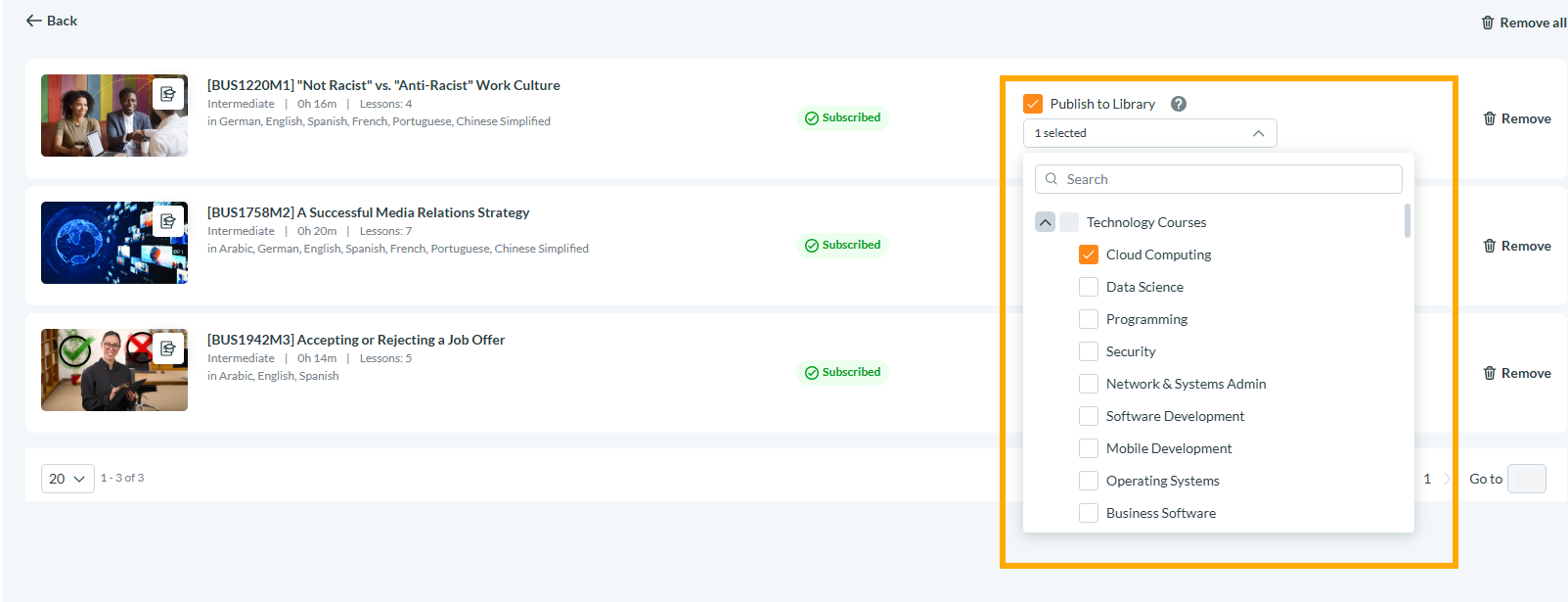
- Si tiene permiso, puede optar por publicar los cursos directamente en la biblioteca de su portal y asignarlos a categorías.
Nota: Los administradores pueden eliminar o ajustar los elementos del carrito según sea necesario. Use la casilla de verificación Add courses that are not in Subscription para controlar si se incluyen en su solicitud los cursos que no están en la suscripción.
Paso 5. Agregar Cursos a su Cuenta
- Haga clic en Add selected courses to Account y confirme cuando se le solicite.
- Los cursos agregados con éxito se marcarán como Added to Account/Library.
Paso 6. Solicitar Acceso a Suscripción (si es necesario)
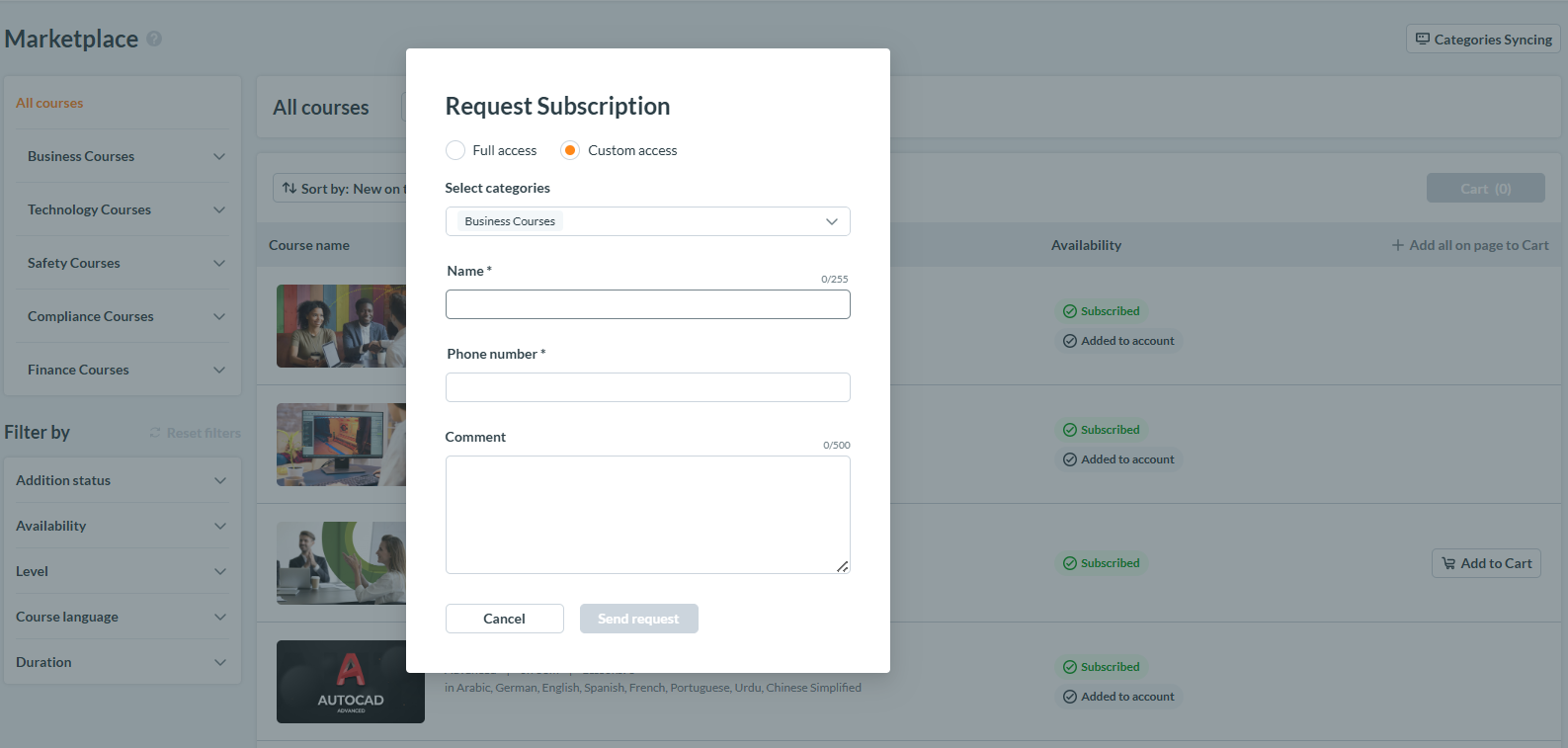
- Si es necesario, los administradores pueden solicitar nuevas suscripciones para cursos no incluidos en sus suscripciones existentes. Haga clic en el botón Request Subscription directamente desde el Marketplace.
- Haga clic en Request Subscription para completar los detalles de acceso requeridos y enviar la solicitud. Aparecerá una ventana emergente de confirmación indicando que su solicitud se envió con éxito, y el equipo de KnowledgeCity se pondrá en contacto con usted en breve.
Sincronización de Categorías
En la esquina superior derecha de la página Marketplace, encontrará el botón Category Synchronization. Esta función le permite sincronizar rápidamente todos los cursos nuevos del Marketplace con la biblioteca de su portal.
Antes de usarla, asegúrese de:
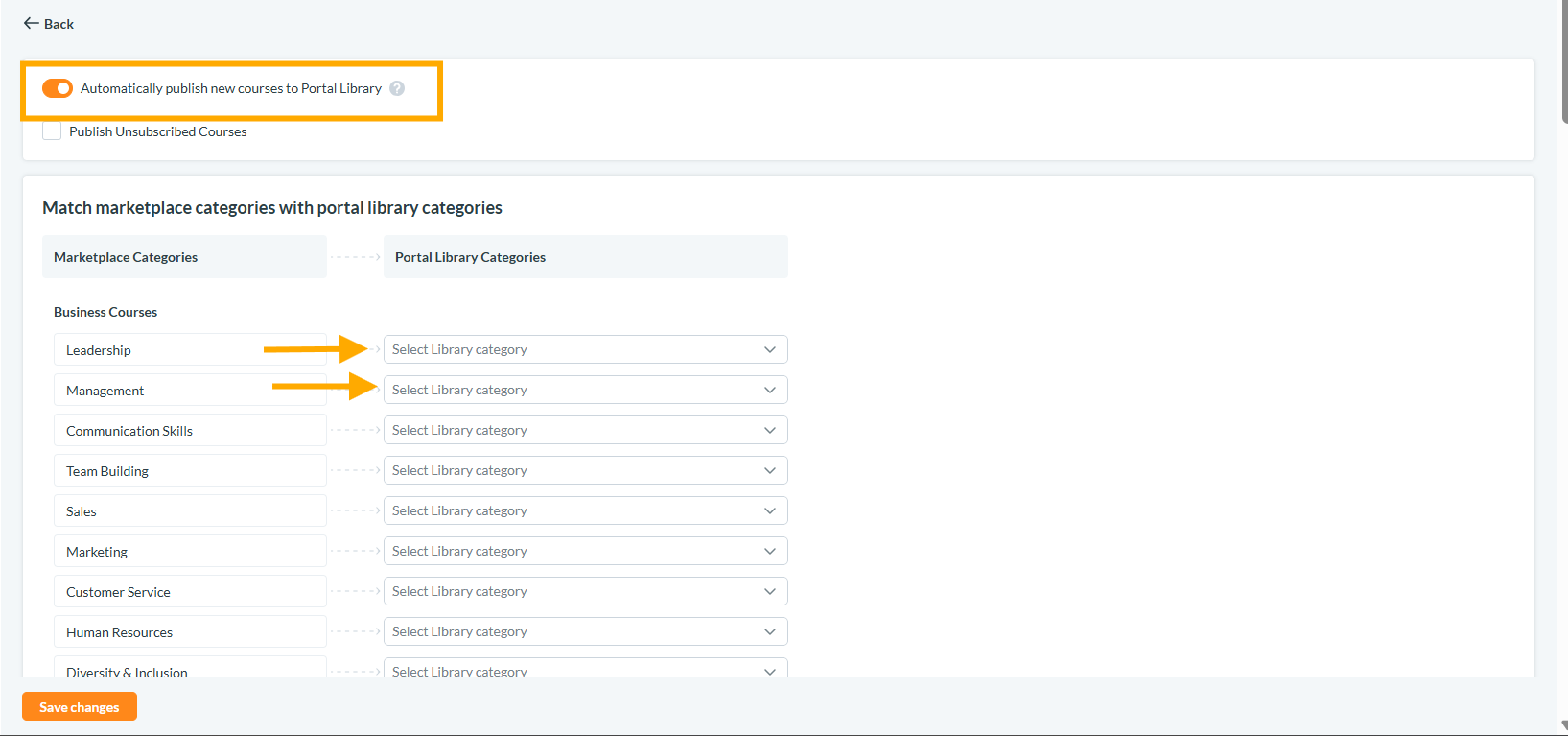
- Habilitar el interruptor "Automatically publish new courses to Portal Library."
- Esto garantiza que cualquier curso nuevo del Marketplace se agregue automáticamente a la biblioteca de su portal.
- Asignar las categorías en Match marketplace categories with portal library categories.
- Seleccione la Portal Library Category correspondiente para cada Marketplace Category (por ejemplo, Leadership → Business Skills).
- Esta asignación garantiza que los cursos nuevos se organicen correctamente al publicarse.
Una vez hecho esto, haga clic en Save Changes. El sistema se encargará automáticamente de la publicación y organización del nuevo contenido del Marketplace dentro de su portal.
Resultado Esperado
Después de completar la sincronización y la asignación de categorías:
- Todos los cursos nuevos del Marketplace se publican automáticamente en la Portal Library.
- Los cursos aparecen bajo sus Portal Library Categories correctamente asignadas.
- Los administradores ya no necesitan agregar u organizar manualmente los nuevos cursos del Marketplace: el sistema lo gestiona automáticamente una vez que el interruptor está habilitado y las asignaciones están guardadas.
Solución de Problemas
| Problema | Causa | Solución |
|---|---|---|
| La opción Request Subscription no funciona | No se completaron los campos obligatorios del formulario de solicitud. | Revise el formulario Request Subscription y complete todos los campos obligatorios. |
| No se pueden agregar cursos al carrito | El curso ya está agregado a su cuenta/biblioteca. La cuenta no tiene permiso para agregar contenido nuevo. | Verifique si el curso está etiquetado como "Added to Account/Library." Asegúrese de haber iniciado sesión como LMS Admin o de tener permisos de gestión de cursos. |
| Los cursos se agregaron pero no aparecen en la Portal Library | La opción "Automatically publish new courses" está deshabilitada. | Habilite el interruptor Automatically publish new courses to Portal Library. |