





Resumen
Una guía completa para gestionar las columnas en las plantillas de informes personalizadas, incluyendo agregar y eliminar columnas, reordenarlas, dar formato a los tipos de datos, y aplicar reglas de formato condicional.
Introducción
Al crear plantillas de informes personalizadas, el paso Configure columns te da control total sobre qué columnas aparecen en tu informe y cómo se muestran. Puedes seleccionar campos específicos, reordenar columnas, aplicar formato de datos (texto, números, fechas, porcentajes), y establecer reglas de formato condicional que resaltan datos importantes según los valores de las celdas. Esta guía cubre todas las funciones de gestión de columnas disponibles al crear plantillas de informes. Para una descripción general completa de la sección Reports, consulta Reports: An Overview of the Reports Section in LMS.
Pasos a Seguir
Acceder a Rows Adjustment
- Ve a Reports > New Report Template.
- Selecciona un Report type en el menú desplegable.
- Escribe un Template name y haz clic en Next: Configure columns.
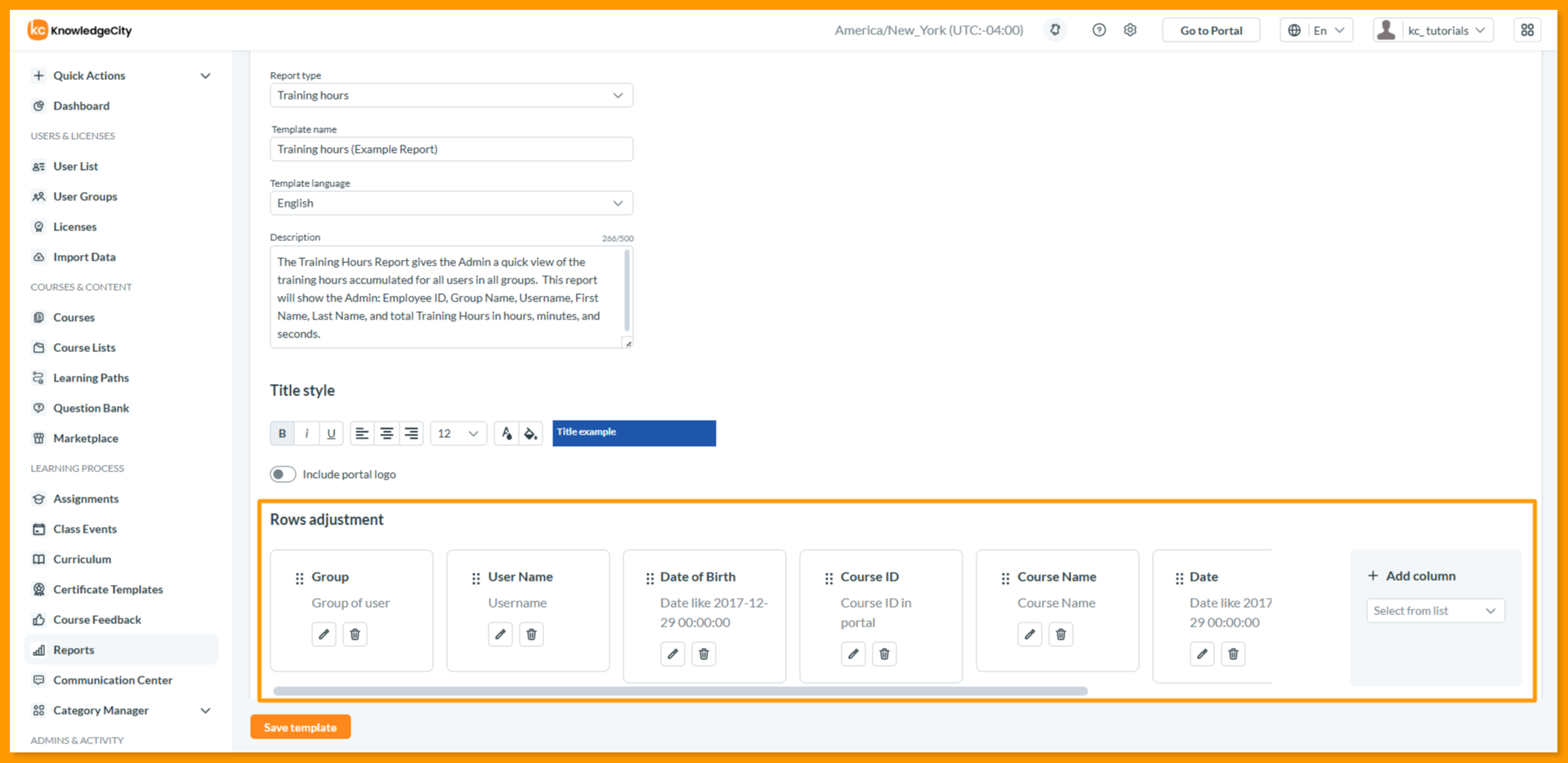
El paso Configure columns muestra todas las columnas actualmente seleccionadas para tu plantilla de informe. Cada columna aparece como una fila en la lista Columns. Al editar una plantilla existente se abre el mismo asistente de dos pasos, con su configuración guardada ya rellenada.
Cómo Agregar una Columna al Informe
Para agregar nuevas columnas a tu informe:
- Haz clic en el botón Add column.
- Aparece un menú desplegable que muestra los campos que aún no están seleccionados para este informe. Usa el cuadro de búsqueda para filtrar la lista.
- Marca la casilla de cada campo que quieras, o usa Select all, y luego haz clic en Done.
- Las nuevas columnas aparecen al final de la lista Columns.
Nota: Los campos que ya se agregaron a tu plantilla se ocultan del menú desplegable para evitar duplicados.
Cómo Eliminar una Columna del Informe
Para eliminar una columna de tu informe:
- Ubica la columna que deseas eliminar dentro de la lista Columns.
- Haz clic en el botón Delete dentro de la columna.
- La columna se elimina inmediatamente de la lista.
Nota: La eliminación no es definitiva hasta que guardes la plantilla. Puedes volver a agregar la columna en cualquier momento.
Cómo Reordenar las Columnas del Informe
Para cambiar el orden en que aparecen las columnas en tu informe:
- Ubica la columna que deseas mover.
- Haz clic y mantén presionado el Drag handle (⋮⋮) dentro de la columna.
- Arrastra la columna hacia arriba o hacia abajo hasta la posición deseada.
- Suelta para colocar la columna en su nueva posición.
Nota: El orden de las columnas en la lista Columns determina el orden de izquierda a derecha de las columnas en tu informe generado.
Cómo Editar la Configuración de una Columna
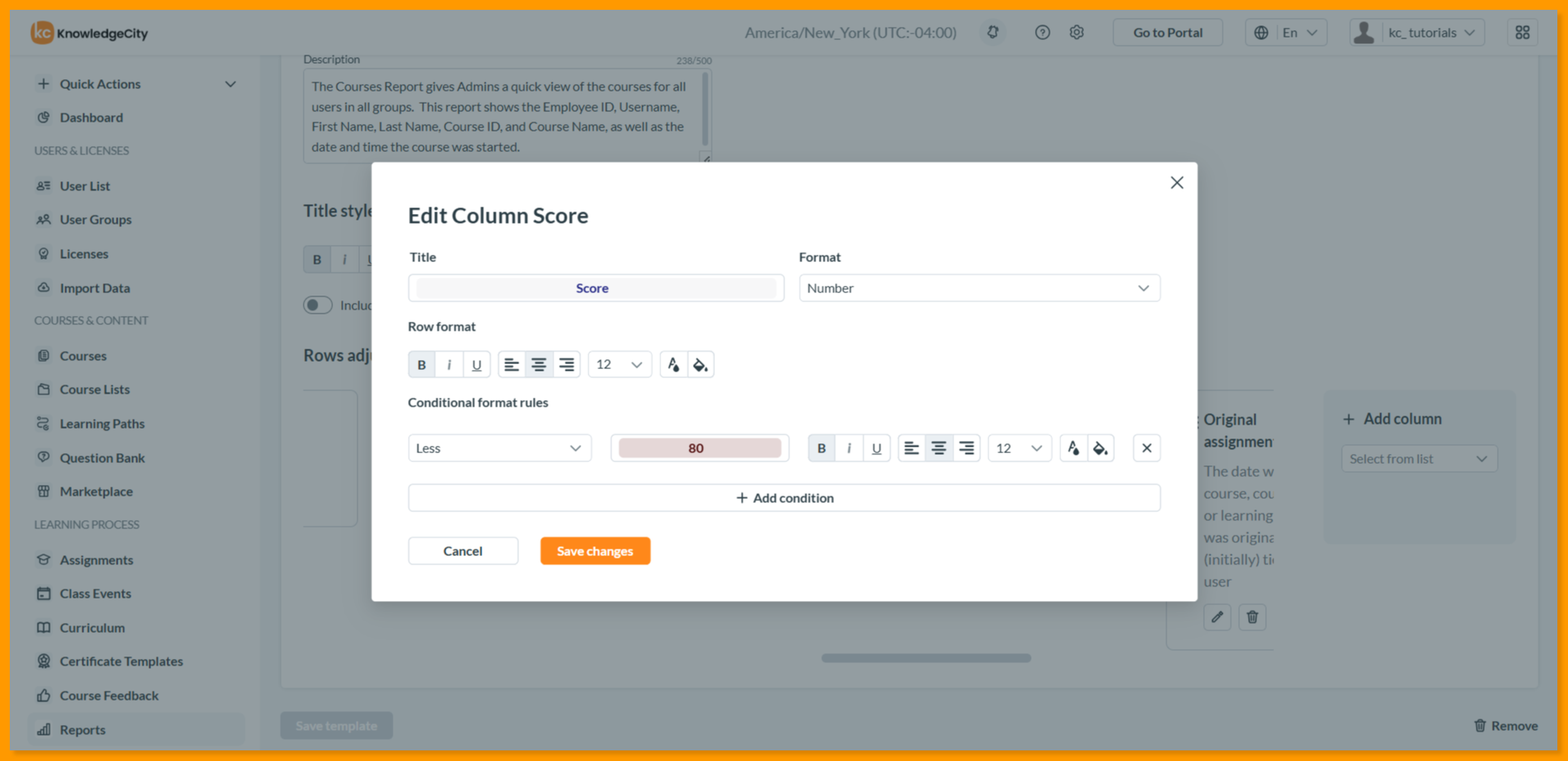
Haz clic en una columna de la lista Columns para abrir su panel Column Settings. Este panel contiene cuatro áreas de configuración:
1. Title
Especifica un título para la columna. Por defecto, se usa el nombre del campo. Para modificarlo, ingresa tu título preferido en el campo.
2. Format
Selecciona cómo deben mostrarse los datos de la columna. Las reglas de formato condicional disponibles dependen del tipo de formato seleccionado:
| Opción de Formato | Descripción | Ejemplo |
|---|---|---|
| Default | Presentación estándar tal como está almacenada en el sistema | Texto/datos tal como se ingresaron |
| Text | Formato de texto plano | "John Doe" |
| Number | Valores numéricos con decimales opcionales | 1,234.56 |
| DateTime YYYY-MM-DD | Fecha en formato año-mes-día | 2026-03-30 |
| DateTime dd/mm/yy | Fecha en formato día/mes/año | 30/03/26 |
| Time h:mm AM/PM | Hora en formato de 12 horas | 2:30 PM |
| Time h:mm | Hora en formato de 24 horas | 14:30 |
| Percentage % | Valores numéricos como porcentajes | 78.5% |
3. Row Format
Aplica estilo de texto al título de la columna usando la barra de herramientas de formato:
- Bold: Hace el texto más grueso.
- Italic: Inclina el texto.
- Underline: Agrega una línea debajo del texto.
- Font size: Ajusta el tamaño del texto (opciones de 10 a 24).
- Alignment: Alinea el contenido a la izquierda, al centro, o a la derecha.
- Text color: Elige un color para el texto.
- Background color: Elige un color para el fondo de la celda.
4. Conditional Format Rules
El formato condicional aplica un estilo específico a las celdas que cumplen con criterios definidos. Esto ayuda a resaltar datos importantes como asignaciones vencidas, puntuaciones bajas, o cursos completados.
Cómo Funciona el Formato Condicional:
- Haz clic en Add condition para crear una nueva regla.
- Selecciona el tipo de condición según tu selección de formato.
- Especifica el valor con el que comparar.
- Aplica estilo a los valores de la fila (negrita, cursiva, subrayado, color de texto, color de fondo).
- Se pueden agregar múltiples condiciones a la misma columna.
Tipos de Condición según la Selección de Formato:
| Formato | Condiciones Disponibles |
|---|---|
| Text / Default | Cell is empty, Cell is not empty, Text contains, Text does not contain, Text starts with, Text ends with, Text is exactly |
| Number / Percentage | Greater than, Greater than or equal, Less than, Less than or equal, Equal to, Not equal to |
| Date | Date is, Date is before, Date is after |
Ejemplos de Casos de Uso para el Formato Condicional:
- Resaltar las asignaciones vencidas en rojo cuando la fecha es anterior a hoy.
- Marcar los cursos completados en verde cuando el estado sea igual a "Passed".
- Señalar las puntuaciones bajas de quiz en naranja/rojo cuando la puntuación sea menor al 80%.
Guardar tu Plantilla
Después de completar todos los ajustes de columnas:
- Ve al paso Configure columns.
- Haz clic en Save template.
Todas las configuraciones de columnas, incluyendo el orden, el formato, y las reglas condicionales, se guardan con la plantilla. La plantilla aparece en la pestaña Report Generation para generar el informe. Para una plantilla nueva, la pestaña Report Generation se abre con la ventana Run report lista para ella, de modo que puedes generar un informe de inmediato.
Notas Importantes
- Disponibilidad de campos: El menú desplegable Add column solo muestra los campos disponibles para el tipo de informe seleccionado y que aún no se hayan agregado a tu plantilla.
- El formato afecta las condiciones: Los tipos de reglas condicionales disponibles cambian según el formato que selecciones (Text, Number, Date, etc.).
- Condiciones múltiples: Puedes agregar varias reglas condicionales a la misma columna. Si varias reglas se aplican a una celda, la primera regla que coincida determina el estilo.
Conclusión
Has aprendido con éxito cómo gestionar las columnas en las plantillas de informes personalizadas. Al agregar, eliminar, y reordenar columnas, aplicar los formatos de datos adecuados, y establecer reglas de formato condicional, puedes crear informes profesionales y fáciles de leer que resalten la información más importante para tu organización.