





Resumen
Aprende a optimizar la gestión de cursos mapeando los cursos del Marketplace con las categorías del Portal y automatizando su publicación.
Introducción
Gestionar el contenido del Marketplace manualmente puede llevar mucho tiempo, especialmente cuando se publican cursos nuevos con frecuencia. La función Categories Syncing optimiza este proceso al permitir que los administradores mapeen las categorías del Marketplace con las categorías del Portal y publiquen automáticamente los cursos nuevos en la Portal Library.
Pasos a Seguir
- Después de iniciar sesión en tu LMS, ve a la sección Marketplace.
Ubica la opción Categories Syncing en la esquina superior derecha de la página.
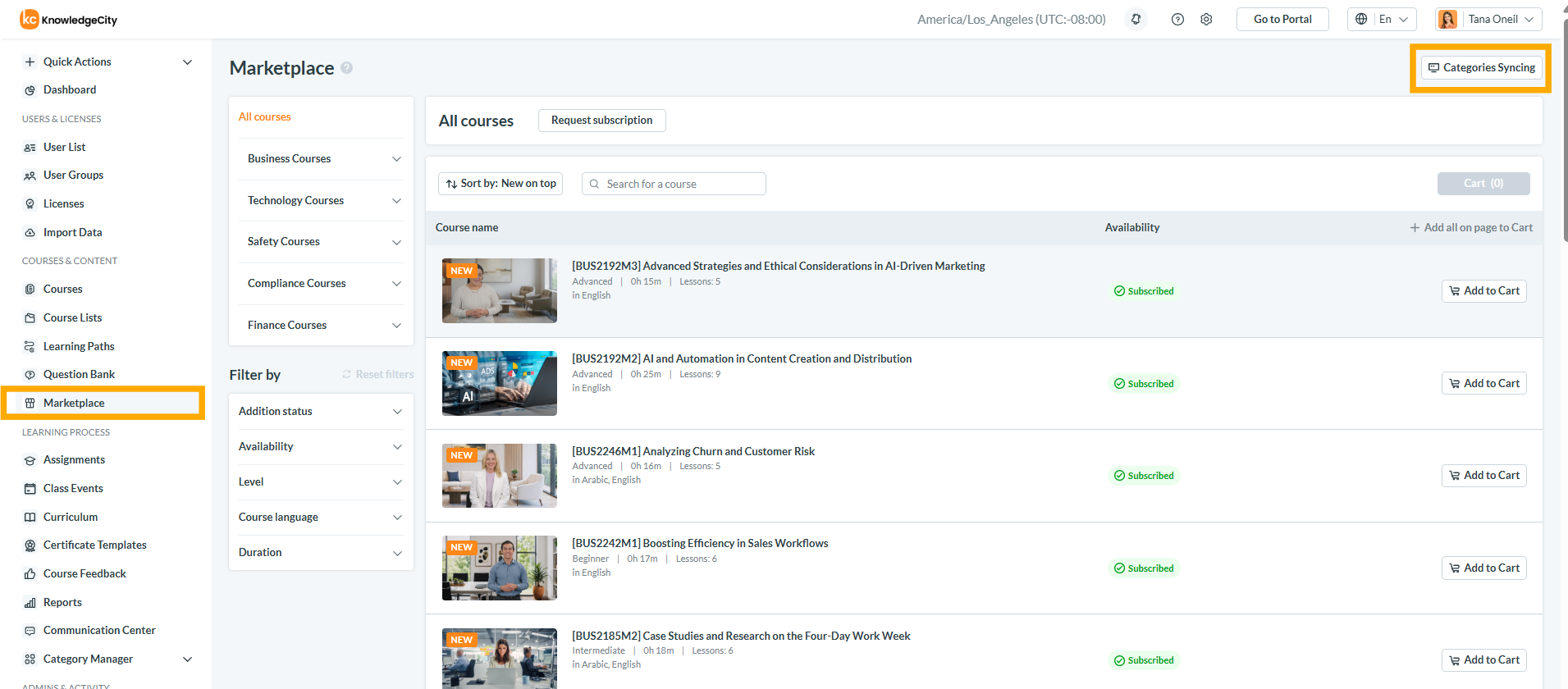
- Haz clic en el botón Categories Syncing.
Al hacerlo, aparecerá una nueva pantalla que te permite:
- Publicar automáticamente los cursos nuevos en la Portal Library
- Publicar cursos no suscritos
- Mapear las categorías del Marketplace con las categorías de la Portal Library
- Guardar tus cambios una vez completada la configuración
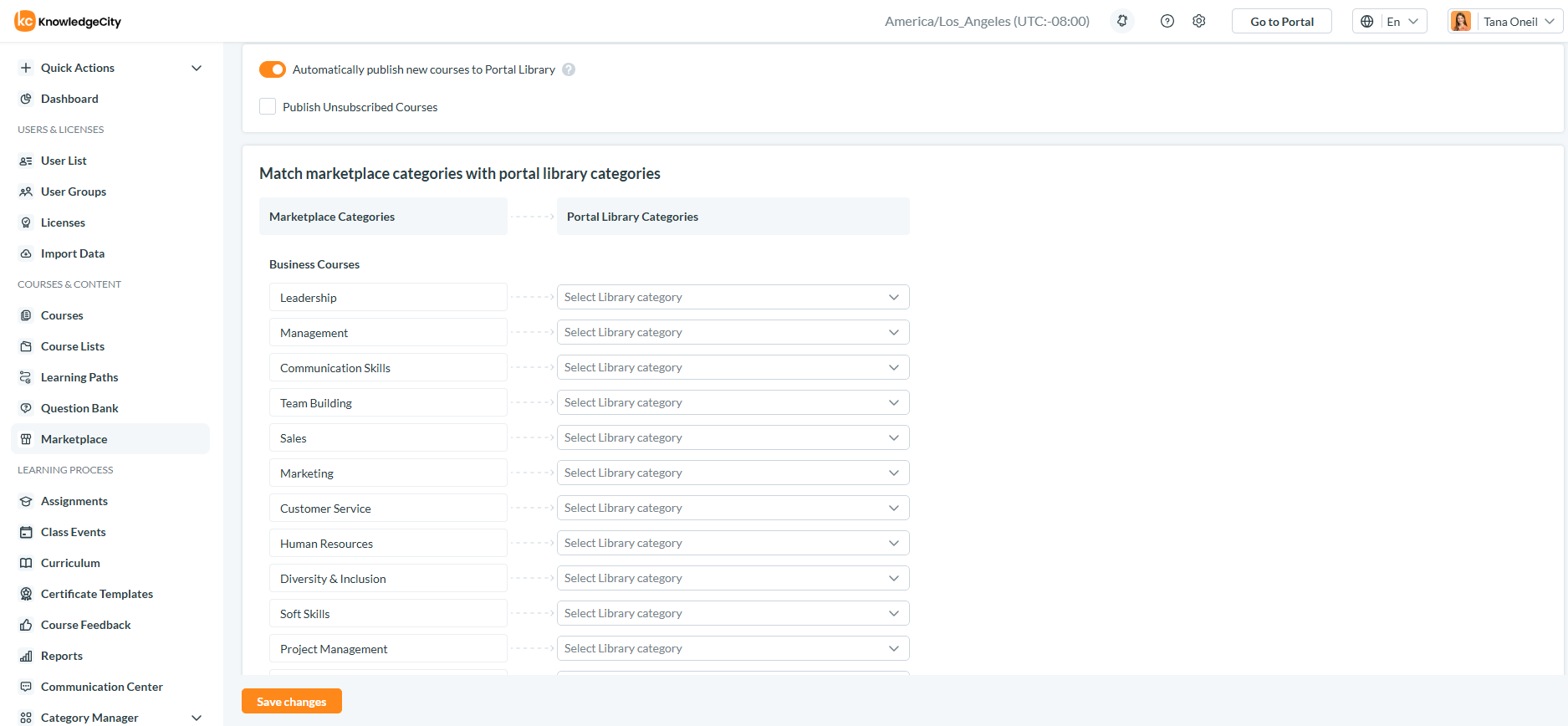
- Puedes crear un mapeo entre las categorías del Marketplace y las categorías del Portal. Por defecto, no hay ningún mapeo configurado.
- Columna izquierda: Enumera todas las categorías del Marketplace, sin importar si la cuenta tiene una suscripción limitada o de acceso completo.
- Columna derecha: Muestra todas las categorías del Portal que se hayan creado.
Los administradores pueden seleccionar una o más categorías secundarias del Portal para cada categoría suscrita del Marketplace con el fin de completar el mapeo. Ejemplo ilustrativo de cómo configurar el mapeo entre las categorías del Marketplace y del Portal.
Una vez configurado el mapeo de categorías:
- Activa el interruptor "Automatically publish new courses to Portal Library".
- Haz clic en Save Changes.
Después de esto, se activará la función de sincronización automática. Se ejecuta cada hora, comprobando automáticamente si hay cursos publicados recientemente y agregándolos a tu cuenta. Ejemplo ilustrativo de cómo activar la función de sincronización automática.
También puedes marcar la opción "Publish Unsubscribed Courses". Esto te permite ver los cursos agregados recientemente en tu cuenta que no forman parte de tu suscripción.
Nota: Para acceder a estos cursos, se requiere una suscripción válida.
Resultado Esperado
Una vez configurada la función de sincronización automática, esta buscará cada hora los cursos agregados recientemente y los añadirá a tu cuenta según tu suscripción.
El Marketplace mostrará la disponibilidad de los cursos según tu tipo de suscripción.
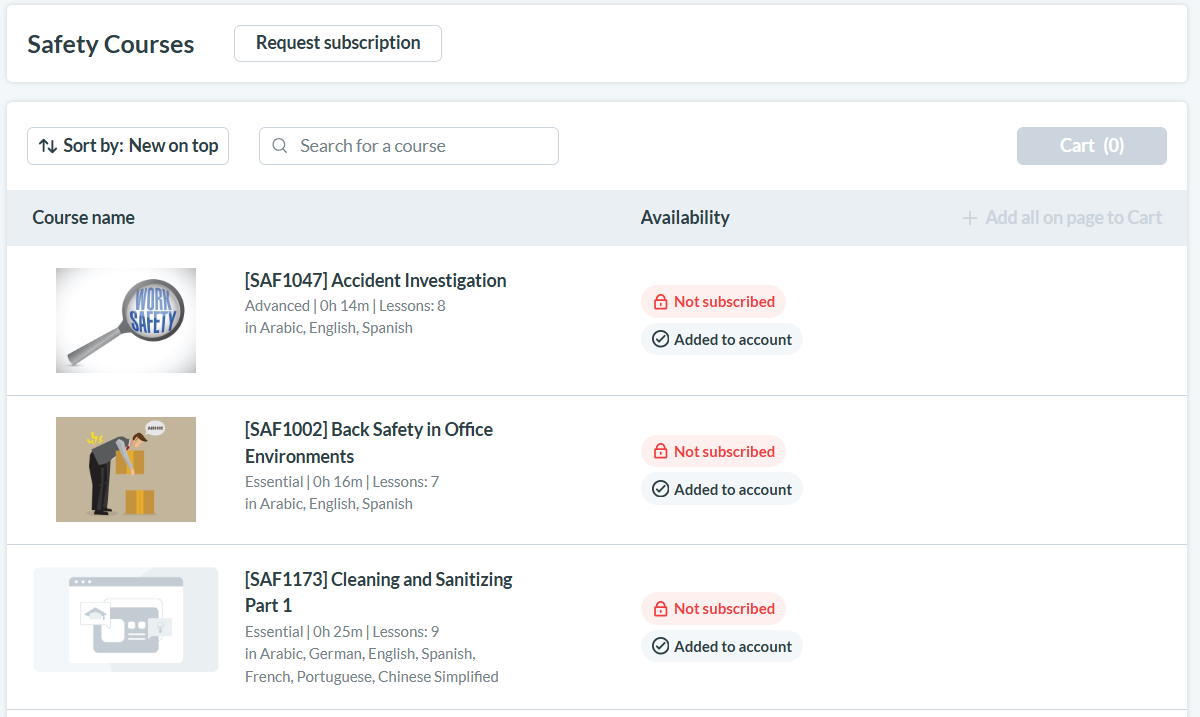
Para cuentas con Limited Subscription:
- Subscribed
- Subscribed (Added to Account)
- Not Subscribed
- Not Subscribed (Added to Account)
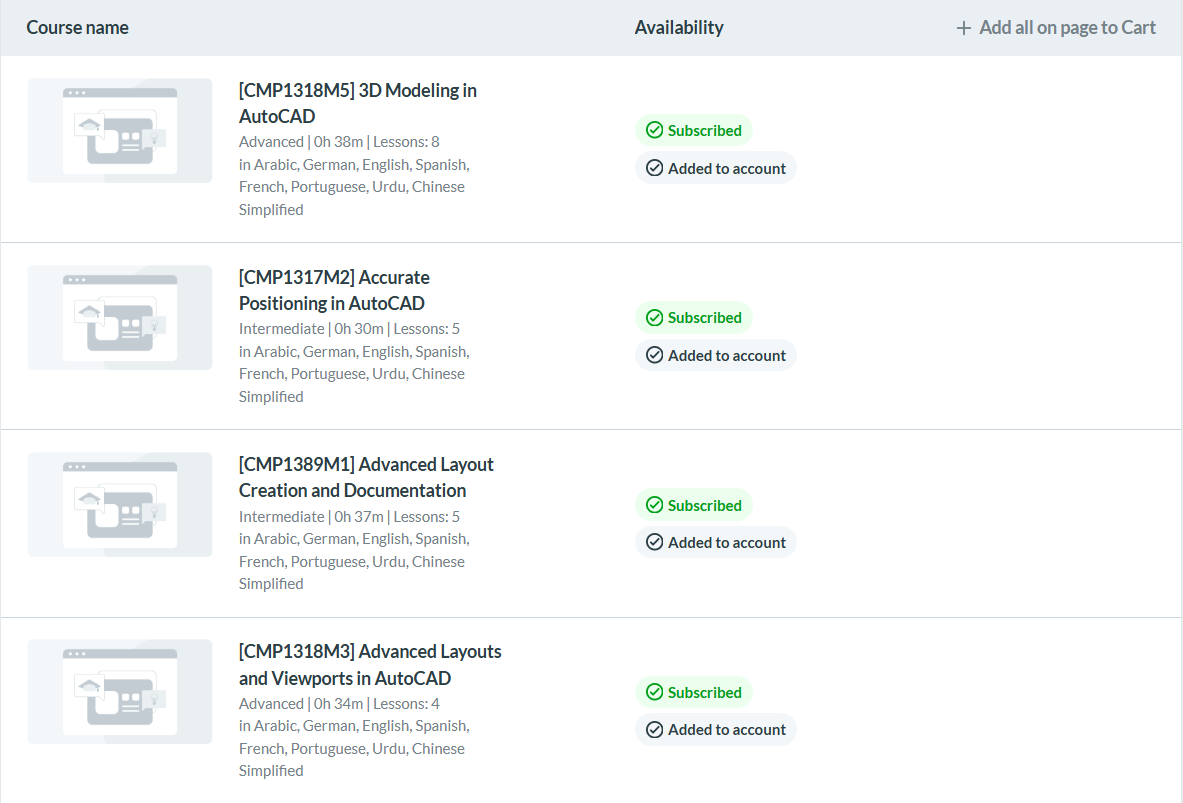
Para cuentas con Full Access:
- Subscribed
- Subscribed (Added to Account)
¿Qué significa cada estado?
- Subscribed: El curso está incluido en tu plan, pero aún no se ha agregado a tu cuenta.
- Subscribed (Added to Account): El curso forma parte de tu plan y ya se agregó a tu cuenta para su uso.
- Not Subscribed: El curso no está incluido en tu suscripción actual.
- Not Subscribed (Added to Account): Estos cursos se agregaron a tu cuenta porque marcaste la opción "Publish Unsubscribed Courses".
Nota: Para acceder a estos cursos, se requiere una suscripción válida.
¿Qué sucede con los cursos existentes del Marketplace al activar la sincronización automática?
Cuando activas por primera vez "Automatically publish new courses to Portal Library", la función de sincronización automática solo afecta a los cursos del Marketplace publicados o agregados recientemente a partir de ese momento.
El sistema no publica automáticamente los cursos existentes del Marketplace que ya estaban disponibles antes de activar la sincronización automática. Esto es lo que puedes esperar:
- Antes de activar la sincronización automática: Cualquier curso que hayas agregado manualmente a tu Portal Library permanece igual.
- En el momento de activar la sincronización automática: El sistema no realiza una sincronización única de todos los cursos existentes del Marketplace. Solo se agregarán automáticamente los cursos publicados después de activar la sincronización automática.
- Después de activar la sincronización automática: La función se ejecuta cada hora, agregando automáticamente los cursos nuevos del Marketplace que coincidan con tus mapeos de categorías y con tu suscripción.
Para agregar cursos existentes del Marketplace que ya estaban disponibles antes de activar la sincronización automática:
- Agrégalos manualmente: Explora el Marketplace y agrega los cursos existentes individualmente a tu Portal Library. Puedes asignarlos a una categoría dentro del Marketplace durante el proceso, o asignarlos más tarde a las categorías de curso correspondientes a través del Category Manager. Para más información, consulta: Understanding and Navigating LMS Marketplace.