





Resumen
Este artículo explica cómo funcionan las notificaciones de disponibilidad de cursos en el Portal, incluido qué las activa, qué ven los alumnos, y qué sucede cuando hacen clic en una notificación. Cubre los eventos Course Access Opens, Course Archiving Notice, y Course Archived.
Introducción
El Portal muestra notificaciones sensibles al tiempo para ayudar a los alumnos a mantenerse informados sobre la disponibilidad de los cursos. Estas alertas notifican a los usuarios cuando un curso se vuelve accesible, cuando está programado para ser archivado, y cuando ha sido archivado. Al hacer clic en una notificación se lleva al alumno directamente a la página del curso correspondiente.
Requisitos
- El estudiante tiene una cuenta activa en el Portal y un correo electrónico válido configurado en el perfil de usuario.
- Las notificaciones están habilitadas para los usuarios.
Pasos a Seguir
Qué Reciben y Ven los Alumnos
1) Course Access Opens
- Activador: Se ha alcanzado la fecha de apertura de acceso para un curso.
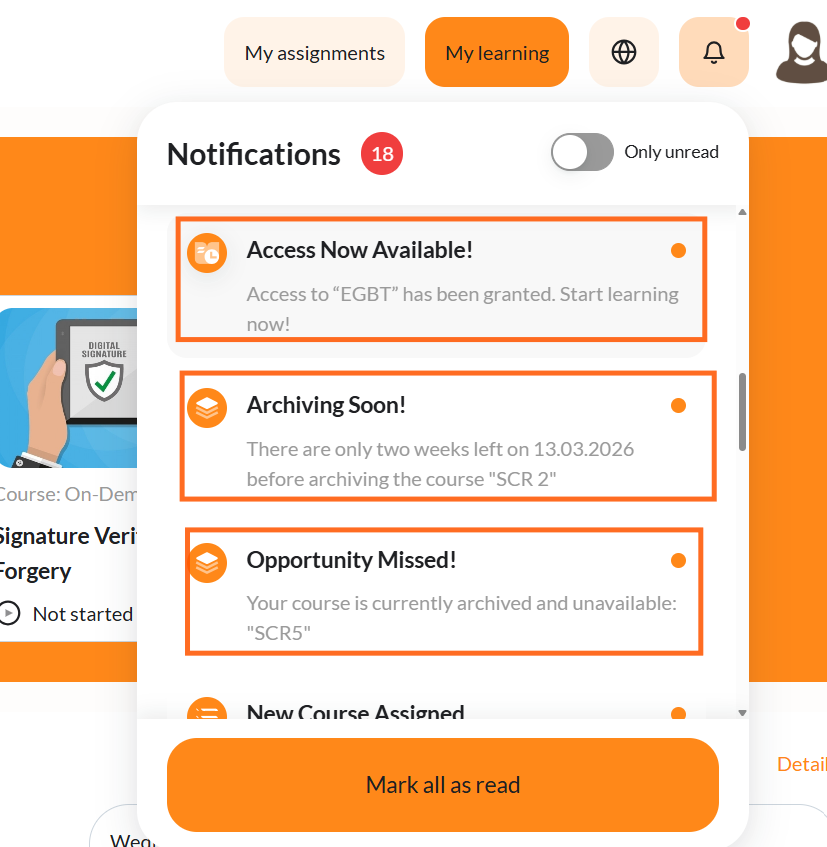
- Lo que ve el alumno: Una notificación del Portal informándole que el curso ahora está abierto para el acceso.
- Al hacer clic: El alumno es redirigido a la página del curso correspondiente.
2) Course Archiving Notice
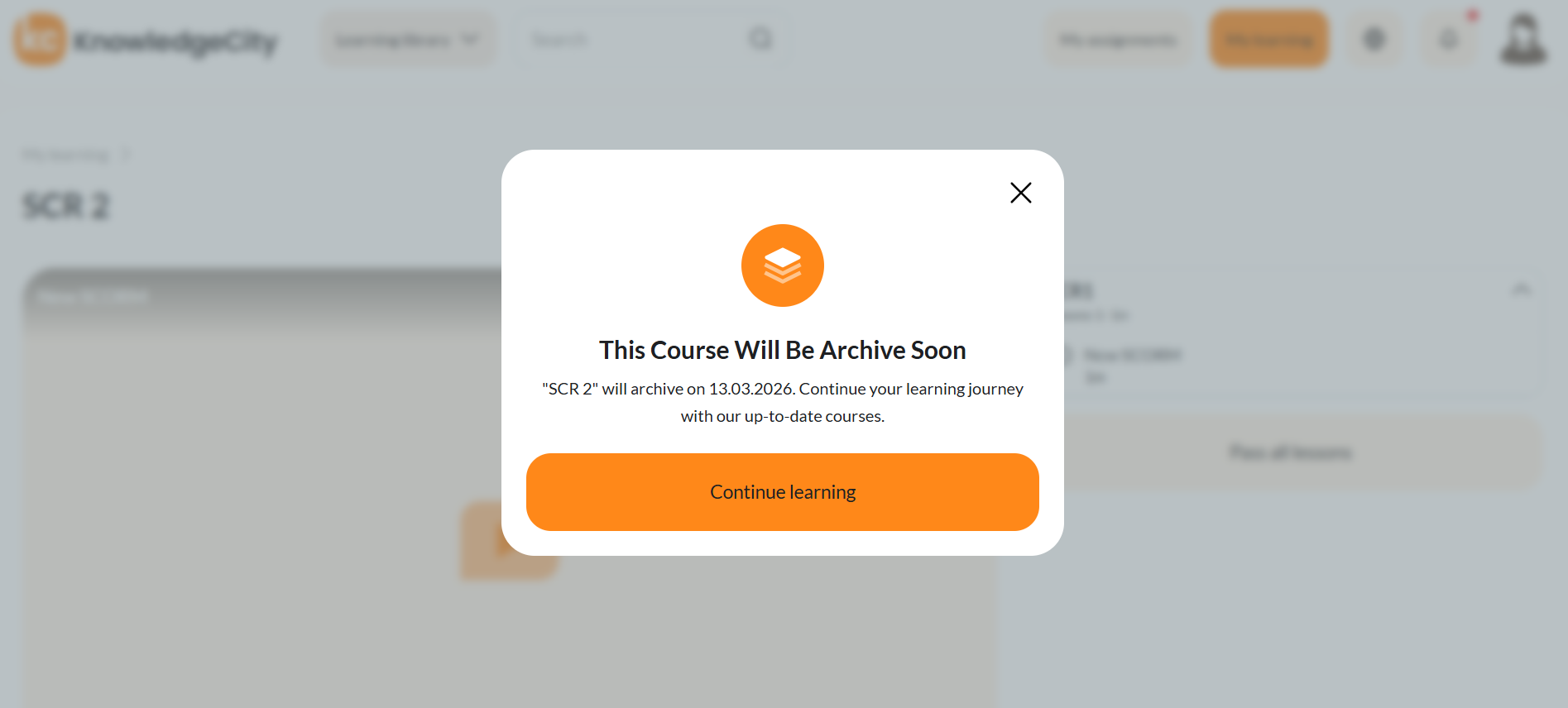
- Activador: Un administrador ha establecido una fecha de archivado futura para un curso. Se genera una notificación del Portal 14 días antes de esa fecha.
- Lo que ve el alumno: Una notificación del Portal recordándole que el curso está programado para ser archivado.
- Al hacer clic: El alumno es redirigido a la página del curso correspondiente, donde se muestra un modal con un botón Continue learning.
3) Course Archived
- Activador: Se ha alcanzado la fecha de archivado, o un administrador ha archivado manualmente el curso usando una acción "archive now".
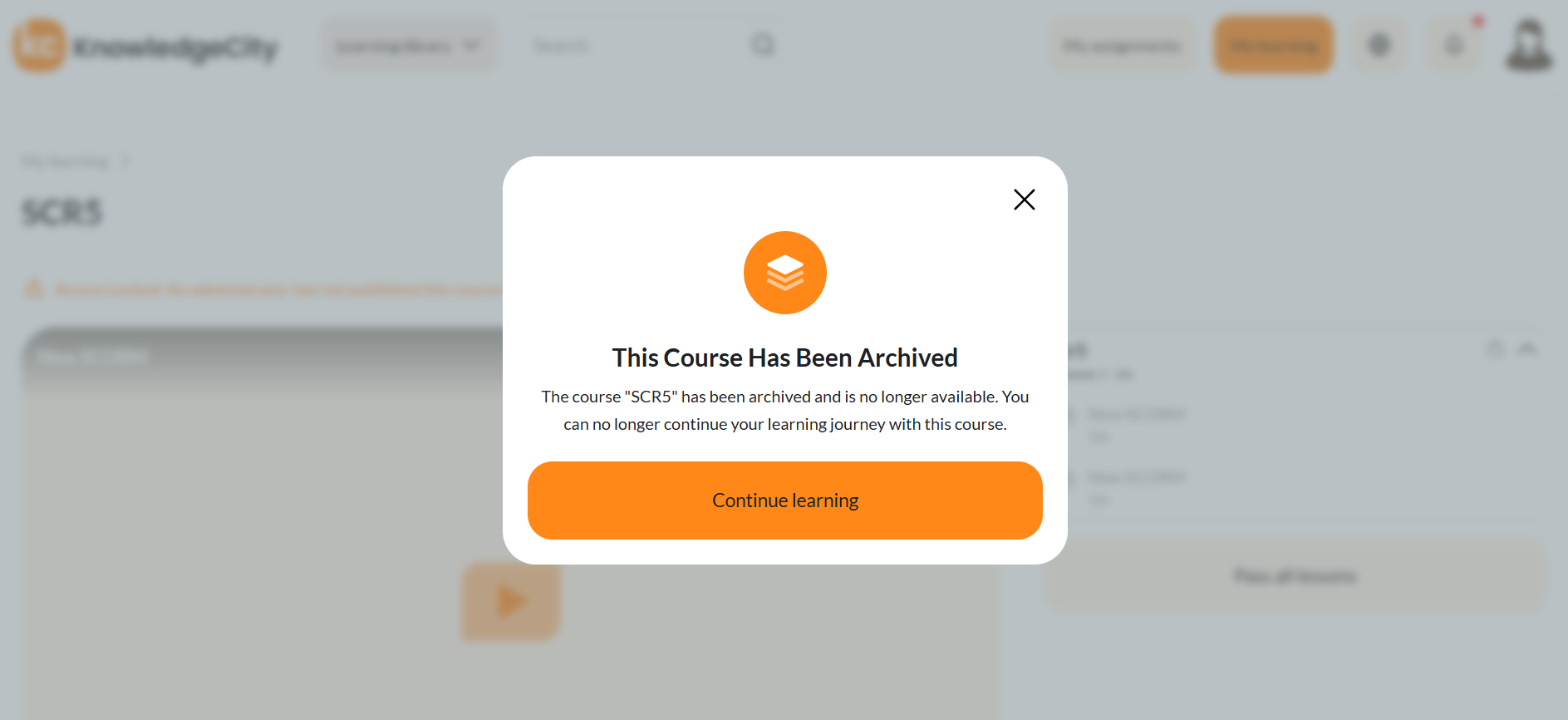
- Lo que ve el alumno: Una notificación del Portal informándole que el curso ha sido archivado.
- Al hacer clic: El alumno es redirigido a la página del curso correspondiente. Puede mostrarse un modal con un botón Continue learning, según el estado del curso.
Cómo se Activan las Notificaciones
- Access Opens (Course): Se genera una notificación del Portal cuando se alcanza la fecha de apertura de acceso de un curso.
- Archiving Notice (Course): Se genera una notificación del Portal 14 días antes de una fecha de archivado programada establecida por un administrador.
- Archived (Course): Se genera una notificación del Portal cuando se alcanza la fecha de archivado o cuando un administrador archiva manualmente el curso.
Resultado Esperado
Los alumnos reciben notificaciones oportunas dentro de la aplicación para los eventos de disponibilidad de cursos, reflejando los correos electrónicos enviados desde el LMS. Al hacer clic en una notificación se dirige al alumno a la página del curso correspondiente, donde cualquier modal contextual ofrece próximos pasos claros (por ejemplo, Continue learning).
Solución de Problemas
| Problema | Causa Probable | Resolución |
|---|---|---|
| No se muestran notificaciones de disponibilidad | Notificaciones deshabilitadas en el LMS, al alumno le falta el correo electrónico, "Notify users" no marcado al programar, o el evento de envío de correo aún no ha ocurrido | Habilite las notificaciones del LMS, agregue el correo electrónico del alumno, asegúrese de que "Notify users" esté seleccionado, verifique que el evento de envío de correo haya ocurrido |
| Retraso en ver una nueva notificación | Intervalo de sondeo del Portal o retraso por pestaña inactiva | Haga clic en el ícono de campana para forzar una actualización manual, regrese a una pestaña inactiva para activar una actualización, espere hasta el intervalo de sondeo predeterminado |
| Al hacer clic en la notificación no se abre la página del curso | Error de red, asignación de curso obsoleta, el alumno ya no está asignado | Actualice la página e intente de nuevo; confirme que el alumno todavía esté asignado al curso |