





Resumen
Este artículo explica cuándo se activan las notificaciones de fecha límite de Learning Path, qué ven los alumnos en el Notification Center del Portal, y qué sucede después de hacer clic en cada notificación. También ofrece orientación paso a paso sobre cómo verlas y actuar sobre ellas.
Introducción
Los Learning Paths pueden incluir fechas de vencimiento (fechas de finalización objetivo) y fechas de finalización (cuándo se cierra el acceso). El Portal muestra recordatorios oportunos para ayudar a los alumnos a mantenerse al día y evitar perder los plazos. Todas las notificaciones son accesibles a través del ícono de campana en el encabezado.
Requisitos
- El estudiante tiene una cuenta activa en el Portal y un correo electrónico válido configurado en el perfil de usuario.
- Las notificaciones están habilitadas para los usuarios.
- Un Learning Path con fechas de vencimiento y/o finalización está asignado al alumno.
Pasos a Seguir
Acceso al Notification Center
- Inicie sesión en el Portal.
- Seleccione el ícono de campana en el encabezado para abrir el Notification Center.
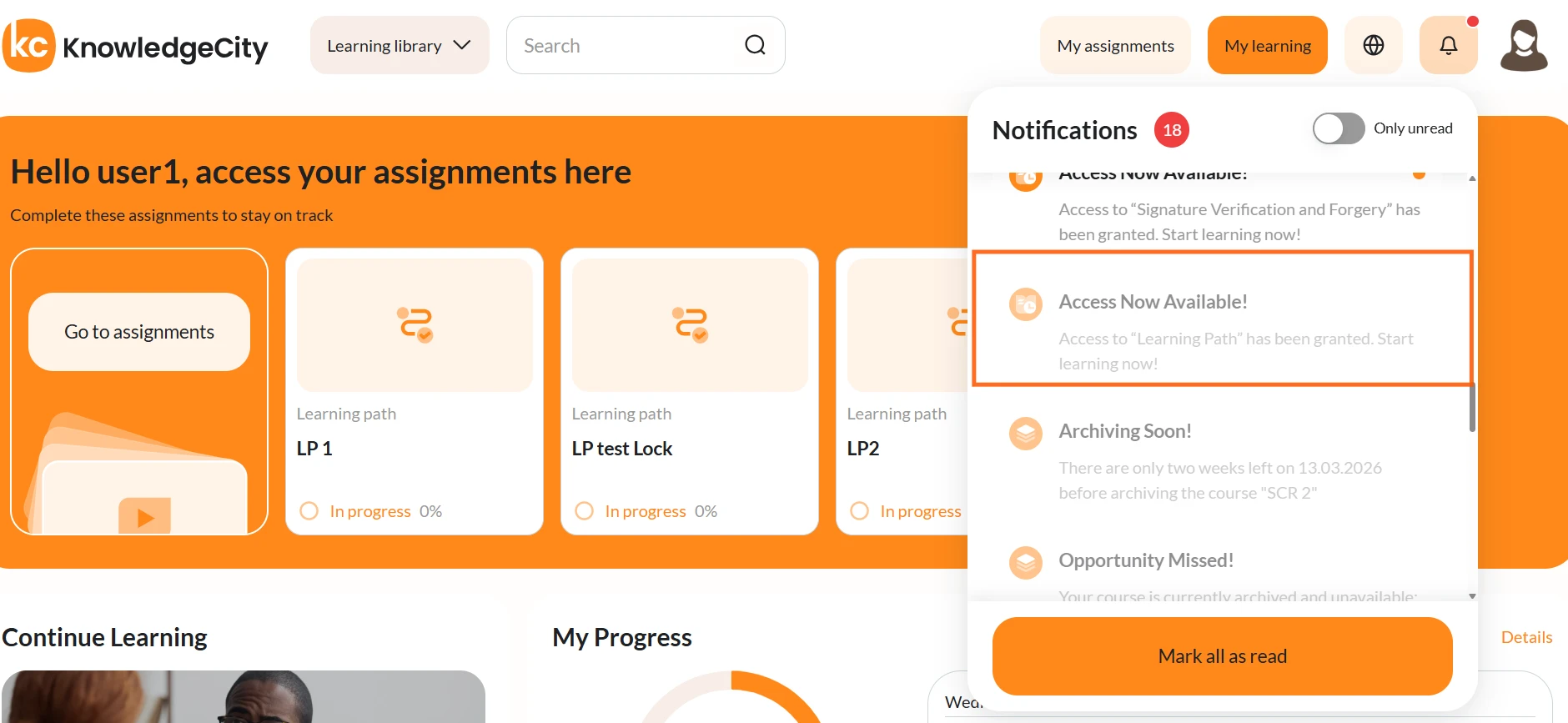
1) Learning Path Due Date Approaching
- Lo que recibe el alumno: Una notificación del Portal dentro del Notification Center que incluye el nombre del Learning Path y un mensaje indicando que se aproxima la fecha de vencimiento.
- Cómo aparece y siguiente paso:
- Abra el Notification Center y seleccione el elemento "Due date approaching".
- Haga clic en la notificación para ir directamente a la página del Learning Path.
- En la página del Learning Path, revise la fecha de vencimiento y comience o continúe los cursos requeridos.
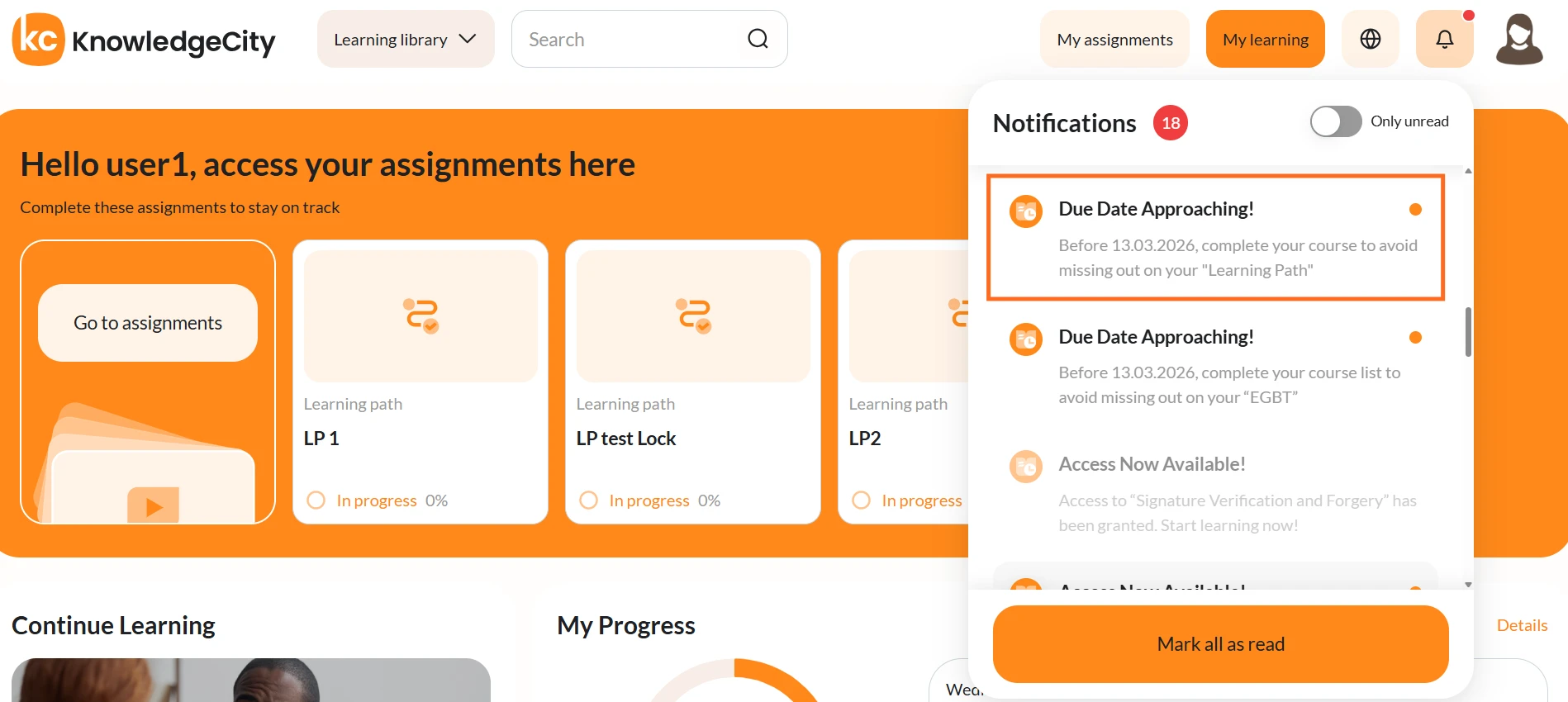
2) Learning Path Due Date Passed
- Lo que recibe el alumno: Una notificación del Portal que indica que la fecha de vencimiento ha pasado, incluidos los detalles del Learning Path.
- Cómo aparece y siguiente paso:
- Abra la campana y seleccione el elemento "Due date passed".
- Haga clic para abrir la página del Learning Path.
- Revise los elementos pendientes y complételos lo antes posible. El acceso puede permanecer disponible hasta la fecha de finalización (si está configurada).
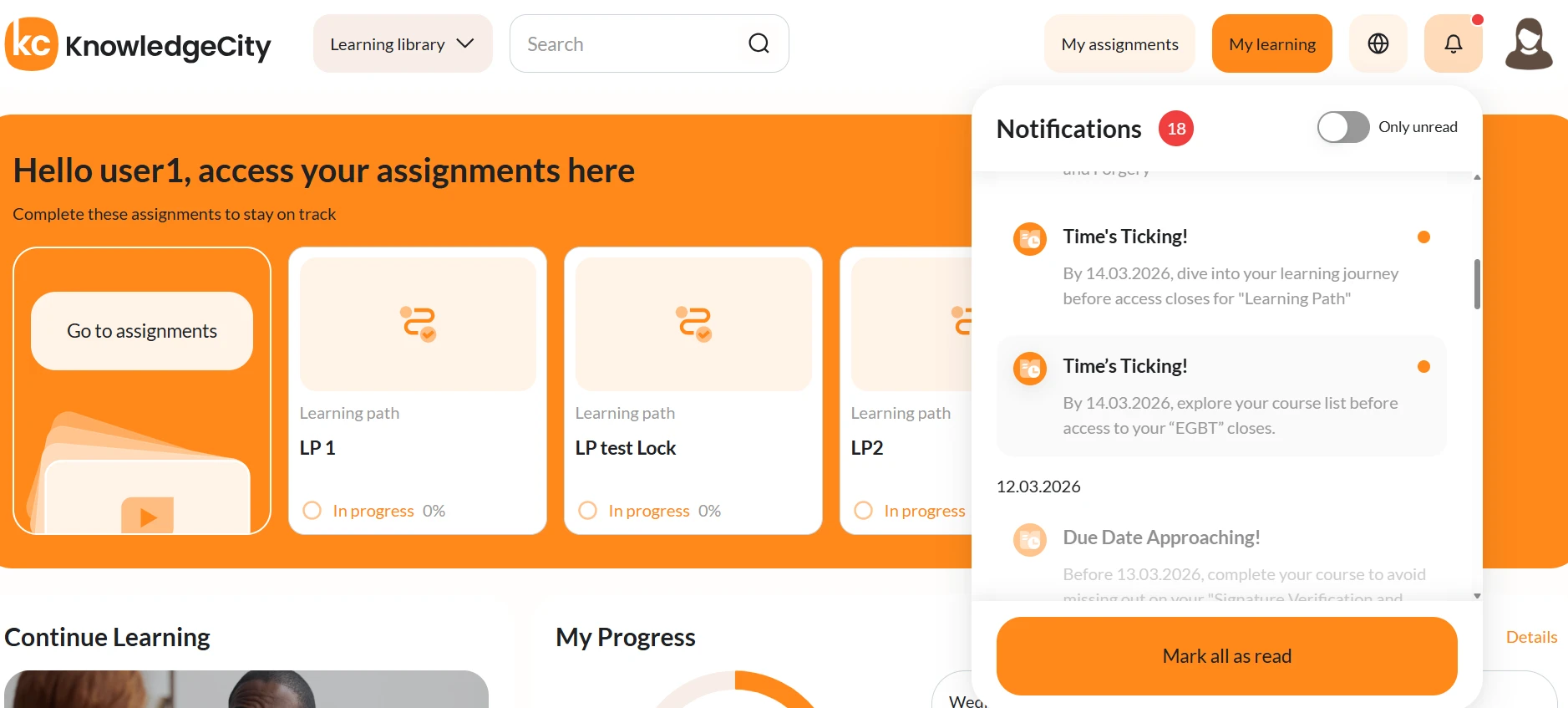
3) Learning Path End Date Approaching
- Lo que recibe el alumno: Una notificación del Portal advirtiendo que el acceso al Learning Path se cerrará pronto.
- Cómo aparece y siguiente paso:
- Abra la campana y seleccione el elemento "End date approaching".
- Haga clic en la notificación para ir a la página del Learning Path.
- Priorice completar cualquier curso restante antes de que se cierre el acceso en la fecha de finalización.
4) Learning Path End Date Passed
- Lo que recibe el alumno: Una notificación del Portal indicando que la fecha de finalización ha pasado y que el Learning Path puede que ya no sea accesible.
- Cómo aparece y siguiente paso:
- Abra la campana y seleccione el elemento "End date passed".
- Haga clic para abrir la página del Learning Path. Si el acceso está cerrado, la página comunicará las restricciones, si las hay.
- Si todavía necesita acceso o requiere una extensión, comuníquese con su administrador.
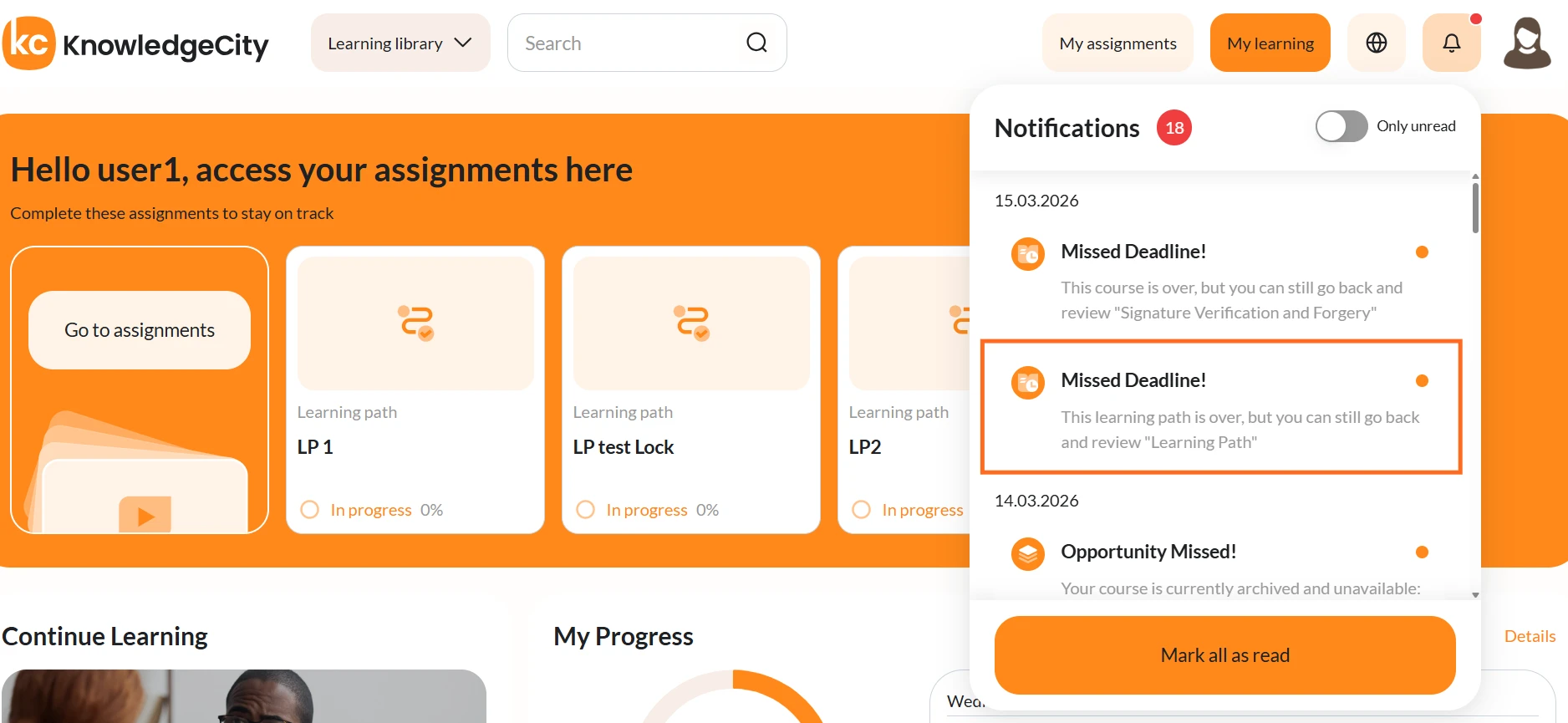
Resultado Esperado
Los alumnos pueden localizar rápidamente las notificaciones de fecha límite en el Portal, entender si un plazo está próximo o ya pasó, y navegar directamente al Learning Path correspondiente para tomar acción o revisar el estado de su acceso.
Solución de Problemas
| Problema | Causa Probable | Solución |
|---|---|---|
| No aparecen notificaciones en la campana | Notificaciones generales deshabilitadas, o "Notify users" no marcado al asignar o programar | Pida a un administrador que habilite las notificaciones en el LMS, o vuelva a marcar "Notify users" en la asignación o acción programada |
| No se recibió el correo electrónico | Correo electrónico faltante o inválido en el perfil del LMS | Actualice el correo electrónico del alumno en el LMS, revise la carpeta de spam, confirme que los correos de notificación estén habilitados |
| Al hacer clic en la notificación no sucede nada | Learning Path eliminado, o el acceso está completamente cerrado | Actualice la página; si sigue sin estar disponible, comuníquese con un administrador sobre el acceso o una asignación de reemplazo |