





Resumen
Este artículo explica cómo los alumnos ven y usan las notificaciones de fecha límite de cursos en el Notification Center del Portal, qué activa cada notificación, cómo se ven los mensajes, y qué sucede cuando un alumno hace clic en ellas.
Introducción
Las fechas límite de los cursos ayudan a los alumnos a mantenerse al día. El Portal muestra notificaciones oportunas dentro de la aplicación para las fechas de vencimiento y las fechas de cierre de acceso, reflejando los correos electrónicos enviados desde el LMS. Comprender estas notificaciones garantiza que los alumnos no pierdan ventanas de capacitación críticas.
Requisitos
- El estudiante tiene una cuenta activa en el Portal y un correo electrónico válido configurado en el perfil de usuario.
- Las notificaciones están habilitadas para los usuarios.
- El curso está asignado al estudiante.
Pasos a Seguir
Cómo Ven los Alumnos las Notificaciones
- Para ver las notificaciones, abra el Portal y ubique el ícono de campana en el encabezado superior. Aparece un punto o insignia en la campana cuando hay notificaciones nuevas disponibles.
- Haga clic en la campana para abrir el Notification Center. Las notificaciones nuevas aparecen en la parte superior, seguidas de las más antiguas debajo.
- Seleccione cualquier notificación para ser dirigido a la página relacionada, como un Course o Learning Path. La lista de notificaciones se actualiza según las reglas de actualización del Portal: aproximadamente cada cinco minutos, o cada hora para las pestañas inactivas. Al hacer clic en la campana también se activa una actualización manual, siempre que hayan pasado al menos cinco minutos desde la última actualización.
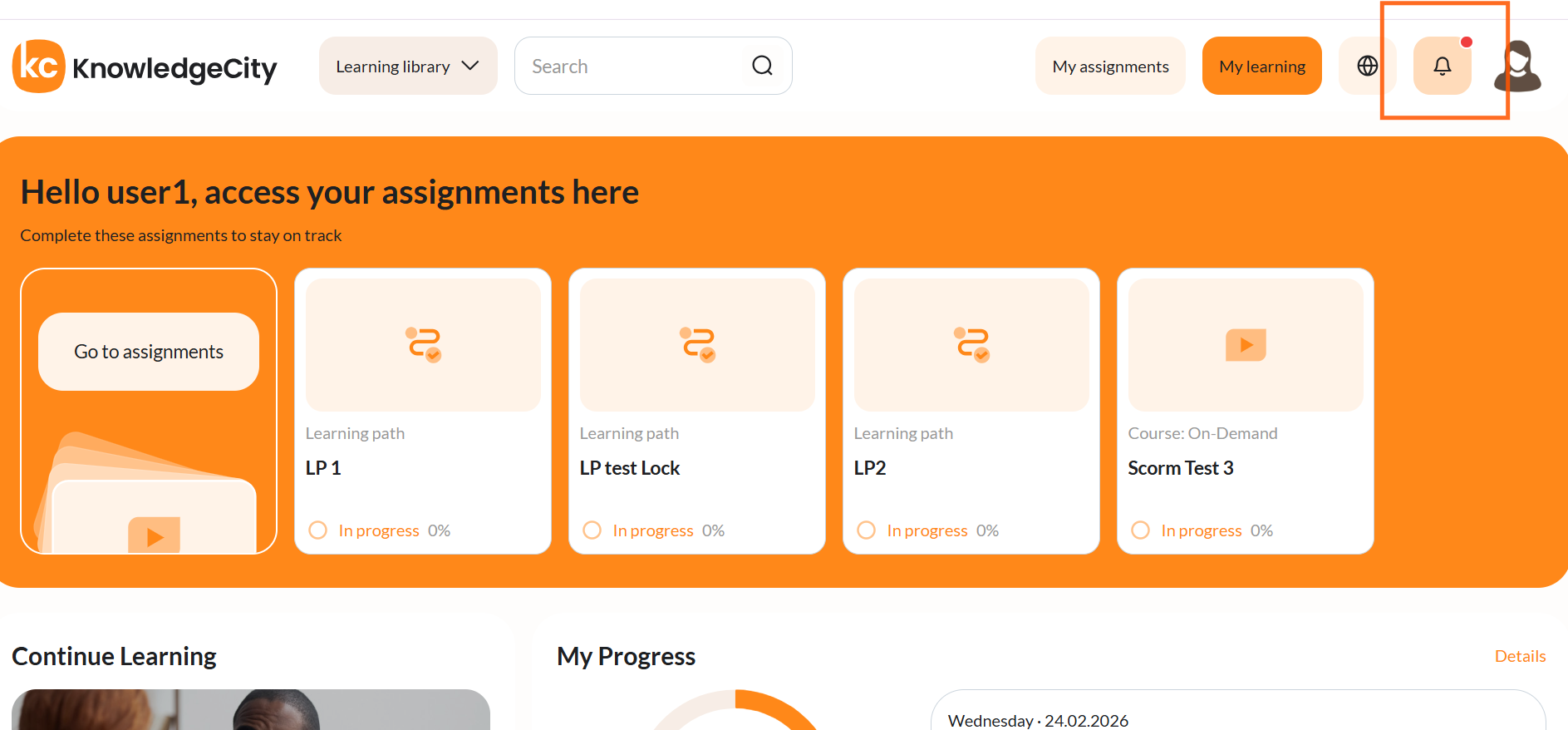
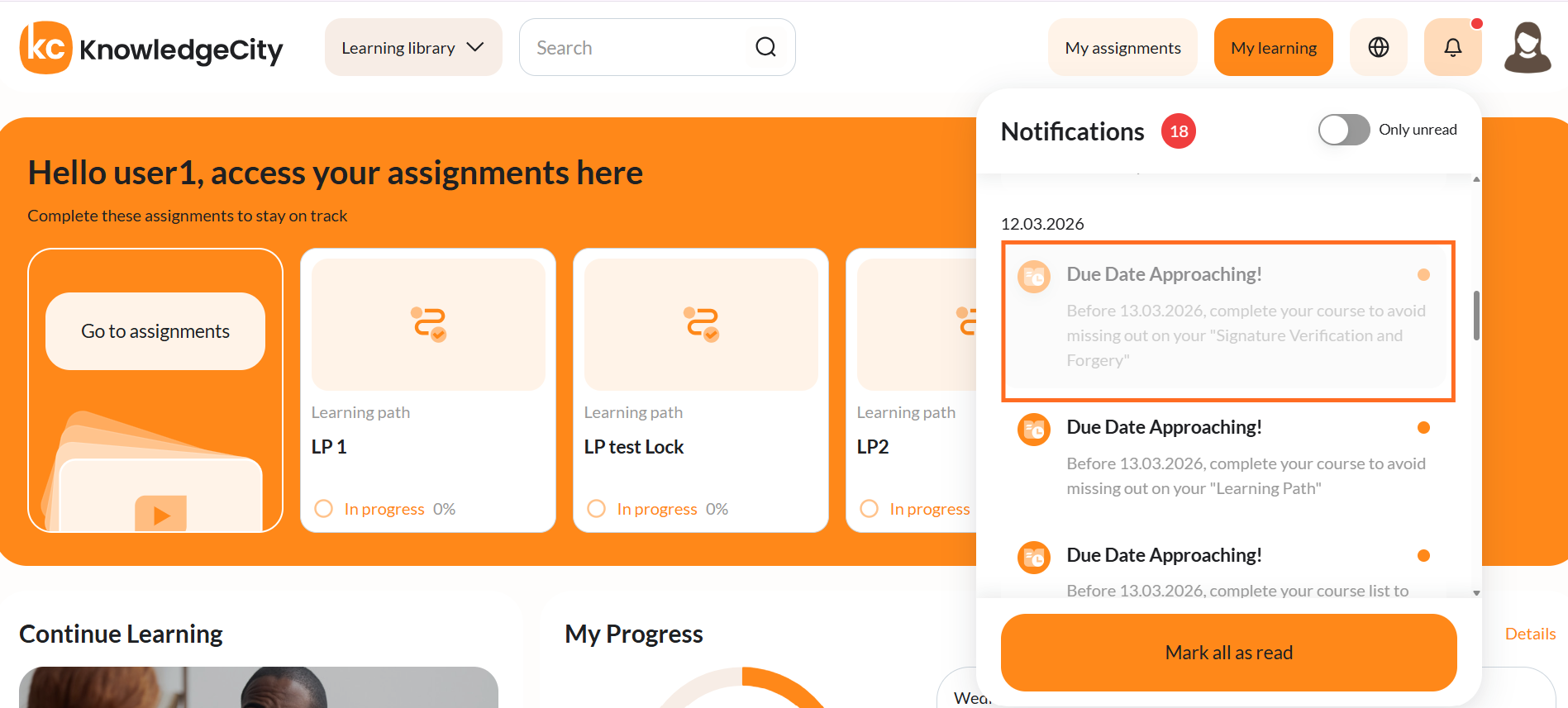
1) Course Due Date Approaching
- Activador: Esta notificación se envía cuando un administrador ha establecido una fecha de vencimiento para un curso.
- Lo que ve el alumno: Una notificación del Portal alertando al alumno de que se aproxima la fecha de vencimiento de un curso. La notificación incluye el título del curso.
- Al hacer clic: El alumno es dirigido a la página del Course correspondiente para continuar aprendiendo o revisar los requisitos.
2) Course Due Date Passed
- Activador: Esta notificación se envía cuando ha pasado una fecha de vencimiento configurada para un curso. El sistema genera una notificación "Due Date Passed" según el cronograma de tareas en segundo plano.
- Lo que ve el alumno: Una notificación del Portal informando al alumno que la fecha de vencimiento del curso ha pasado.
- Al hacer clic: El alumno es dirigido a la página del Course correspondiente para completar cualquier trabajo pendiente, siempre que el acceso siga abierto.
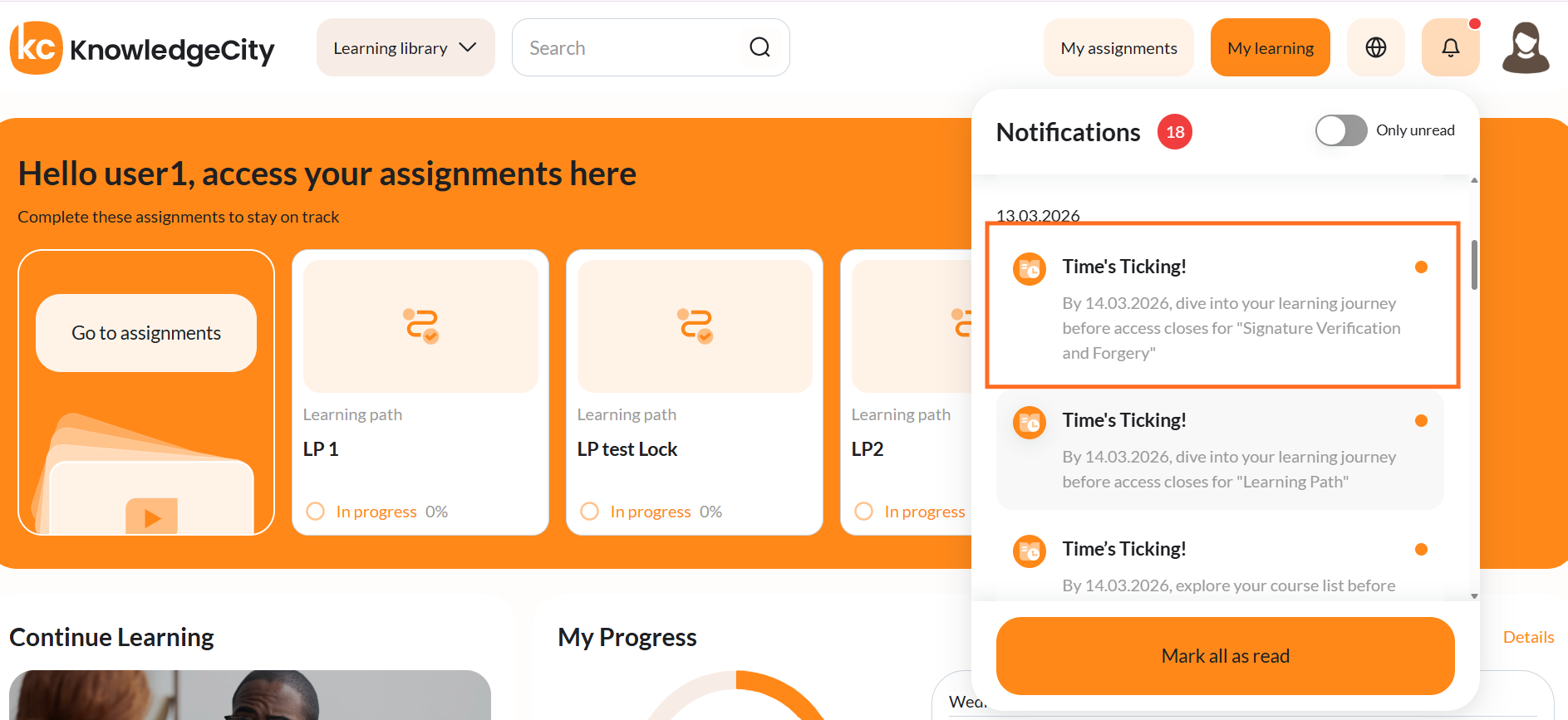
3) Course End Date Approaching (Access Closing Soon)
- Activador: Esta notificación se envía cuando un administrador ha establecido una fecha de finalización para un curso, después de la cual se cerrará el acceso.
- Lo que ve el alumno: Una notificación del Portal advirtiendo que el acceso al curso se cerrará pronto.
- Al hacer clic: El alumno es dirigido a la página del Course correspondiente para completar su aprendizaje antes de que se cierre el acceso.
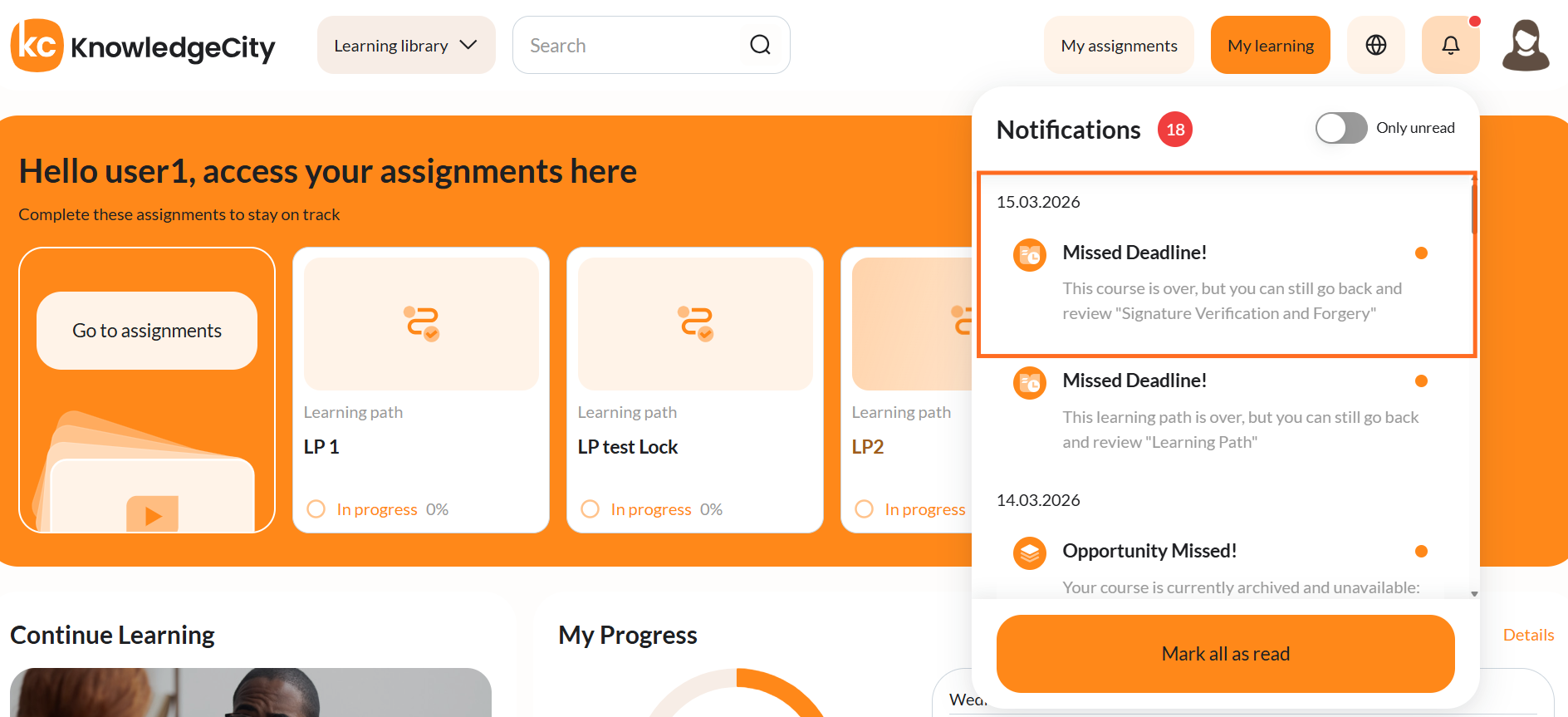
4) Course End Date Passed (Access Closed)
- Activador: Esta notificación se envía cuando se ha alcanzado una fecha de finalización configurada para un curso. El sistema genera una notificación "End Date Passed" según el cronograma de tareas en segundo plano.
- Lo que ve el alumno: Una notificación del Portal informando al alumno que el acceso al curso se ha cerrado.
- Al hacer clic: El alumno es dirigido a la página del Course correspondiente. Si el acceso está cerrado, la página refleja el estado bloqueado según las reglas del producto.
Resultado Esperado
Los alumnos reciben de manera confiable notificaciones dentro de la aplicación en el Portal para las fechas de vencimiento y finalización próximas y pasadas. Al hacer clic en la notificación se abre la página del Course correspondiente para que puedan continuar, completar, o comprender el estado del acceso.
Solución de Problemas
| Problema | Causa Probable | Solución |
|---|---|---|
| No aparecen notificaciones en el Portal | Notificaciones deshabilitadas a nivel de cuenta<br>Aún no se ha alcanzado la ventana de la tarea en segundo plano<br>Falta el correo electrónico del estudiante | Habilite LMS → Settings → Account settings → Notifications.<br>Confirme que el estudiante tenga un correo electrónico en su perfil del LMS.<br>Permita varios minutos para las tareas en segundo plano; haga clic en la campana para actualizar. |
| El alumno no recibió los recordatorios de "Approaching" | La fecha de vencimiento/finalización está demasiado cerca del día actual<br>Las protecciones de "último envío" evitan envíos duplicados el mismo día | Verifique que las fechas de vencimiento/finalización estén al menos 1 día por delante para los recordatorios.<br>Verifique que "Notify users" haya estado habilitado al programar. |
| Al hacer clic se abre la página equivocada o en blanco | Asignación eliminada<br>Curso archivado<br>Permisos cambiados | Confirme que el alumno aún tenga el curso asignado y accesible.<br>Si está archivado, confirme el comportamiento de archivo esperado con el administrador. |