





الملخص
حوادثي (My Incidents) هو عرضك الشخصي لكل حادثة أبلغت عنها في تطبيق السلامة. وهو يُجمِّع تقاريرك في تبويبات مبنية على الحالة بحيث يمكنك العثور بسرعة على تقرير معيّن وتتبع تقدّمه من لحظة إنشائه حتى حلّه.
مقدمة
عند الإبلاغ عن حادثة سلامة، تحتاج غالبًا إلى العودة إليها لاحقًا لمعرفة ما يجري بشأنها. صُمِّمت صفحة حوادثي لهذا الغرض تمامًا: فهي تعرض فقط الحوادث التي أنت مُبلِّغها، بحيث لا تضطر أبدًا إلى البحث بين تقارير تخص أشخاصًا آخرين.
تُستخدم هذه الصفحة من قِبل المُبلِّغين، أي أي شخص أنشأ وأرسل حادثة في تطبيق السلامة. وهي تحل مشكلة فقدان تتبّع تقاريرك المُقدَّمة بمنحك مكانًا واحدًا لعرض كل تقرير، ومراقبة حالته الحالية، وفتحه للحصول على مزيد من التفاصيل.
المفاهيم الأساسية
- حوادثي (My Incidents): الصفحة التي تسرد فقط الحوادث التي أبلغت عنها أنت شخصيًا، مُصفّاة إلى حسابك بصفتك المُبلِّغ المسجَّل دخوله.
- المُبلِّغ (Reporter): الدور الذي يصف المستخدم الذي أنشأ حادثة وأرسلها. تعرض الصفحة تقريرًا فقط عندما تكون أنت مُبلِّغه.
- تبويبات الحالة (Status tabs): تتيح لك تصفية حوادثك بحسب مرحلتها الحالية: الكل (All)، و المسودات (Drafts)، و مفتوحة (Open)، و قيد التحقيق (Under Investigation)، و يتطلب إجراءً (Action Required)، و مُغلقة (Closed)، و محلولة (Resolved).
- بطاقة الحادثة (Incident card): كتلة الملخص المعروضة لكل تقرير، وتمنحك الأساسيات بلمحة سريعة دون فتح التقرير الكامل.
- شعار الخطورة (Severity badge) و شعار الحالة (Status badge): التسميات على كل بطاقة التي تُظهر مدى خطورة الحادثة وموضعها الحالي في العملية.
- عرض تفاصيل الحادثة (Incident detail view): الصفحة الكاملة لحادثة واحدة، يمكن الوصول إليها باختيار بطاقتها.
الخطوات التي يجب اتباعها
فتح صفحة حوادثي
انتقل إلى حوادثي في تطبيق السلامة. تُحمَّل الصفحة مع عرض تقاريرك، وترى فقط الحوادث التي أنت مُبلِّغها.
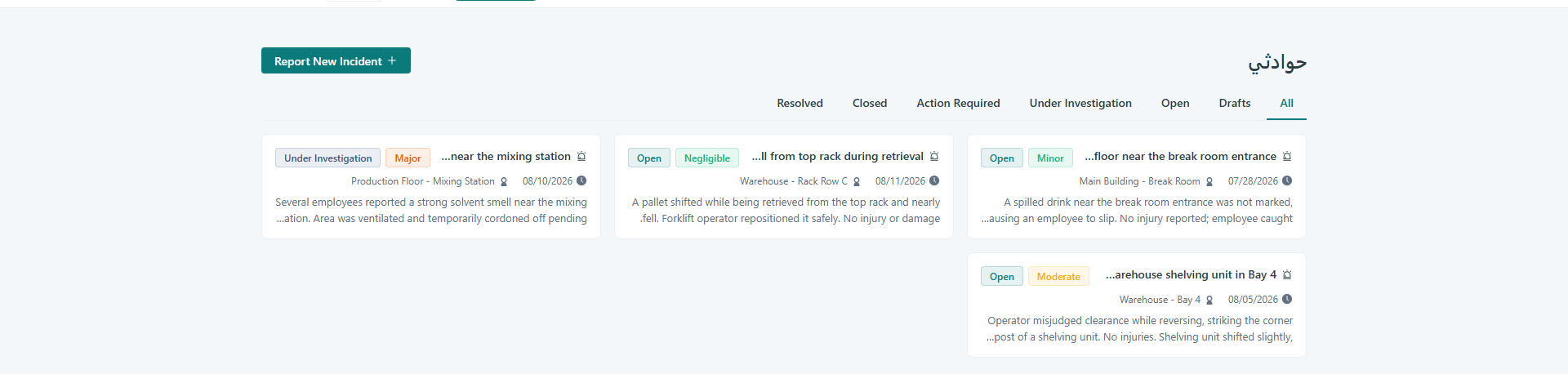
تعليق: انتقل إلى حوادثي في تطبيق السلامة.
تصفية حوادثك بحسب الحالة
استخدم التبويبات في أعلى الصفحة لتضييق القائمة إلى مرحلة واحدة. اختر الكل لرؤية كل شيء، أو اختر المسودات أو مفتوحة أو قيد التحقيق أو يتطلب إجراءً أو مُغلقة أو محلولة لرؤية فقط الحوادث في تلك الحالة. عند اختيار تبويب، تُحدَّث القائمة لإظهار التقارير المطابقة فقط.
مراجعة بطاقة حادثة
تظهر كل حادثة كبطاقة تلخّص المعلومات الأساسية. على البطاقة يمكنك رؤية رقم الحادثة (مثل INC-01)، و العنوان، و التاريخ (كتاريخ الحادثة أو الإنشاء أو الإبلاغ)، و الموقع، و الوصف، و شعار الخطورة، و شعار الحالة. استخدم هذه التفاصيل لتحديد التقرير الذي تبحث عنه.
فتح حادثة لعرض التفاصيل الكاملة
اختر أي بطاقة حادثة لفتح عرض تفاصيلها. ينقلك ذلك إلى الصفحة الكاملة لتلك الحادثة المحددة، حيث يمكنك مراجعة جميع معلوماتها.
الاستمرار في العمل على مسودة
إذا كان التقرير لا يزال مسودة، ابحث عنه تحت تبويب المسودات واخترها لفتحها. من عرض تفاصيلها يمكنك الاستمرار في العمل على التقرير الذي بدأته سابقًا.
بدء تقرير جديد
لإنشاء تقرير جديد، استخدم خيار الإبلاغ عن حادثة جديدة (Report New Incident) في الصفحة. يبدأ هذا تقرير حادثة جديدًا، والذي سيظهر بعدها في قائمة حوادثي الخاصة بك.
الخاتمة
تحافظ صفحة حوادثي على جميع الحوادث التي أبلغت عنها في مكان واحد منظَّم، مع تبويبات حالة تسهّل معرفة موضع كل تقرير. استخدمها كلما احتجت إلى متابعة شيء أبلغت عنه، أو مراجعة مسودة، أو بدء تقرير جديد.