





ملخص
دليل شامل لإدارة الأعمدة في قوالب التقارير المخصصة، بما في ذلك إضافة الأعمدة وإزالتها، وإعادة الترتيب، وتنسيق أنواع البيانات، وتطبيق قواعد التنسيق الشرطي.
مقدمة
عند إنشاء قوالب تقارير مخصصة، يمنحك قسم تكوين الأعمدة (Configure columns) التحكم الكامل في الأعمدة التي تظهر في تقريرك وكيفية عرضها. يمكنك اختيار حقول محددة، وإعادة ترتيب الأعمدة، وتطبيق تنسيق البيانات (نص، أرقام، تواريخ، نسب مئوية)، وضبط قواعد تنسيق شرطي تُبرز البيانات المهمة بناءً على قيم الخلايا. يغطي هذا الدليل جميع ميزات إدارة الأعمدة المتاحة عند بناء قوالب التقارير. للحصول على نظرة شاملة على قسم التقارير، راجع التقارير: نظرة عامة على قسم التقارير في نظام إدارة التعلم.
الخطوات المتبعة
الوصول إلى تعديل الصفوف
- انتقل إلى التقارير > قالب تقرير جديد.
- اختر نوع التقرير من القائمة المنسدلة.
- أدخل اسم القالب (Template name)، ثم انقر على التالي: تكوين الأعمدة (Next: Configure columns).
يعرض قسم تكوين الأعمدة جميع الأعمدة المحددة حاليًا لقالب التقرير الخاص بك. يظهر كل عمود كصف في قائمة الأعمدة (Columns). يفتح تعديل قالب موجود المعالج نفسه المكوّن من خطوتين، مع إعداداته المحفوظة مُدخلة مسبقًا.
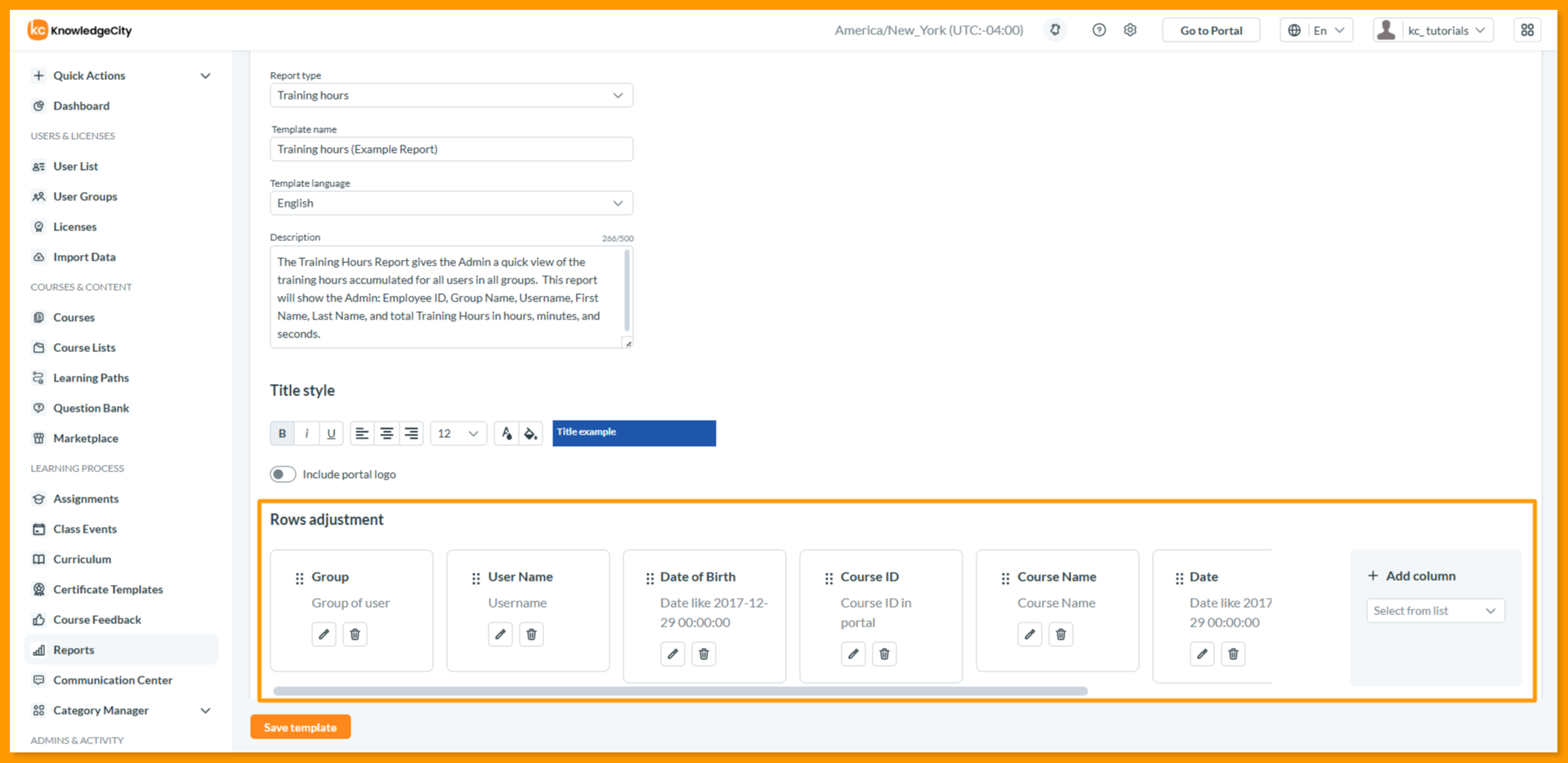
كيفية إضافة عمود إلى التقارير
لإضافة أعمدة جديدة إلى تقريرك:
- انقر على زر إضافة عمود.
- تظهر قائمة منسدلة تعرض الحقول غير المحددة بالفعل لهذا التقرير. استخدم مربع البحث لتضييق القائمة.
- حدد مربع الاختيار لكل حقل تريده، أو استخدم تحديد الكل (Select all)، ثم انقر على تم (Done).
- تظهر الأعمدة الجديدة في نهاية قائمة الأعمدة.
ملاحظة: الحقول المضافة بالفعل إلى قالبك تكون مخفية من القائمة المنسدلة لمنع التكرار.
كيفية إزالة عمود من التقارير
لإزالة عمود من تقريرك:
- حدد موقع العمود الذي ترغب في إزالته ضمن قائمة الأعمدة.
- انقر على زر الحذف داخل العمود.
- تتم إزالة العمود فورًا من القائمة.
ملاحظة: لا تكون الإزالة نهائية حتى تقوم بحفظ القالب. يمكنك إعادة إضافة العمود في أي وقت.
كيفية إعادة ترتيب أعمدة التقارير
لتغيير ترتيب ظهور الأعمدة في تقريرك:
- حدد موقع العمود الذي ترغب في نقله.
- انقر مع الاستمرار على مقبض السحب (⋮⋮) داخل العمود.
- اسحب العمود إلى أعلى أو أسفل إلى الموضع المطلوب.
- حرر الزر لوضع العمود في موضعه الجديد.
ملاحظة: يحدد ترتيب الأعمدة في قائمة الأعمدة الترتيب من اليسار إلى اليمين للأعمدة في التقرير الذي يتم إنشاؤه.
كيفية تعديل إعدادات العمود
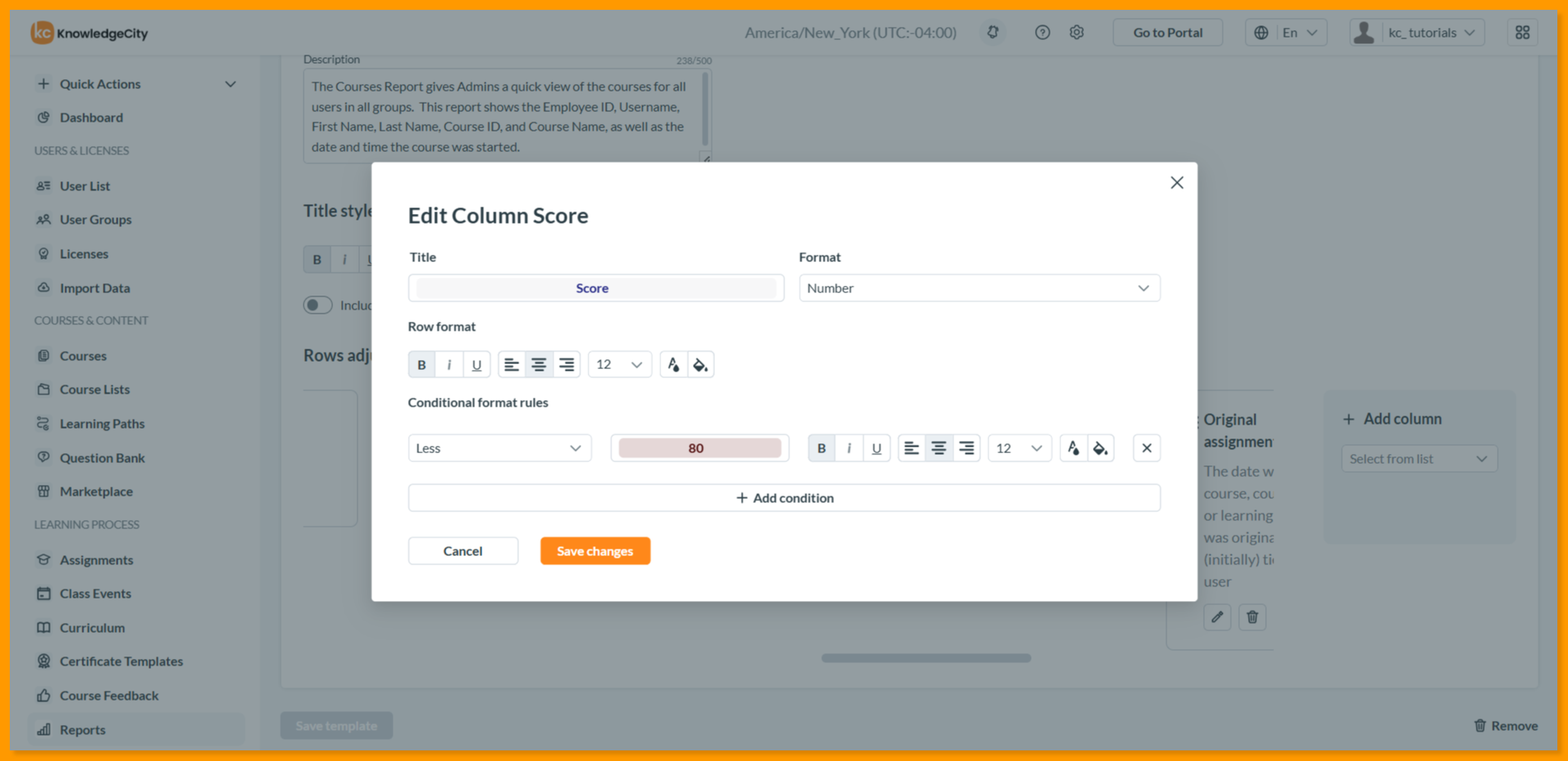
انقر على أي عمود في قائمة الأعمدة (Columns) لفتح لوحة إعدادات العمود (Column Settings). تحتوي هذه اللوحة على أربعة مجالات للتهيئة:
1. العنوان
حدد عنوانًا للعمود. بشكل افتراضي، يُستخدم اسم الحقل. لتجاوزه، أدخل العنوان المفضل لديك في الحقل.
2. التنسيق
اختر كيفية عرض بيانات العمود. تعتمد قواعد التنسيق الشرطي المتاحة على نوع التنسيق المحدد:
| خيار التنسيق | الوصف | مثال |
|---|---|---|
| افتراضي | العرض القياسي كما هو مخزّن في النظام | نص/بيانات كما تم إدخالها |
| نص | تنسيق نص عادي | "محمد أحمد" |
| رقم | قيم رقمية مع خانات عشرية اختيارية | 1,234.56 |
| تاريخ ووقت YYYY-MM-DD | تاريخ بصيغة سنة-شهر-يوم | 2026-03-30 |
| تاريخ ووقت dd/mm/yy | تاريخ بصيغة يوم/شهر/سنة | 30/03/26 |
| وقت h:mm صباحًا/مساءً | وقت بصيغة 12 ساعة | 2:30 مساءً |
| وقت h:mm | وقت بصيغة 24 ساعة | 14:30 |
| نسبة مئوية % | قيم رقمية كنسب مئوية | 78.5% |
3. تنسيق الصفوف
طبّق تنسيق النص على عنوان العمود باستخدام شريط أدوات التنسيق:
- غامق: يجعل النص أثقل.
- مائل: يميل النص.
- تسطير: يضيف خطًا أسفل النص.
- حجم الخط: ضبط حجم النص (خيارات من 10 إلى 24).
- المحاذاة: محاذاة المحتوى إلى اليسار أو الوسط أو اليمين.
- لون النص: اختيار لون للنص.
- لون الخلفية: اختيار لون لخلفية الخلية.
4. قواعد التنسيق الشرطي
يطبّق التنسيق الشرطي تنسيقًا محددًا على الخلايا التي تستوفي معايير محددة. يساعد هذا على إبراز البيانات المهمة مثل المهام المتأخرة، أو الدرجات المنخفضة، أو الدورات التدريبية المكتملة.
كيفية عمل التنسيق الشرطي:
- انقر على إضافة شرط لإنشاء قاعدة جديدة.
- اختر نوع الشرط بناءً على اختيار التنسيق الخاص بك.
- حدد القيمة المراد المقارنة بها.
- طبّق التنسيق على قيم الصفوف (غامق، مائل، تسطير، لون النص، لون الخلفية).
- يمكن إضافة شروط متعددة إلى نفس العمود.
أنواع الشروط حسب اختيار التنسيق:
| التنسيق | الشروط المتاحة |
|---|---|
| نص / افتراضي | الخلية فارغة، الخلية غير فارغة، النص يحتوي على، النص لا يحتوي على، النص يبدأ بـ، النص ينتهي بـ، النص مطابق تمامًا |
| رقم / نسبة مئوية | أكبر من، أكبر من أو يساوي، أصغر من، أصغر من أو يساوي، يساوي، لا يساوي |
| تاريخ | التاريخ يساوي، التاريخ قبل، التاريخ بعد |
أمثلة على حالات استخدام التنسيق الشرطي:
- إبراز المهام المتأخرة باللون الأحمر عندما يكون التاريخ قبل اليوم.
- تمييز الدورات التدريبية المكتملة باللون الأخضر عندما تكون الحالة تساوي "اجتاز".
- وضع علامة على درجات الاختبار المنخفضة باللون البرتقالي/الأحمر عندما تكون الدرجة أقل من 80%.
حفظ قالبك
بعد إكمال جميع تعديلات الأعمدة:
- انتقل إلى قسم تكوين الأعمدة.
- انقر على حفظ القالب.
يتم حفظ جميع إعدادات الأعمدة، بما في ذلك الترتيب والتنسيق والقواعد الشرطية، مع القالب. يظهر القالب في تبويب توليد التقارير لتوليد التقرير. بالنسبة للقالب الجديد، يُفتح تبويب توليد التقارير مع نافذة تشغيل التقرير (Run report) جاهزة له، بحيث يمكنك توليد تقرير على الفور.
ملاحظات هامة
- توفر الحقول: تعرض القائمة المنسدلة لإضافة عمود فقط الحقول المتاحة لنوع التقرير المحدد وغير المضافة بالفعل إلى قالبك.
- التنسيق يؤثر على الشروط: تتغير أنواع القواعد الشرطية المتاحة بناءً على التنسيق الذي تختاره (نص، رقم، تاريخ، إلخ).
- شروط متعددة: يمكنك إضافة قواعد شرطية متعددة إلى نفس العمود. إذا انطبقت عدة قواعد على خلية واحدة، تحدد القاعدة الأولى المطابقة التنسيق المطبق.
الخلاصة
لقد تعلمت بنجاح كيفية إدارة الأعمدة في قوالب التقارير المخصصة. من خلال إضافة الأعمدة وإزالتها وإعادة ترتيبها، وتطبيق تنسيقات البيانات المناسبة، وضبط قواعد التنسيق الشرطي، يمكنك إنشاء تقارير احترافية وسهلة القراءة تُبرز المعلومات الأكثر أهمية لمنظمتك.