





الملخص
يشرح هذا الدليل كيفية الوصول إلى تقرير جميع الدورات وإنشائه وتخصيصه، بما في ذلك تكوين القالب، وخيارات الإنشاء، وحالات الاستخدام العملية لعرض السجل الكامل للدورات عبر جميع المستخدمين والدورات.
مقدمة
يوفر تقرير جميع الدورات عرضًا سريعًا لتقدّم جميع المستخدمين في جميع الدورات ضمن المجموعة (المجموعات) المحددة. يمكنك إنشاء التقرير بالتصفية إما حسب المجموعات أو حسب مستخدمين محددين، مما يمنحك مرونة في كيفية عرض بيانات إكمال الدورات. للاطلاع على نظرة شاملة على قسم التقارير، راجع مقالة التقارير: نظرة عامة على قسم التقارير في LMS.
الخطوات المتبعة
كيفية إنشاء قالب مخصص لتقرير جميع الدورات
تحتوي علامة التبويب "إنشاء التقارير" على قوالب معرَّفة مسبقًا مرفقة مع نظام KC LMS الخاص بك، بالإضافة إلى أي قوالب مخصصة أنشأتها سابقًا. إذا كان قالب جميع الدورات الافتراضي يلبي احتياجاتك، يمكنك تشغيله مباشرة. لإنشاء قالب مخصص جديد بحقول وإعدادات محددة، اتبع الخطوات التالية.
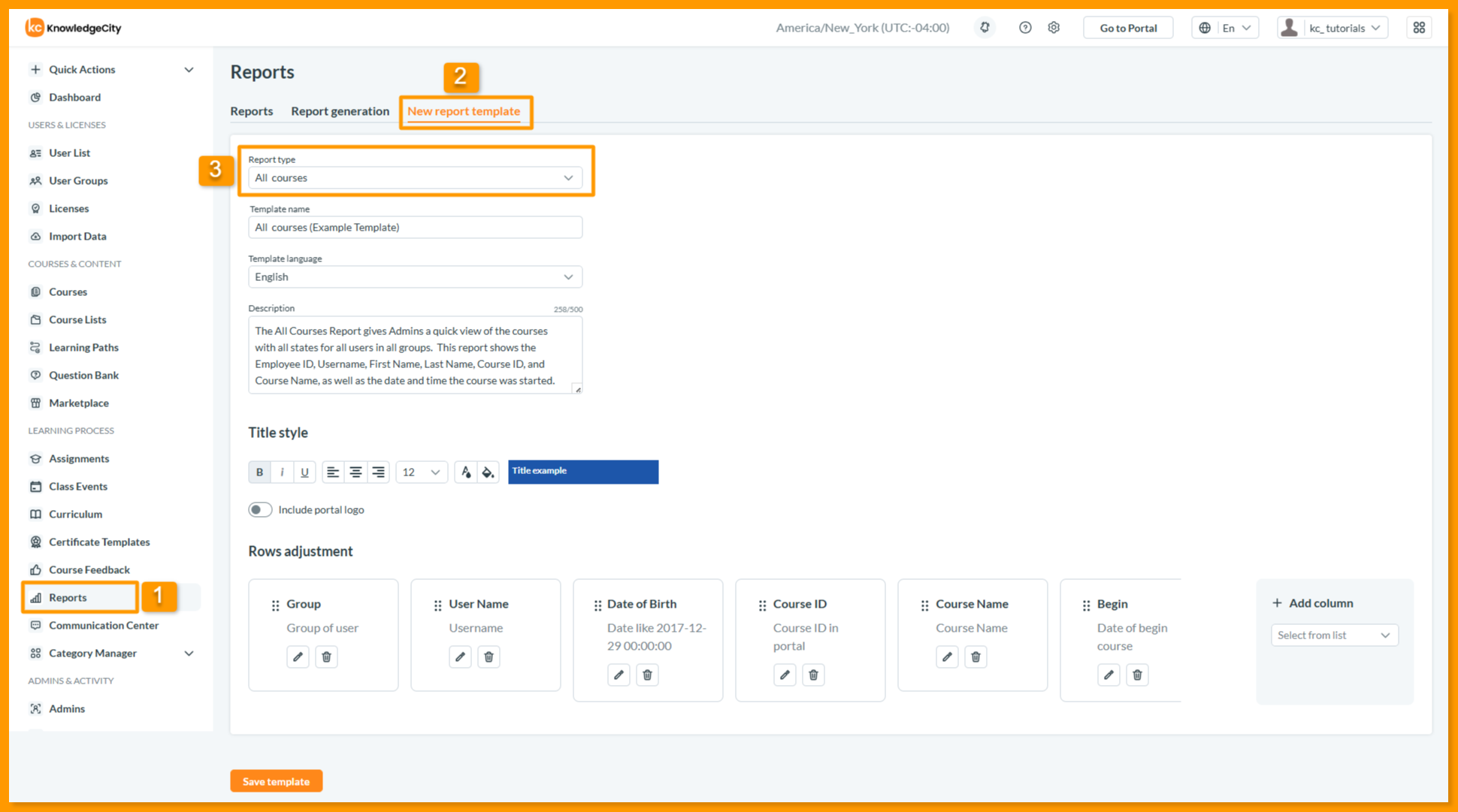
- انتقل إلى التقارير (Reports) > قالب تقرير جديد (New Report Template).
- من القائمة المنسدلة نوع التقرير (Report type)، اختر جميع الدورات (All courses).
عند اختيار جميع الدورات كنوع للتقرير، يقوم النظام تلقائيًا بملء الحقول الافتراضية، إلى جانب اسم القالب الافتراضي واللغة والوصف ونمط العنوان، وكلها قابلة للتخصيص حسب احتياجاتك.
- قم بتكوين قالبك:
| الحقل | الوصف |
|---|---|
| اسم القالب | حدد اسمًا فريدًا (مثال: "تقرير السجل الكامل للدورات") |
| لغة القالب | اختر اللغة المفضلة لمخرجات التقرير |
| الوصف | قدّم وصفًا موجزًا (حتى 500 حرف) لتوضيح الغرض من التقرير |
| نمط العنوان | قم بتنسيق عنوان التقرير باستخدام خيارات الخط الغامق والمائل والتسطير وحجم الخط والمحاذاة وألوان نص العنوان وخلفيته |
| تضمين شعار البوابة | قم بالتبديل لإضافة شعار بوابتك إلى مخرجات التقرير |
الحقول الافتراضية في هذا التقرير
- المجموعة: مجموعة (مجموعات) المستخدم التي ينتمي إليها.
- اسم المستخدم: معرّف تسجيل الدخول الفريد للمستخدم.
- تاريخ الميلاد: تاريخ ميلاد المستخدم.
- معرّف الدورة: المعرّف الفريد للدورة في نظام LMS.
- اسم الدورة: الاسم الرسمي للدورة.
- البدء: تاريخ بدء المستخدم للدورة.
- وقت البدء: الوقت الذي بدأ فيه المستخدم جلسة الدورة.
- المشاهدة: تاريخ مشاهدة المستخدم لكامل محتوى الدورة.
- وقت المشاهدة: الوقت الذي أكمل فيه المستخدم مشاهدة كامل محتوى الدورة.
- النجاح: تاريخ نجاح المستخدم في الدورة.
- وقت النجاح: الوقت الذي استوفى فيه المستخدم معايير النجاح.
- الشهادة: رقم الشهادة الفريد الصادر عند إكمال الدورة.
- الدرجة: الدرجة المحققة في اختبار الشهادة.
يمكنك تعديل هذه الحقول الافتراضية أو إضافة حقول إضافية لتخصيص التقرير وفقًا لمتطلباتك. للحصول على أوصاف تفصيلية لجميع الحقول المتاحة، راجع مقالة حقول التقرير: دليل مرجعي شامل لجميع التقارير.
- قم بتخصيص الأعمدة باستخدام قسم ضبط الصفوف:
- انقر على إضافة عمود (Add column) لإدراج حقول إضافية.
- قم بالسحب والإفلات للأعمدة لإعادة ترتيبها عند الحاجة.
- انقر على زر تعديل (Edit) في أي عمود لتنسيقه أو تحديد نمطه أو إضافة قواعد شرطية.
- انقر على زر حذف (Delete) لإزالة الأعمدة.
للحصول على تعليمات مفصلة حول إدارة الأعمدة، راجع مقالة قوالب التقارير: كيفية إدارة الأعمدة باستخدام ضبط الصفوف والتنسيق.
- انقر على حفظ القالب (Save template).
كيفية إنشاء تقرير جميع الدورات
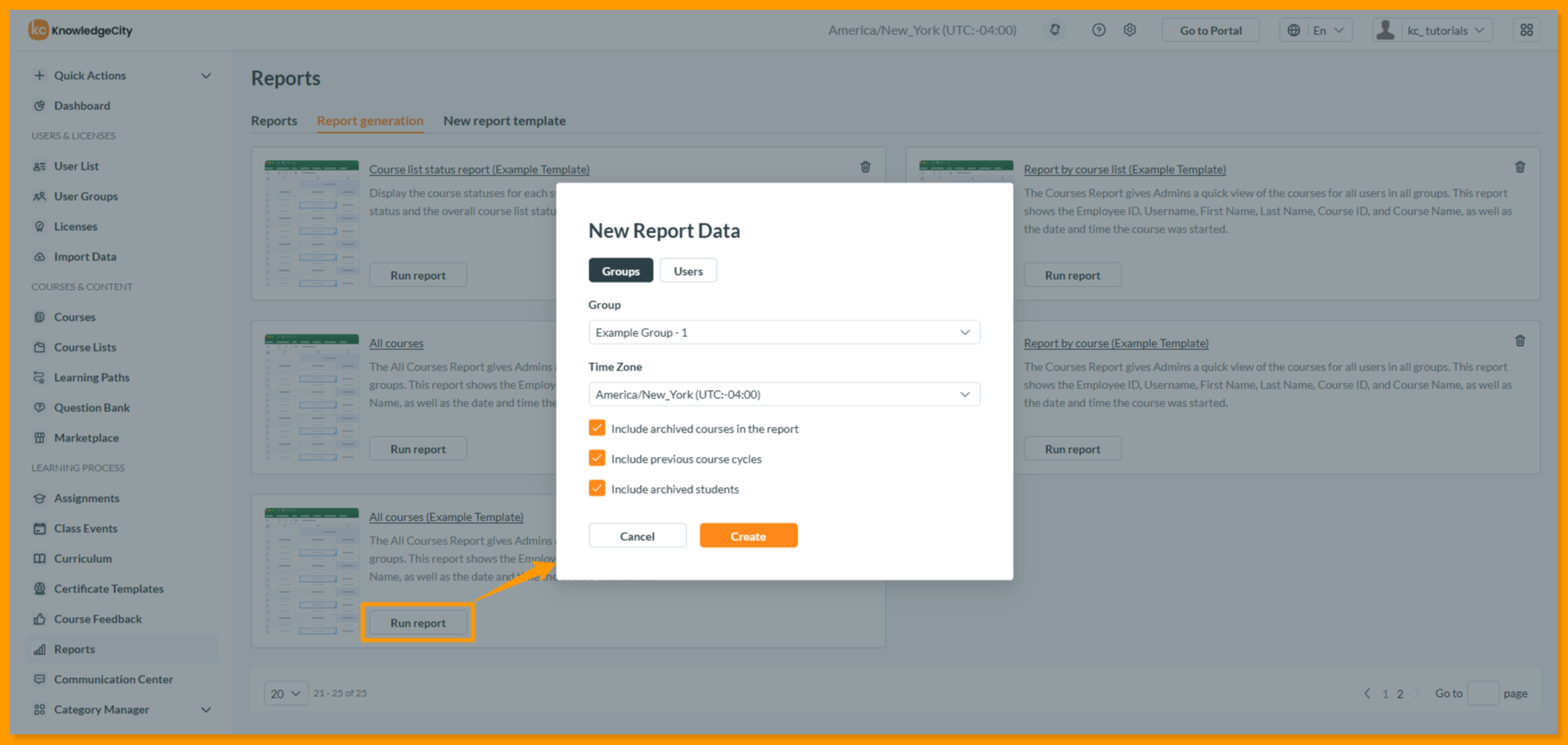
- انتقل إلى التقارير (Reports) > إنشاء التقارير (Report Generation).
- حدد قالب تقرير جميع الدورات الذي أنشأته حديثًا.
- انقر على تشغيل التقرير (Run report).
يفتح زر تشغيل التقرير نافذة تكوين تحتوي على علامتي تبويب: المجموعات (Groups) والمستخدمون (Users). يمكنك اختيار أي منهما لإنشاء التقرير.
| الخيار | الوصف |
|---|---|
| المجموعة (علامة تبويب المجموعات) | اختر مجموعة المستخدمين المراد تضمينها أو جميع المجموعات |
| المستخدمون (علامة تبويب المستخدمين) | اختر مستخدمًا محددًا أو أكثر أو جميع المستخدمين |
| المنطقة الزمنية | اختر المنطقة الزمنية لحسابات التاريخ |
| تضمين الدورات المؤرشفة | قم بالتبديل لتضمين الدورات التي لم تعد نشطة |
| تضمين دورات الدورة السابقة | قم بالتبديل لعرض المحاولات السابقة لنفس الدورة |
| تضمين المتدربين المؤرشفين | قم بالتبديل لتضمين المستخدمين المؤرشفين (متاح فقط في علامة تبويب المجموعات) |
- انقر على إنشاء (Create) وانتقل إلى علامة التبويب التقارير (Reports)، وحدد موقع تقريرك في أعلى القائمة، وانقر على زر تنزيل (Download) للتصدير.
أمثلة على حالات الاستخدام
- تدقيق شامل للسجل الكامل للدورات: أنشئ تقريرًا لجميع المجموعات لمعرفة تقدّم كل مستخدم في جميع الدورات. استخدم هذا للحصول على صورة شاملة عن نشاط التدريب عبر مؤسستك بأكملها.
- مراجعة تقدّم مستخدم فردي: انتقل إلى علامة تبويب المستخدمين، وحدد مستخدمًا معينًا، ثم أنشئ التقرير لمعرفة سجله الكامل للدورات بما في ذلك تواريخ البدء وتواريخ المشاهدة وتواريخ النجاح والشهادات.
- تحليل دورات الدورة التاريخية: فعّل خيار تضمين دورات الدورة السابقة لعرض جميع المحاولات السابقة للدورات التي تمت إعادة ضبطها، مما يمنحك سجلاً تاريخيًا كاملاً لتقدّم المستخدمين.
ملاحظات هامة
- خياران لإنشاء التقرير: يمكن إنشاء التقرير بالتصفية إما حسب المجموعات أو حسب مستخدمين محددين. استخدم علامتي التبويب في النافذة المنبثقة للتبديل بين هذين الخيارين.
- تضمين المتدربين المؤرشفين: يتوفر هذا الخيار فقط عند إنشاء التقرير باستخدام علامة تبويب المجموعات.
- تضمين دورات الدورة السابقة: عند التفعيل، يعرض التقرير بيانات من جميع دورات الدورة السابقة. عند التعطيل، تظهر الدورة الحالية فقط.
الخاتمة
لقد تعلمت بنجاح كيفية إنشاء وتخصيص تقرير جميع الدورات. يوفر هذا التقرير رؤية كاملة لسجل الدورات عبر جميع المستخدمين والدورات، مع مرونة التصفية حسب المجموعات أو مستخدمين محددين. من خلال إنشاء قوالب مخصصة بالحقول الأكثر أهمية، يمكنك تدقيق نشاط التدريب وتتبع سجلات إكمال الدورات الكاملة بكفاءة.