





الملخص
يشرح هذا الدليل كيفية الوصول إلى تقرير حالة التفعيل وحالة الدورة حسب المجموعات وإنشائه وتخصيصه، بما في ذلك تكوين القالب، وخيارات الإنشاء، وحالات الاستخدام العملية لتحليل حالة تفعيل تراخيص المستخدمين وحالة إكمال الدورات مجمّعة حسب القسم.
مقدمة
يوفر تقرير حالة التفعيل وحالة الدورة حسب المجموعات تحليلاً لحالة تفعيل تراخيص المستخدمين وحالة إكمال الدورات مجمّعة حسب القسم. يعرض التقرير مقاييس التفعيل (مفعّل، غير مفعّل، الإجمالي، معدل التفعيل) ومقاييس خاصة بالدورة (ناجح، غير مكتمل، الإجمالي، معدل الإكمال) لقوائم الدورات أو الدورات المحددة. سواء كنت بحاجة إلى مراقبة تبنّي التراخيص، أو تتبع معدلات إكمال الدورات حسب القسم، أو تحليل فعالية التدريب عبر المجموعات، يوفر هذا التقرير البيانات التي تحتاجها. للاطلاع على نظرة شاملة على قسم التقارير، راجع مقالة التقارير: نظرة عامة على قسم التقارير في LMS.
الخطوات المتبعة
كيفية إنشاء قالب مخصص لتقرير حالة التفعيل وحالة الدورة حسب المجموعات
تحتوي علامة التبويب "إنشاء التقارير" على قوالب معرَّفة مسبقًا مرفقة مع نظام KC LMS الخاص بك، بالإضافة إلى أي قوالب مخصصة أنشأتها سابقًا. إذا كان القالب الافتراضي لحالة التفعيل وحالة الدورة يلبي احتياجاتك، يمكنك تشغيله مباشرة. لإنشاء قالب مخصص جديد بحقول وإعدادات محددة، اتبع الخطوات التالية.
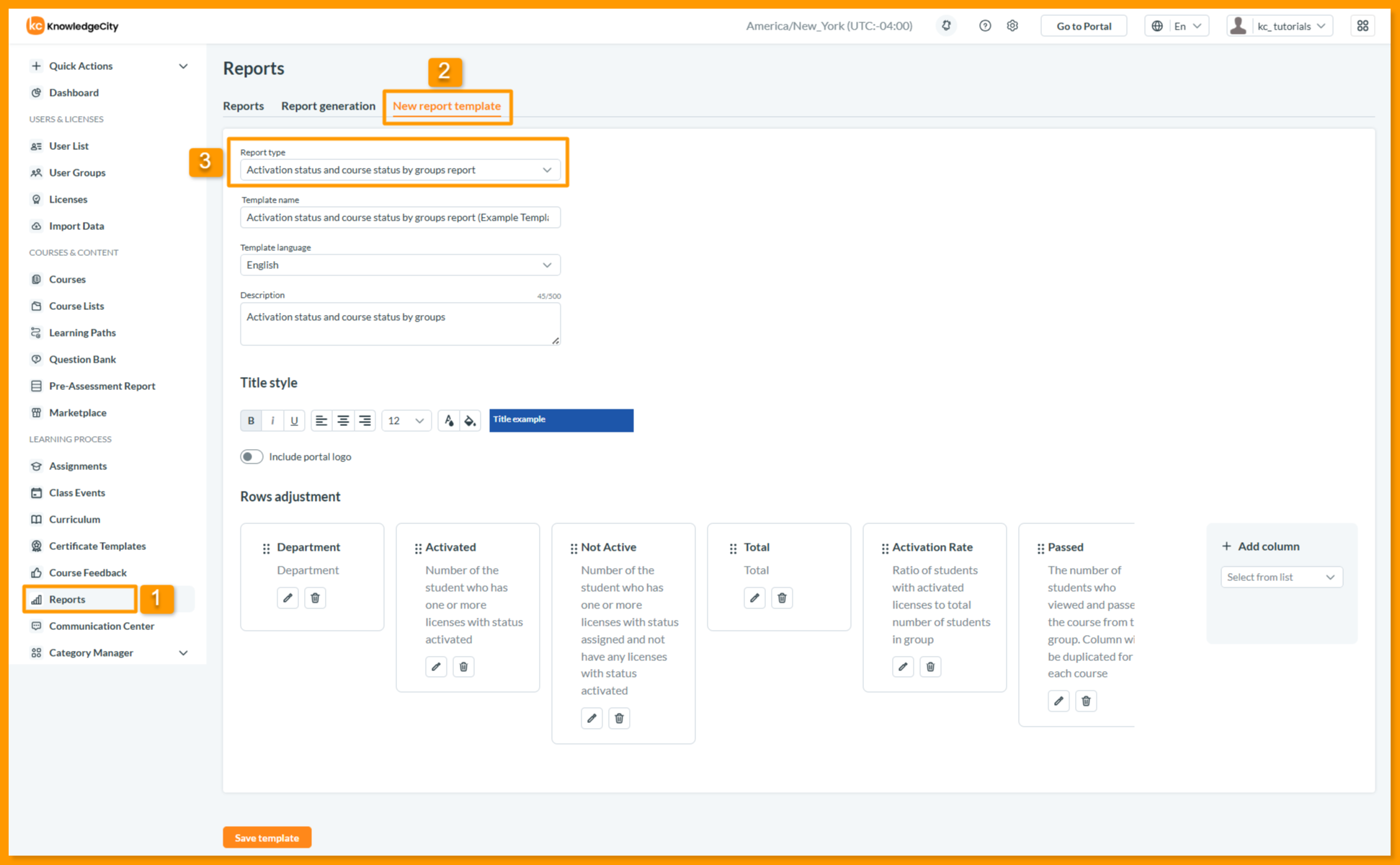
- انتقل إلى التقارير (Reports) > قالب تقرير جديد (New Report Template).
- من القائمة المنسدلة نوع التقرير (Report type)، اختر تقرير حالة التفعيل وحالة الدورة حسب المجموعات (Activation status and course status by groups report).
عند اختيار حالة التفعيل وحالة الدورة حسب المجموعات كنوع للتقرير، يقوم النظام تلقائيًا بملء الحقول الافتراضية، إلى جانب اسم القالب الافتراضي واللغة والوصف ونمط العنوان، وكلها قابلة للتخصيص حسب احتياجاتك.
- قم بتكوين قالبك:
| الحقل | الوصف |
|---|---|
| اسم القالب | حدد اسمًا فريدًا (مثال: "حالة الترخيص والدورة حسب القسم") |
| لغة القالب | اختر اللغة المفضلة لمخرجات التقرير |
| الوصف | قدّم وصفًا موجزًا (حتى 500 حرف) لتوضيح الغرض من التقرير |
| نمط العنوان | قم بتنسيق عنوان التقرير باستخدام خيارات الخط الغامق والمائل والتسطير وحجم الخط والمحاذاة وألوان نص العنوان وخلفيته |
| تضمين شعار البوابة | قم بالتبديل لإضافة شعار بوابتك إلى مخرجات التقرير |
الحقول الافتراضية في هذا التقرير
- القسم: اسم القسم من الملف الشخصي للمستخدم لتجميع المستخدمين.
- مفعّل: عدد المتدربين الذين لديهم ترخيص واحد أو أكثر بحالة مفعّل.
- غير مفعّل: عدد المتدربين الذين لديهم ترخيص واحد أو أكثر بحالة مُخصَّص لكن لم يتم تفعيله بعد.
- معدل التفعيل: نسبة المتدربين ذوي التراخيص المفعّلة إلى إجمالي عدد المتدربين في المجموعة.
- ناجح: عدد المتدربين الذين شاهدوا الدورة ونجحوا فيها من المجموعة. يتكرر هذا العمود لكل دورة محددة.
- غير مكتمل: عدد المتدربين الذين لم ينجحوا في الدورة (شاهدوا أو بدأوا أو لم يبدؤوا) من المجموعة. يتكرر هذا العمود لكل دورة محددة.
- الإجمالي: إجمالي عدد المتدربين في المجموعة. يتكرر هذا العمود لكل دورة محددة.
- معدل الإكمال: نسبة المتدربين الذين نجحوا في الدورة إلى إجمالي عدد المتدربين في المجموعة. يتكرر هذا العمود لكل دورة محددة.
يمكنك تعديل هذه الحقول الافتراضية أو إضافة حقول إضافية لتخصيص التقرير وفقًا لمتطلباتك. للحصول على أوصاف تفصيلية لجميع الحقول المتاحة، راجع مقالة حقول التقرير: دليل مرجعي شامل لجميع التقارير.
- قم بتخصيص الأعمدة باستخدام قسم ضبط الصفوف:
- انقر على إضافة عمود (Add column) لإدراج حقول إضافية.
- قم بالسحب والإفلات للأعمدة لإعادة ترتيبها عند الحاجة.
- انقر على زر تعديل (Edit) في أي عمود لتنسيقه أو تحديد نمطه أو إضافة قواعد شرطية.
- انقر على زر حذف (Delete) لإزالة الأعمدة.
للحصول على تعليمات مفصلة حول إدارة الأعمدة، راجع مقالة قوالب التقارير: كيفية إدارة الأعمدة باستخدام ضبط الصفوف والتنسيق.
- انقر على حفظ القالب (Save template).
كيفية إنشاء تقرير حالة التفعيل وحالة الدورة حسب المجموعات
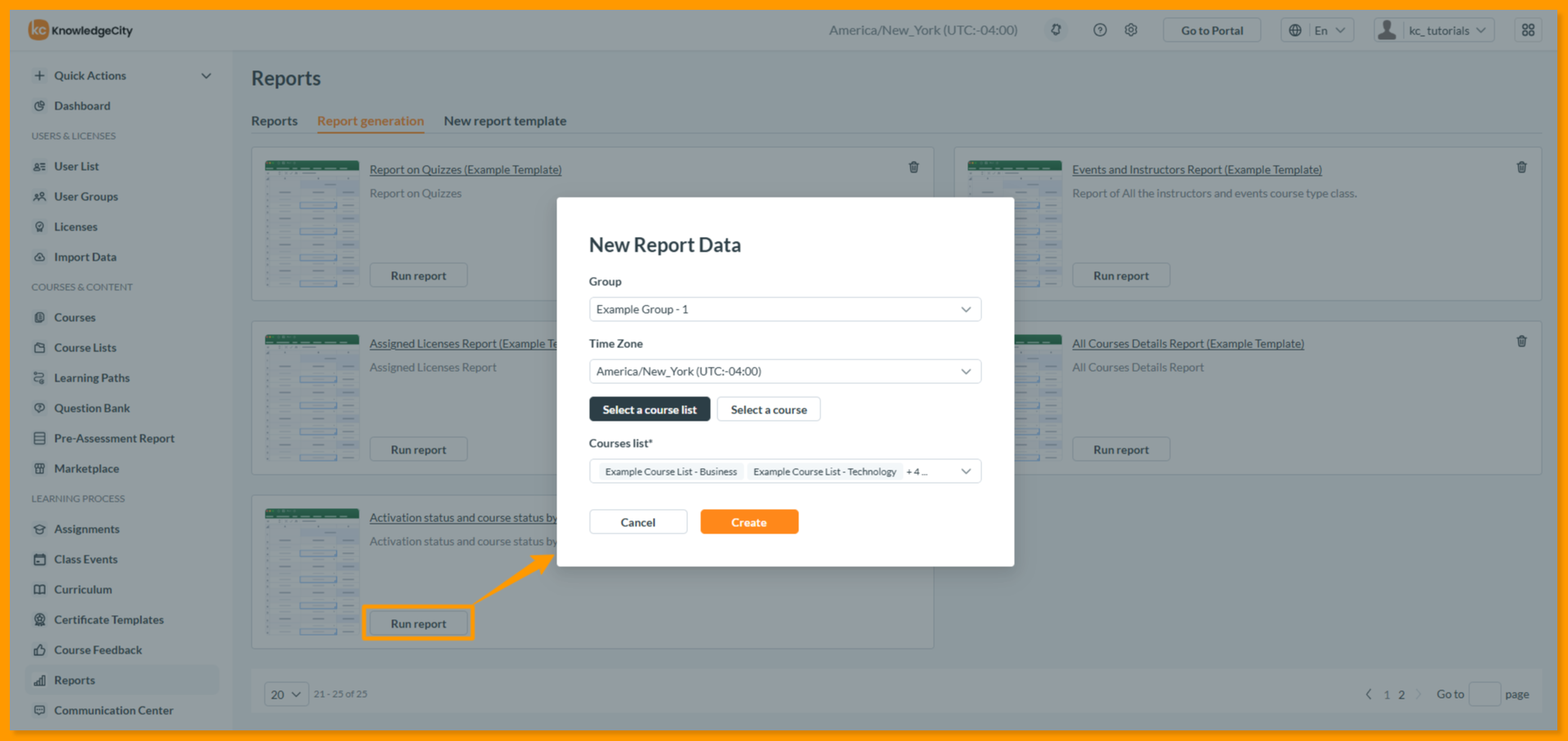
- انتقل إلى التقارير (Reports) > إنشاء التقارير (Report Generation).
- حدد قالب تقرير حالة التفعيل وحالة الدورة حسب المجموعات الذي أنشأته حديثًا.
- انقر على تشغيل التقرير (Run report).
يفتح زر تشغيل التقرير نافذة تكوين يمكنك من خلالها ضبط المعلمات التالية قبل إنشاء التقرير:
| الخيار | الوصف |
|---|---|
| المجموعة | اختر مجموعة المستخدمين المراد تضمينها أو جميع المجموعات |
| المنطقة الزمنية | اختر المنطقة الزمنية لحسابات التاريخ |
| اختيار قائمة دورات | اختر قائمة دورة أو أكثر لتضمينها في التقرير |
| اختيار دورة | اختر دورة أو أكثر لتضمينها في التقرير |
- انقر على إنشاء (Create) وانتقل إلى علامة التبويب التقارير (Reports)، وحدد موقع تقريرك في أعلى القائمة، وانقر على زر تنزيل (Download) للتصدير.
أمثلة على حالات الاستخدام
- مراقبة تبنّي التراخيص حسب القسم: أنشئ تقريرًا لجميع المجموعات لمعرفة الأقسام ذات معدلات تفعيل التراخيص المرتفعة والأقسام ذات التبني المنخفض. استخدم عمود معدل التفعيل لتحديد الأقسام التي قد تحتاج إلى دعم إضافي.
- تحليل إكمال الدورات عبر الأقسام: حدد دورات معينة لمعرفة أداء كل قسم في معدلات الإكمال. استخدم عمود معدل الإكمال لمقارنة فعالية التدريب بين الفرق المختلفة.
- تحديد الأقسام المعرّضة للخطر: راجع عمودي غير مفعّل وغير مكتمل لرصد الأقسام ذات معدلات تفعيل تراخيص منخفضة أو معدلات إكمال دورات منخفضة. يساعد ذلك في توجيه مبادرات التحسين.
ملاحظات هامة
- التجميع حسب القسم: يجمّع التقرير البيانات حسب القسم من الملفات الشخصية للمستخدمين، ويعرض المقاييس لكل قسم في صفوف منفصلة.
- أعمدة الدورات الديناميكية: تظهر كل دورة محددة كأربعة أعمدة: ناجح، غير مكتمل، الإجمالي، ومعدل الإكمال. إذا تم تحديد عدة دورات، تتكرر هذه الأعمدة لكل دورة.
- يلزم اختيار الدورة: يجب عليك اختيار إما قائمة دورات أو دورات محددة لإنشاء الجزء الخاص بحالة الدورة من التقرير.
- مقاييس التفعيل: يُحسب معدل التفعيل بالصيغة (المفعّل ÷ الإجمالي) × 100، ويعرض النسبة المئوية للمستخدمين ذوي التراخيص المفعّلة.
الخاتمة
لقد تعلمت بنجاح كيفية إنشاء وتخصيص تقرير حالة التفعيل وحالة الدورة حسب المجموعات. يوفر هذا التقرير تحليلاً شاملاً لحالة تفعيل تراخيص المستخدمين وحالة إكمال الدورات مجمّعة حسب القسم. من خلال إنشاء قوالب مخصصة بالحقول الأكثر أهمية، يمكنك مراقبة تبنّي التراخيص وتتبع معدلات إكمال الدورات وتحليل فعالية التدريب عبر مؤسستك بكفاءة.