





الملخص
يشرح هذا الدليل كيفية الوصول إلى تقرير حضور الفصول وإنشائه وتخصيصه، بما في ذلك تكوين القالب، وخيارات الإنشاء، وحالات الاستخدام العملية لتتبع حالة حضور المستخدمين لفعاليات فصل ما عبر جميع المجموعات.
مقدمة
يعرض تقرير حضور الفصول حالة حضور المستخدمين لفعاليات فصل ما عبر المجموعة (المجموعات). يأخذ التقرير في الاعتبار جميع فعاليات الفصل المحدد، ويعرض حالة تسجيل المستخدم (قيد الانتظار، موافَق عليه، مرفوض) وحالة الحضور (حضر، تغيّب). سواء كنت بحاجة إلى مراقبة مشاركة الفصل، أو تتبع حضور الفعاليات، أو إدارة قوائم الانتظار والموافقات، يوفر هذا التقرير البيانات التي تحتاجها. للاطلاع على نظرة شاملة على قسم التقارير، راجع مقالة التقارير: نظرة عامة على قسم التقارير في LMS.
الخطوات المتبعة
كيفية إنشاء قالب مخصص لتقرير حضور الفصول
تحتوي علامة التبويب "إنشاء التقارير" على قوالب معرَّفة مسبقًا مرفقة مع نظام KC LMS الخاص بك، بالإضافة إلى أي قوالب مخصصة أنشأتها سابقًا. إذا كان قالب حضور الفصول الافتراضي يلبي احتياجاتك، يمكنك تشغيله مباشرة. لإنشاء قالب مخصص جديد بحقول وإعدادات محددة، اتبع الخطوات التالية.
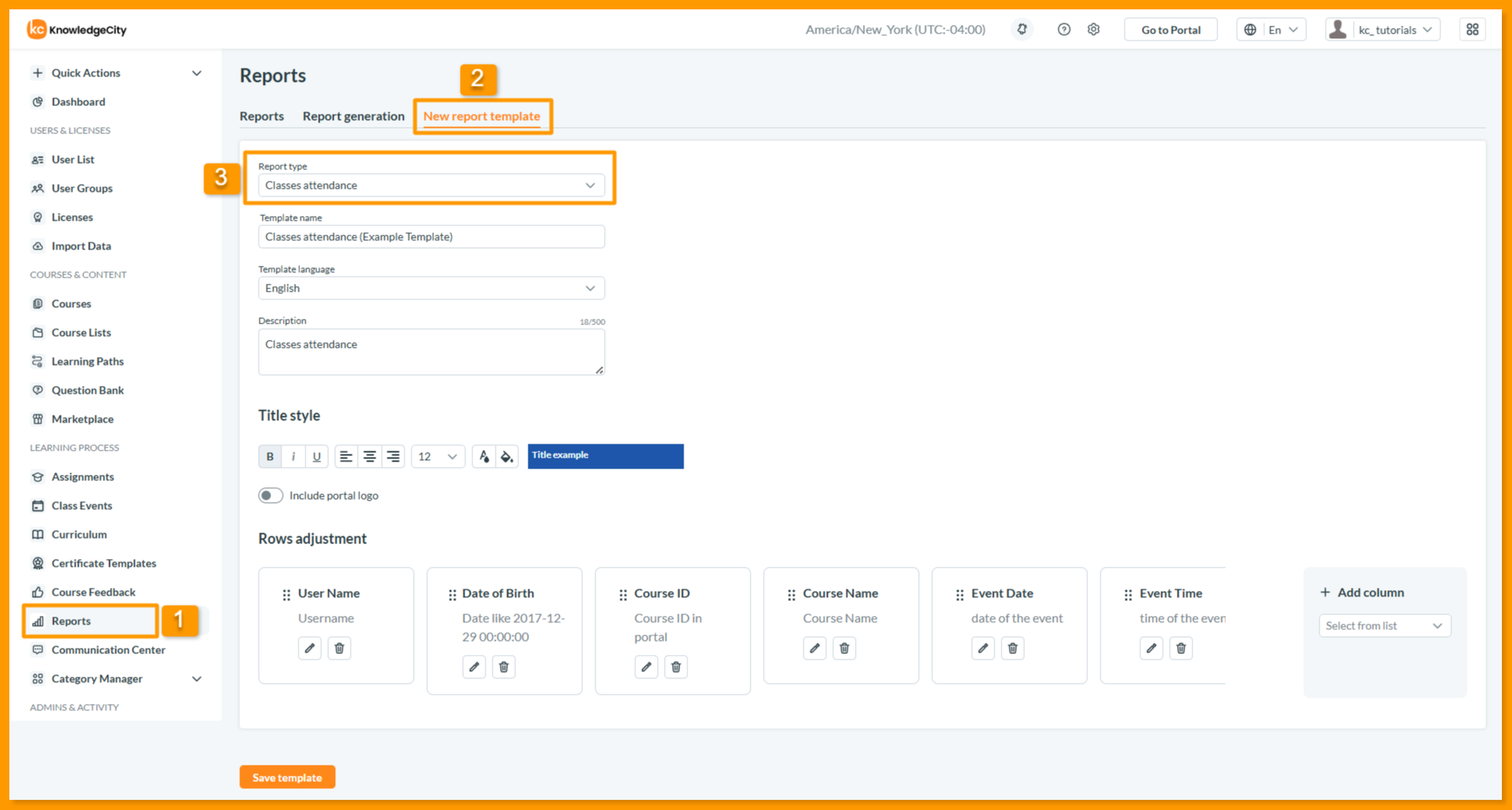
- انتقل إلى التقارير (Reports) > قالب تقرير جديد (New Report Template).
- من القائمة المنسدلة نوع التقرير (Report type)، اختر حضور الفصول (Classes attendance).
عند اختيار حضور الفصول كنوع للتقرير، يقوم النظام تلقائيًا بملء الحقول الافتراضية، إلى جانب اسم القالب الافتراضي واللغة والوصف ونمط العنوان، وكلها قابلة للتخصيص حسب احتياجاتك.
- قم بتكوين قالبك:
| الحقل | الوصف |
|---|---|
| اسم القالب | حدد اسمًا فريدًا (مثال: "تقرير حضور الفصول للربع الأول") |
| لغة القالب | اختر اللغة المفضلة لمخرجات التقرير |
| الوصف | قدّم وصفًا موجزًا (حتى 500 حرف) لتوضيح الغرض من التقرير |
| نمط العنوان | قم بتنسيق عنوان التقرير باستخدام خيارات الخط الغامق والمائل والتسطير وحجم الخط والمحاذاة وألوان نص العنوان وخلفيته |
| تضمين شعار البوابة | قم بالتبديل لإضافة شعار بوابتك إلى مخرجات التقرير |
الحقول الافتراضية في هذا التقرير
- اسم المستخدم: معرّف تسجيل الدخول الفريد للمستخدم.
- تاريخ الميلاد: تاريخ ميلاد المستخدم.
- معرّف الدورة: المعرّف الفريد للدورة في نظام LMS.
- اسم الدورة: الاسم الرسمي للدورة.
- تاريخ الفعالية: التاريخ المقرر للفعالية بحضور مدرّب.
- وقت الفعالية: وقت البدء المقرر للفعالية.
- تاريخ انتهاء الفعالية: التاريخ والوقت الذي تنتهي فيه فعالية الفصل.
- تاريخ طلب الوصول: التاريخ الذي طلب فيه المستخدم الوصول إلى الفصل.
- البريد الإلكتروني للموافِق على الطلب: بريد الشخص المسؤول عن الموافقة على الطلب (بصرف النظر عمّا إذا كان قيد الانتظار أو موافَقًا عليه أو مرفوضًا).
- نوع الفعالية: نوع يوضح ما إذا كانت الفعالية عبر الإنترنت أو حضوريًا (ويبينار / حضوري).
- نشر الفعالية: يوضح ما إذا كانت الفعالية قد نُشرت رسميًا.
- مدرّب الفعالية: الاسم الكامل لمدرّب أو ميسّر الفعالية.
- مدة الفعالية: المدة أو الطول المخطط له للفعالية.
- وصف الفعالية: وصف موجز يلخص محتوى الفعالية.
- بدء تسجيل الفعالية: التاريخ والوقت الذي يفتح فيه التسجيل.
- انتهاء تسجيل الفعالية: التاريخ والوقت الذي يُغلق فيه التسجيل.
- سعة الفعالية: الحد الأقصى لعدد المشاركين المسموح به.
- الحد الأدنى لحضور الفعالية: الحد الأدنى من الحضور المطلوب لكي تُقام الفعالية.
- حالة تسجيل المستخدم: حالة التسجيل الحالية (قيد الانتظار / موافَق عليه / مرفوض).
- حالة حضور المستخدم: توضح ما إذا كان المستخدم قد حضر أو تغيّب (حضر / تغيّب).
يمكنك تعديل هذه الحقول الافتراضية أو إضافة حقول إضافية لتخصيص التقرير وفقًا لمتطلباتك. للحصول على أوصاف تفصيلية لجميع الحقول المتاحة، راجع مقالة حقول التقرير: دليل مرجعي شامل لجميع التقارير.
- قم بتخصيص الأعمدة باستخدام قسم ضبط الصفوف:
- انقر على إضافة عمود (Add column) لإدراج حقول إضافية.
- قم بالسحب والإفلات للأعمدة لإعادة ترتيبها عند الحاجة.
- انقر على زر تعديل (Edit) في أي عمود لتنسيقه أو تحديد نمطه أو إضافة قواعد شرطية.
- انقر على زر حذف (Delete) لإزالة الأعمدة.
للحصول على تعليمات مفصلة حول إدارة الأعمدة، راجع مقالة قوالب التقارير: كيفية إدارة الأعمدة باستخدام ضبط الصفوف والتنسيق.
- انقر على حفظ القالب (Save template).
كيفية إنشاء تقرير حضور الفصول
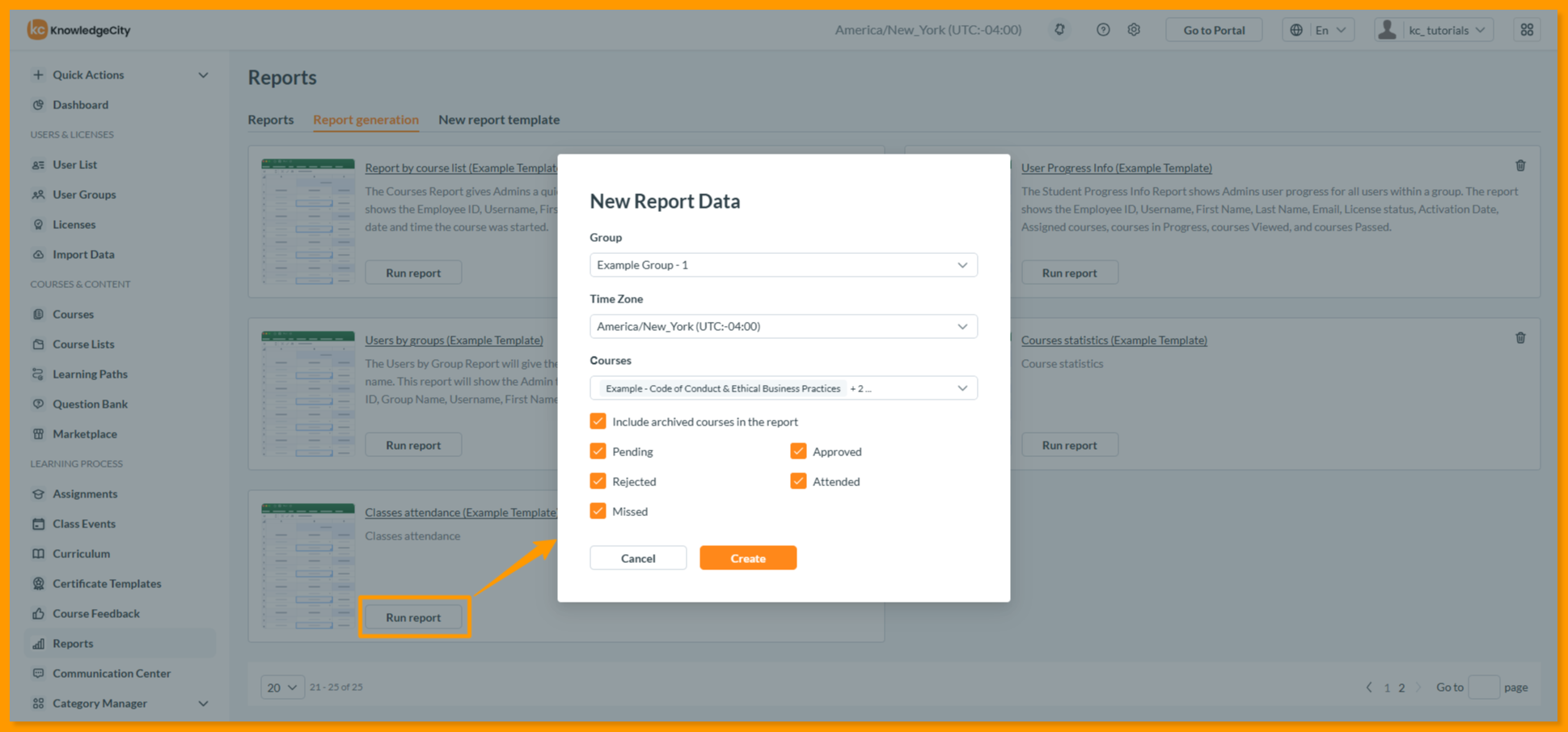
- انتقل إلى التقارير (Reports) > إنشاء التقارير (Report Generation).
- حدد قالب تقرير حضور الفصول الذي أنشأته حديثًا.
- انقر على تشغيل التقرير (Run report).
يفتح زر تشغيل التقرير نافذة تكوين يمكنك من خلالها ضبط المعلمات التالية قبل إنشاء التقرير:
| الخيار | الوصف |
|---|---|
| المجموعة | اختر مجموعة المستخدمين المراد تضمينها أو جميع المجموعات |
| المنطقة الزمنية | اختر المنطقة الزمنية لحسابات التاريخ |
| الدورات | اختر دورة أو أكثر لإعداد التقرير عنها |
| تضمين الدورات المؤرشفة | قم بالتبديل لتضمين الدورات التي لم تعد نشطة |
| قيد الانتظار / موافَق عليه / مرفوض | مربعات اختيار للتصفية حسب حالة تسجيل المستخدم |
| حضر / تغيّب | مربعات اختيار للتصفية حسب حالة حضور المستخدم |
- انقر على إنشاء (Create) وانتقل إلى علامة التبويب التقارير (Reports)، وحدد موقع تقريرك في أعلى القائمة، وانقر على زر تنزيل (Download) للتصدير.
أمثلة على حالات الاستخدام
- تتبع مشاركة الفصل: أنشئ تقريرًا لفصل محدد لمعرفة المستخدمين الذين حضروا أو تغيّبوا أو لا يزالون بانتظار الموافقة. استخدم هذا لمتابعة المستخدمين الغائبين أو تأكيد الحضور لمتطلبات الشهادات.
- مراقبة حالة تسجيل الفعاليات: راجع عمود حالة تسجيل المستخدم لتحديد المستخدمين الذين حالتهم قيد الانتظار أو موافَق عليها أو مرفوضة لفعاليات الفصل. يساعد ذلك في إدارة قوائم الانتظار وحدود السعة.
- تدقيق التدريب بحضور مدرّب: أنشئ تقريرًا عبر عدة فصول لتحليل أنماط الحضور، واستغلال سعة الفعاليات، وفعالية المدرّبين استنادًا إلى معدلات الحضور.
ملاحظات هامة
- قيم حالة التسجيل: يمكن أن تكون حالة تسجيل المستخدم قيد الانتظار (بانتظار الموافقة)، أو موافَق عليها (تم منح الإذن)، أو مرفوضة (تم رفض الإذن).
- قيم حالة الحضور: يمكن أن تكون حالة حضور المستخدم حضر (شارك المستخدم) أو تغيّب (لم يشارك المستخدم). يمكن أن يكون هذا الحقل فارغًا إذا لم يتم تحديد الحضور بعد.
الخاتمة
لقد تعلمت بنجاح كيفية إنشاء وتخصيص تقرير حضور الفصول. يوفر هذا التقرير معلومات شاملة عن حالة حضور المستخدمين لفعاليات فصل ما، بما في ذلك حالة التسجيل وحالة الحضور. من خلال إنشاء قوالب مخصصة بالحقول الأكثر أهمية، يمكنك تتبع مشاركة الفصل ومراقبة تسجيل الفعاليات وإدارة التدريب بحضور مدرّب بكفاءة.