





ملخص
يشرح هذا الدليل كيفية الوصول إلى التقرير عن الاختبارات وإنشائه وتخصيصه، بما في ذلك إعداد القالب وخيارات التوليد وحالات الاستخدام العملية لتوليد بيانات إحصائية عن أسئلة اختبار محدد لدورة تدريبية مختارة.
مقدمة
يوفر التقرير عن الاختبارات بيانات إحصائية عن أسئلة اختبار محدد لدورة تدريبية مختارة. يُخرج التقرير معلومات إحصائية تشمل عدد مرات الظهور، ونسب الإجابات الصحيحة والخاطئة، ونسب عدم الإجابة، وعدد مرات اختيار كل إجابة. سواء كنت بحاجة إلى تحليل أداء الاختبار، أو تحديد الأسئلة الصعبة، أو تتبع أنماط الإجابة، فإن هذا التقرير يوفر لك البيانات التي تحتاجها. للحصول على نظرة شاملة على قسم التقارير، راجع التقارير: نظرة عامة على قسم التقارير في نظام إدارة التعلم.
الخطوات المتبعة
كيفية إنشاء قالب مخصص للتقرير عن الاختبارات
يحتوي تبويب توليد التقارير على قوالب معدة مسبقًا تأتي مع نظام KC LMS الخاص بك، إضافة إلى أي قوالب مخصصة قمت بإنشائها سابقًا. إذا كان القالب الافتراضي للتقرير عن الاختبارات يلبي احتياجاتك، يمكنك تشغيله مباشرة. لإنشاء قالب مخصص جديد بحقول وإعدادات محددة، اتبع الخطوات أدناه.
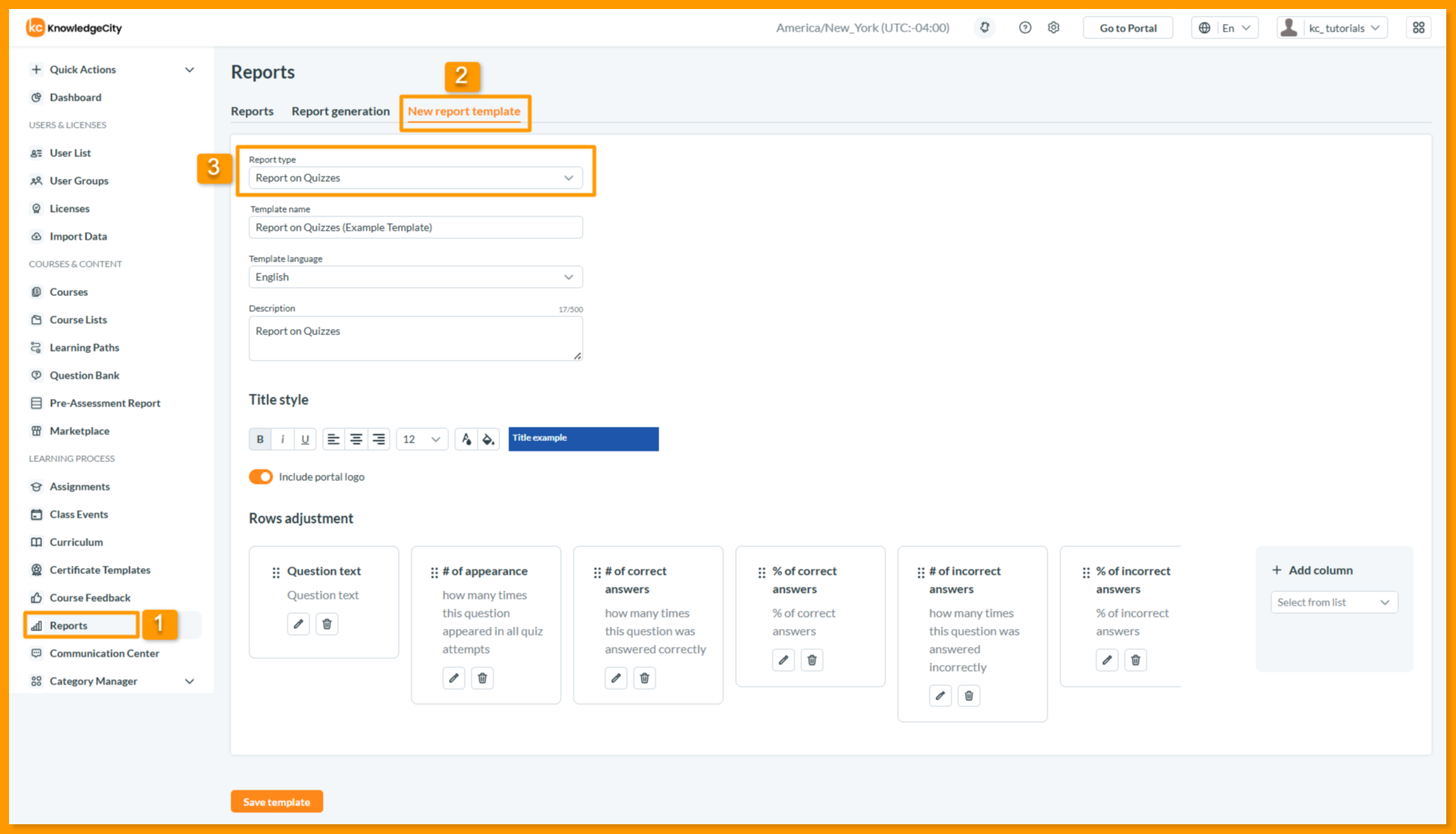
- انتقل إلى التقارير > قالب تقرير جديد.
- من القائمة المنسدلة نوع التقرير، اختر التقرير عن الاختبارات.
عند اختيار التقرير عن الاختبارات كنوع للتقرير، يقوم النظام تلقائيًا بتعبئة الحقول الافتراضية، إلى جانب اسم القالب الافتراضي واللغة والوصف ونمط العنوان، وكلها يمكنك تخصيصها بما يناسب احتياجاتك.
- قم بتهيئة قالبك:
| الحقل | الوصف |
|---|---|
| اسم القالب | حدد اسمًا فريدًا (مثال: "تحليل اختبار الشهادة") |
| لغة القالب | اختر اللغة المفضلة لإخراج التقرير |
| الوصف | أدخل وصفًا موجزًا (حتى 500 حرف) لتوضيح الغرض من التقرير |
| نمط العنوان | نسّق عنوان التقرير باستخدام خيارات الخط الغامق والمائل والتسطير وحجم الخط والمحاذاة ولون نص العنوان وخلفيته |
| تضمين شعار البوابة | فعّل هذا الخيار لإضافة شعار بوابتك إلى إخراج التقرير |
الحقول الافتراضية في هذا التقرير
- نص السؤال: المحتوى النصي لسؤال الاختبار.
- عدد مرات الظهور: العدد الإجمالي لمرات عرض السؤال خلال محاولات الاختبار.
- عدد الإجابات الصحيحة: العدد الإجمالي لمرات الإجابة الصحيحة على السؤال.
- نسبة الإجابات الصحيحة: النسبة المئوية للإجابات الصحيحة مقارنة بإجمالي محاولات الاختبار.
- عدد الإجابات الخاطئة: العدد الإجمالي لمرات الإجابة الخاطئة على السؤال.
- نسبة الإجابات الخاطئة: النسبة المئوية للإجابات الخاطئة مقارنة بإجمالي محاولات الاختبار.
- عدد الأسئلة بلا إجابة: العدد الإجمالي لمرات ترك السؤال دون إجابة (لم تتم الإجابة عليه).
- نسبة الأسئلة بلا إجابة: النسبة المئوية لعدم الإجابة مقارنة بإجمالي محاولات الاختبار.
- الإجابة الأكثر خطأً: تعرض الإجابة الخاطئة الأكثر اختيارًا للسؤال.
- إحصائيات الإجابة: إحصائيات تفصيلية تلخص جميع استجابات المستخدمين لسؤال الاختبار.
يمكنك تعديل هذه الحقول الافتراضية أو إضافة حقول إضافية لتخصيص التقرير وفق احتياجاتك. للحصول على وصف تفصيلي لجميع الحقول المتاحة، راجع حقول التقارير: دليل مرجعي شامل لجميع التقارير.
- خصّص الأعمدة باستخدام قسم تعديل الصفوف:
- انقر على إضافة عمود لتضمين حقول إضافية.
- اسحب وأفلت الأعمدة لإعادة ترتيبها إذا لزم الأمر.
- انقر على زر تعديل الموجود في أي عمود لتنسيقه أو تنميقه أو إضافة قواعد شرطية.
- انقر على زر حذف لإزالة الأعمدة.
للحصول على تعليمات تفصيلية حول إدارة الأعمدة، راجع قوالب التقارير: كيفية إدارة الأعمدة مع تعديل الصفوف والتنسيق.
- انقر على حفظ القالب.
كيفية توليد التقرير عن الاختبارات
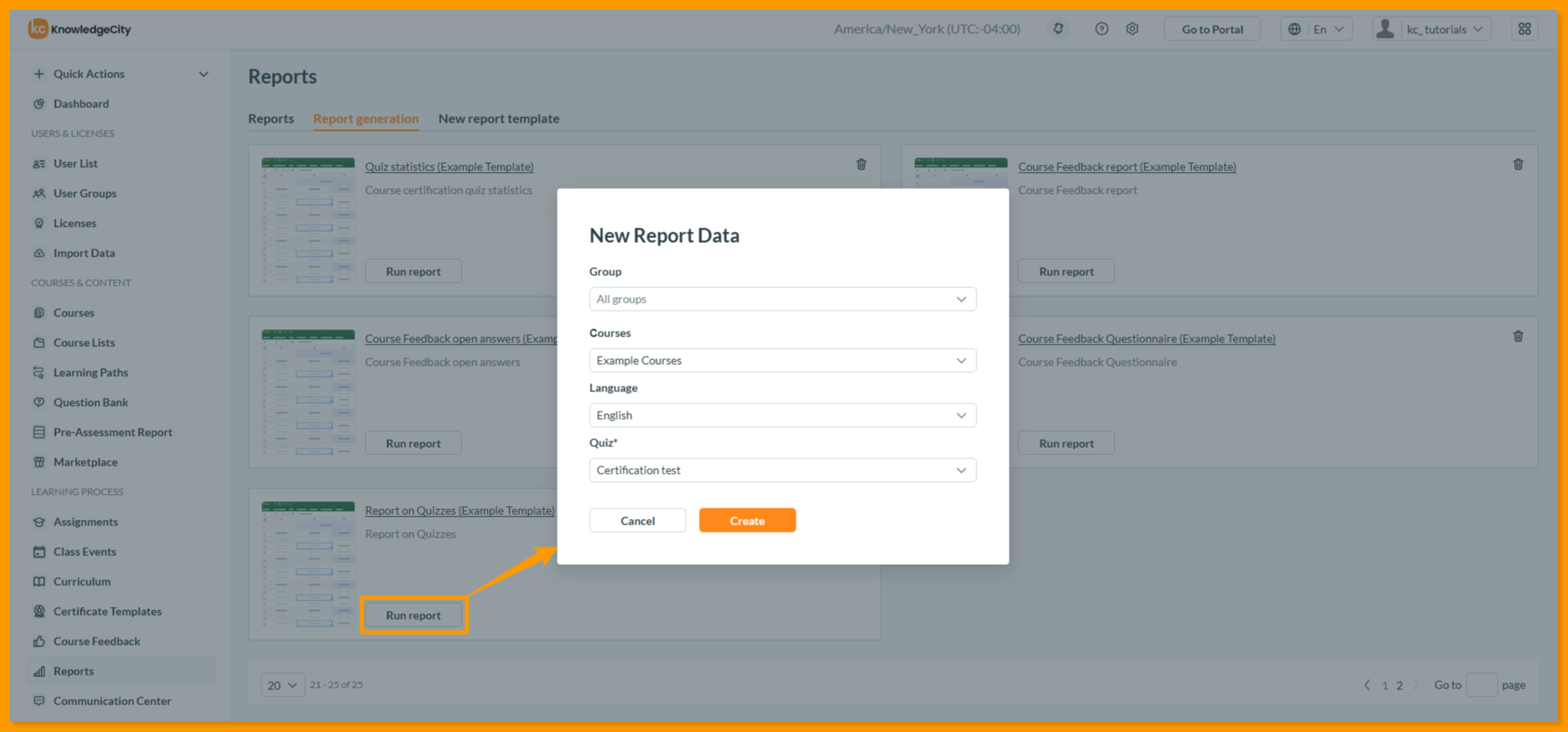
- انتقل إلى التقارير > توليد التقارير.
- حدد موقع قالب التقرير عن الاختبارات الذي أنشأته حديثًا.
- انقر على تشغيل التقرير.
يفتح زر تشغيل التقرير نافذة إعدادات يمكنك من خلالها ضبط المعايير التالية قبل توليد التقرير:
| الخيار | الوصف |
|---|---|
| المجموعة | اختر مجموعة المستخدمين المراد تضمينها أو جميع المجموعات |
| الدورات | اختر الدورة التدريبية المراد التقرير عنها |
| اللغة | اختر النسخة اللغوية للاختبار |
| الاختبار | اختر الاختبار المحدد (اختبار الشهادة أو اختبار الدرس) |
ملاحظة: تعرض القائمتان المنسدلتان اللغة والاختبار خيارات متاحة تعتمد على القيم المحددة سابقًا. يجب عليك اختيار الدورة التدريبية أولاً، ثم اللغات المتاحة، ثم الاختبارات المتاحة.
- انقر على إنشاء وانتقل إلى تبويب التقارير، وحدد موقع تقريرك في أعلى القائمة، ثم انقر على زر تنزيل للتصدير.
أمثلة على حالات الاستخدام
- تحليل أداء اختبار الشهادة: اختر دورة تدريبية واختبار الشهادة الخاص بها لمعرفة كيفية أداء المتعلمين في كل سؤال. استخدم أعمدة النسب المئوية لتحديد الأسئلة التي أُجيب عنها بشكل خاطئ بكثرة.
- تحديد الأسئلة الإشكالية: راجع عمودي عدد الإجابات الخاطئة ونسبة الإجابات الخاطئة لرصد الأسئلة التي يواجه المتعلمون صعوبة فيها. استخدم عمود الإجابة الأكثر خطأً لمعرفة الإجابة الخاطئة الأكثر اختيارًا.
- تقييم وضوح الأسئلة: قد تشير نسب عدم الإجابة العالية إلى أسئلة مربكة أو سيئة الصياغة. استخدم عمود عدد الأسئلة بلا إجابة لتحديد الأسئلة التي تخطاها المتعلمون أو تركوها فارغة.
ملاحظات هامة
- القوائم المنسدلة المترابطة: تعتمد خيارات القائمتين المنسدلتين اللغة والاختبار على الاختيارات السابقة. يجب عليك اختيار الدورة التدريبية أولاً، ثم اللغة، ثم الاختبار.
- تفاصيل لكل إجابة: لكل سؤال، يتضمن التقرير أعمدة تعرض كل خيار إجابة وعدد مرات اختياره.
- أنواع الاختبار: يعمل التقرير مع كل من اختبارات الشهادة واختبارات الدروس.
الخلاصة
لقد تعلمت بنجاح كيفية توليد التقرير عن الاختبارات وتخصيصه. يوفر هذا التقرير بيانات إحصائية تفصيلية عن أسئلة اختبار محدد، بما في ذلك عدد مرات الظهور ونسب الإجابات الصحيحة/الخاطئة ونسب عدم الإجابة وعدد مرات اختيار كل إجابة. من خلال إنشاء قوالب مخصصة بالحقول الأكثر أهمية، يمكنك تحليل أداء الاختبار بكفاءة، وتحديد الأسئلة الصعبة، وتتبع أنماط الإجابة.