





ملخص
يشرح هذا الدليل كيفية الوصول إلى التقرير حسب قائمة الدورات وإنشائه وتخصيصه، بما في ذلك إعداد القالب وخيارات التوليد وحالات الاستخدام العملية لتوليد بيانات تفصيلية عن الدورات التدريبية بناءً على قوائم الدورات المحددة.
مقدمة
يوفر التقرير حسب قائمة الدورات بيانات شاملة وتفصيلية عن تقدم الطلاب عبر الدورات التدريبية المدرجة ضمن قوائم الدورات المحددة. يُعرض كل سجل على أساس كل طالب وكل دورة تدريبية، ويعرض السجل الأحدث فقط لكل دورة تقدم يمتلكها الطالب في دورة تدريبية معينة. يُعد هذا التقرير قيّمًا بشكل خاص لتتبع تقدم المستخدم، وتحليل سجلات التدريب، ومراجعة تفاصيل المستخدم بعمق. للحصول على نظرة شاملة على قسم التقارير، راجع التقارير: نظرة عامة على قسم التقارير في نظام إدارة التعلم.
الخطوات المتبعة
كيفية إنشاء قالب مخصص للتقرير حسب قائمة الدورات
يحتوي تبويب توليد التقارير على قوالب معدة مسبقًا تأتي مع نظام KC LMS الخاص بك، إضافة إلى أي قوالب مخصصة قمت بإنشائها سابقًا. إذا كان القالب الافتراضي للتقرير حسب قائمة الدورات يلبي احتياجاتك، يمكنك تشغيله مباشرة. لإنشاء قالب مخصص جديد بحقول وإعدادات محددة، اتبع الخطوات أدناه.
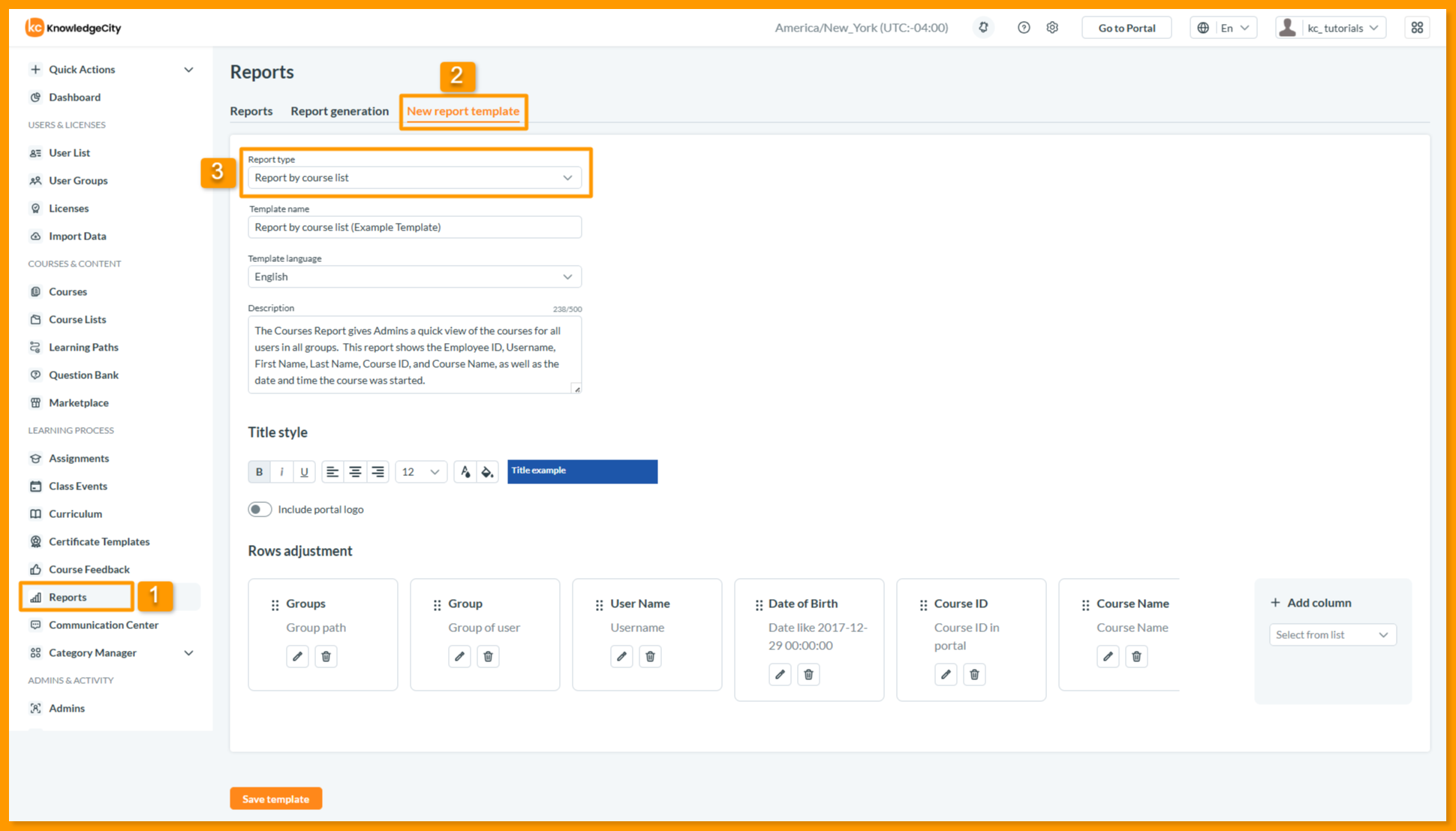
- انتقل إلى التقارير > قالب تقرير جديد.
- من القائمة المنسدلة نوع التقرير، اختر التقرير حسب قائمة الدورات.
عند اختيار التقرير حسب قائمة الدورات كنوع للتقرير، يقوم النظام تلقائيًا بتعبئة الحقول الافتراضية، إلى جانب اسم القالب الافتراضي واللغة والوصف ونمط العنوان، وكلها يمكنك تخصيصها بما يناسب احتياجاتك.
- قم بتهيئة قالبك:
| الحقل | الوصف |
|---|---|
| اسم القالب | حدد اسمًا فريدًا (مثال: "تقرير تقدم قائمة الدورات للربع الأول") |
| لغة القالب | اختر اللغة المفضلة لإخراج التقرير |
| الوصف | أدخل وصفًا موجزًا (حتى 500 حرف) لتوضيح الغرض من التقرير |
| نمط العنوان | نسّق عنوان التقرير باستخدام خيارات الخط الغامق والمائل والتسطير وحجم الخط والمحاذاة ولون نص العنوان وخلفيته |
| تضمين شعار البوابة | فعّل هذا الخيار لإضافة شعار بوابتك إلى إخراج التقرير |
الحقول الافتراضية في هذا التقرير
- المجموعات: مسار المجموعة الذي يظهر البنية الهرمية.
- المجموعة: مجموعة (مجموعات) المستخدم التي ينتمي إليها.
- اسم المستخدم: معرف الدخول الفريد للمستخدم.
- تاريخ الميلاد: تاريخ ميلاد المستخدم.
- معرف الدورة: المعرف الفريد للدورة التدريبية في نظام إدارة التعلم.
- اسم الدورة: الاسم الرسمي للدورة التدريبية.
- اسم قائمة الدورات: الاسم الرسمي لقائمة الدورات المرتبطة بها.
- البدء: تاريخ بدء المستخدم في الدورة التدريبية.
- وقت البدء: الوقت الذي بدأ فيه المستخدم جلسة الدورة التدريبية.
- تمت المشاهدة: تاريخ مشاهدة المستخدم لكامل محتوى الدورة التدريبية.
- وقت المشاهدة: الوقت الذي أكمل فيه المستخدم مشاهدة كامل محتوى الدورة التدريبية.
- اجتاز: تاريخ نجاح المستخدم في الدورة التدريبية.
- وقت الاجتياز: الوقت الذي استوفى فيه المستخدم معايير النجاح.
- حالة الدورة: الحالة الحالية: لم تبدأ، قيد التقدم، تمت المشاهدة، أو تم الاجتياز.
- الدرجة: الدرجة المحققة في اختبار الشهادة.
- الشهادة: رقم الشهادة الفريد الصادر عند إكمال الدورة التدريبية.
- تاريخ التخصيص الأصلي: التاريخ الذي تم فيه ربط الدورة التدريبية أو قائمة الدورات أو مسار التعلم بالمستخدم أصلاً.
- تاريخ التخصيص: التاريخ الذي تم فيه تخصيص أو إعادة تخصيص الدورة التدريبية أو قائمة الدورات أو مسار التعلم.
- اسم مسار التعلم: اسم مسار التعلم الذي قدّم الدورة التدريبية.
- بداية التوفر: تاريخ إتاحة الدورة التدريبية للوصول إليها.
- نهاية التوفر: تاريخ عدم إمكانية الوصول إلى الدورة التدريبية بعد ذلك.
- مخصص من خلال: يشير إلى ما إذا كانت الدورة التدريبية قد خُصصت بشكل فردي أو من خلال مجموعة مستخدمين.
يمكنك تعديل هذه الحقول الافتراضية أو إضافة حقول إضافية لتخصيص التقرير وفق احتياجاتك. للحصول على وصف تفصيلي لجميع الحقول المتاحة، راجع حقول التقارير: دليل مرجعي شامل لجميع التقارير.
- خصّص الأعمدة باستخدام قسم تعديل الصفوف:
- انقر على إضافة عمود لتضمين حقول إضافية.
- اسحب وأفلت الأعمدة لإعادة ترتيبها إذا لزم الأمر.
- انقر على زر تعديل الموجود في أي عمود لتنسيقه أو تنميقه أو إضافة قواعد شرطية.
- انقر على زر حذف لإزالة الأعمدة.
للحصول على تعليمات تفصيلية حول إدارة الأعمدة، راجع قوالب التقارير: كيفية إدارة الأعمدة مع تعديل الصفوف والتنسيق.
- انقر على حفظ القالب.
كيفية توليد التقرير حسب قائمة الدورات
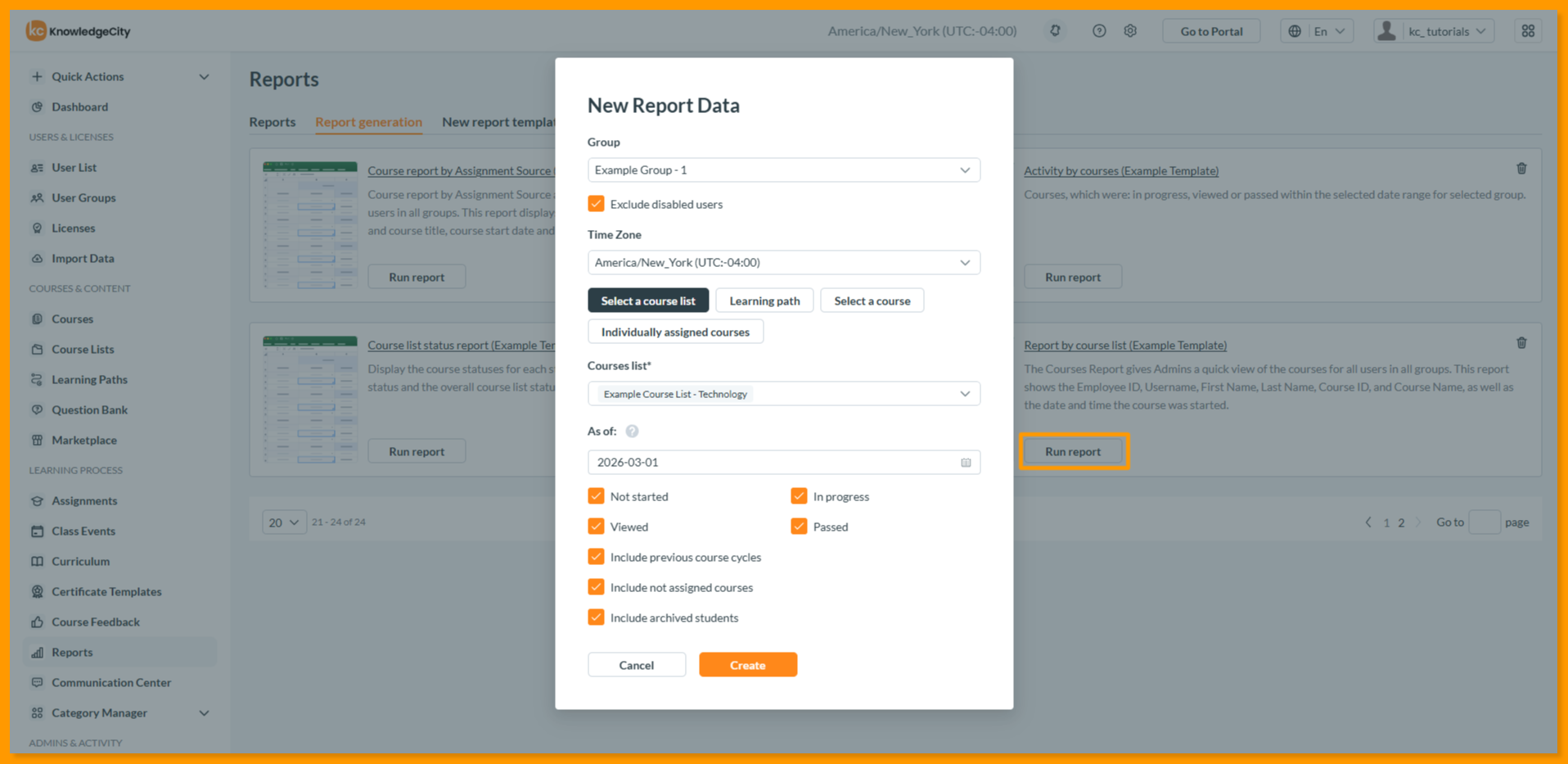
- انتقل إلى التقارير > توليد التقارير.
- حدد موقع قالب التقرير حسب قائمة الدورات الذي أنشأته حديثًا.
- انقر على تشغيل التقرير.
يفتح زر تشغيل التقرير نافذة إعدادات يمكنك من خلالها ضبط المعايير التالية قبل توليد التقرير:
| الخيار | الوصف |
|---|---|
| المجموعة | اختر مجموعة المستخدمين المراد تضمينها أو جميع المجموعات |
| استبعاد المستخدمين المعطلين | فعّل هذا الخيار لإزالة المستخدمين غير النشطين من التقرير |
| المنطقة الزمنية | اختر المنطقة الزمنية المستخدمة في حساب التواريخ |
| اختر قائمة دورات | تصفية إلى قائمة دورات محددة (تظهر قائمة منسدلة لاختيار قائمة الدورات عند التحديد) |
| مسار التعلم | تصفية إلى مسار تعلم محدد (تظهر قائمة منسدلة لاختيار مسار التعلم عند التحديد) |
| اختر دورة | تصفية إلى دورة محددة (تظهر قائمة منسدلة لاختيار الدورة عند التحديد) |
| الدورات المخصصة بشكل فردي | فعّل هذا الخيار لإظهار الدورات المخصصة بشكل فردي للمستخدمين |
| اعتبارًا من | اختر تاريخًا محددًا لتوليد التقرير كما كان في تلك النقطة الزمنية |
| لم تبدأ / قيد التقدم / تمت المشاهدة / تم الاجتياز | مربعات اختيار لتصفية حالة التقدم (يمكن اختيار عدة حالات) |
| تضمين دورات التقدم السابقة | فعّل هذا الخيار لإظهار المحاولات السابقة لنفس الدورة التدريبية |
| تضمين الدورات غير المخصصة | فعّل هذا الخيار لتضمين الدورات التي يكون للمستخدمين فيها نشاط دون تخصيص رسمي |
| تضمين الطلاب المؤرشفين | فعّل هذا الخيار لتضمين المستخدمين المؤرشفين في التقرير |
- انقر على إنشاء وانتقل إلى تبويب التقارير، وحدد موقع تقريرك في أعلى القائمة، ثم انقر على زر تنزيل للتصدير.
أمثلة على حالات الاستخدام
- تتبع سجل التدريب لبرامج الشهادات: اختر قائمة دورات تمثل برنامج شهادة. شغّل التقرير لمعرفة التقدم التفصيلي لكل متعلم عبر جميع الدورات التدريبية في البرنامج، بما في ذلك تواريخ البدء وتواريخ المشاهدة وتواريخ الاجتياز والدرجات.
- تحليل مصادر التخصيص: راجع عمود "مخصص من خلال" لتحديد ما إذا كانت الدورات التدريبية قد جاءت من تخصيصات جماعية أو تخصيصات فردية أو مسارات تعلم. يساعد هذا على مراجعة كيفية تقديم التدريب.
ملاحظات هامة
- أساس الطالب والدورة: يُعرض كل سجل على أساس كل طالب وكل دورة تدريبية، ويعرض السجل الأحدث فقط لكل دورة تقدم يمتلكها الطالب في دورة تدريبية معينة.
- قواعد التخصيص: بشكل افتراضي، يعرض التقرير بيانات فقط للدورات التدريبية المخصصة صراحة للطلاب ضمن المجموعات المحددة. إذا لم تكن قائمة الدورات المحددة مخصصة للطلاب، فلن تظهر بياناتهم ما لم يتم تفعيل خيار تضمين الدورات غير المخصصة.
- تضمين دورات التقدم السابقة: عند التفعيل، يعرض التقرير بيانات من جميع دورات التقدم السابقة. عند التعطيل، تُعرض دورة التقدم الحالية فقط.
الخلاصة
لقد تعلمت بنجاح كيفية توليد التقرير حسب قائمة الدورات وتخصيصه. يوفر هذا التقرير بيانات شاملة وتفصيلية عن تقدم الطلاب عبر الدورات التدريبية المدرجة ضمن قوائم الدورات المحددة، مع عرض كل سجل على أساس كل طالب وكل دورة تدريبية. من خلال إنشاء قوالب مخصصة بالحقول الأكثر أهمية، يمكنك تتبع تقدم المستخدم بكفاءة، وتحليل سجلات التدريب، ومراجعة تفاصيل ملف المستخدم بعمق.