





ملخص
يشرح هذا الدليل كيفية الوصول إلى تقرير المستخدمين حسب المجموعات وإنشائه وتخصيصه، بما في ذلك إعداد القالب وخيارات الإنشاء وحالات الاستخدام العملية لتصدير بيانات المستخدمين حسب المجموعة.
مقدمة
يوفر تقرير المستخدمين حسب المجموعات نظرة سريعة على جميع المستخدمين المسجلين لمجموعة محددة، قابلة للفرز حسب اسم المجموعة. يعرض هذا التقرير المستخدمين المخصصين للمجموعة (المجموعات) المحددة، سواء كنت بحاجة إلى تصدير قوائم المستخدمين لأغراض التدقيق، أو تحليل عضوية المجموعات، أو إعداد البيانات لأنظمة الموارد البشرية، فإن هذا التقرير يوفر المعلومات التي تحتاجها. للحصول على نظرة عامة كاملة على قسم التقارير، راجع Reports: An Overview of the Reports Section in LMS.
خطوات العمل
كيفية إنشاء قالب مخصص لتقرير المستخدمين حسب المجموعات
يحتوي تبويب إنشاء التقارير على قوالب محددة مسبقًا مرفقة مع نظام KnowledgeCity LMS الخاص بك، إلى جانب أي قوالب مخصصة أنشأتها سابقًا. إذا كان القالب الافتراضي للمستخدمين حسب المجموعات يلبي احتياجاتك، يمكنك تشغيله مباشرة. لإنشاء قالب مخصص جديد بحقول وإعدادات محددة، اتبع الخطوات التالية.
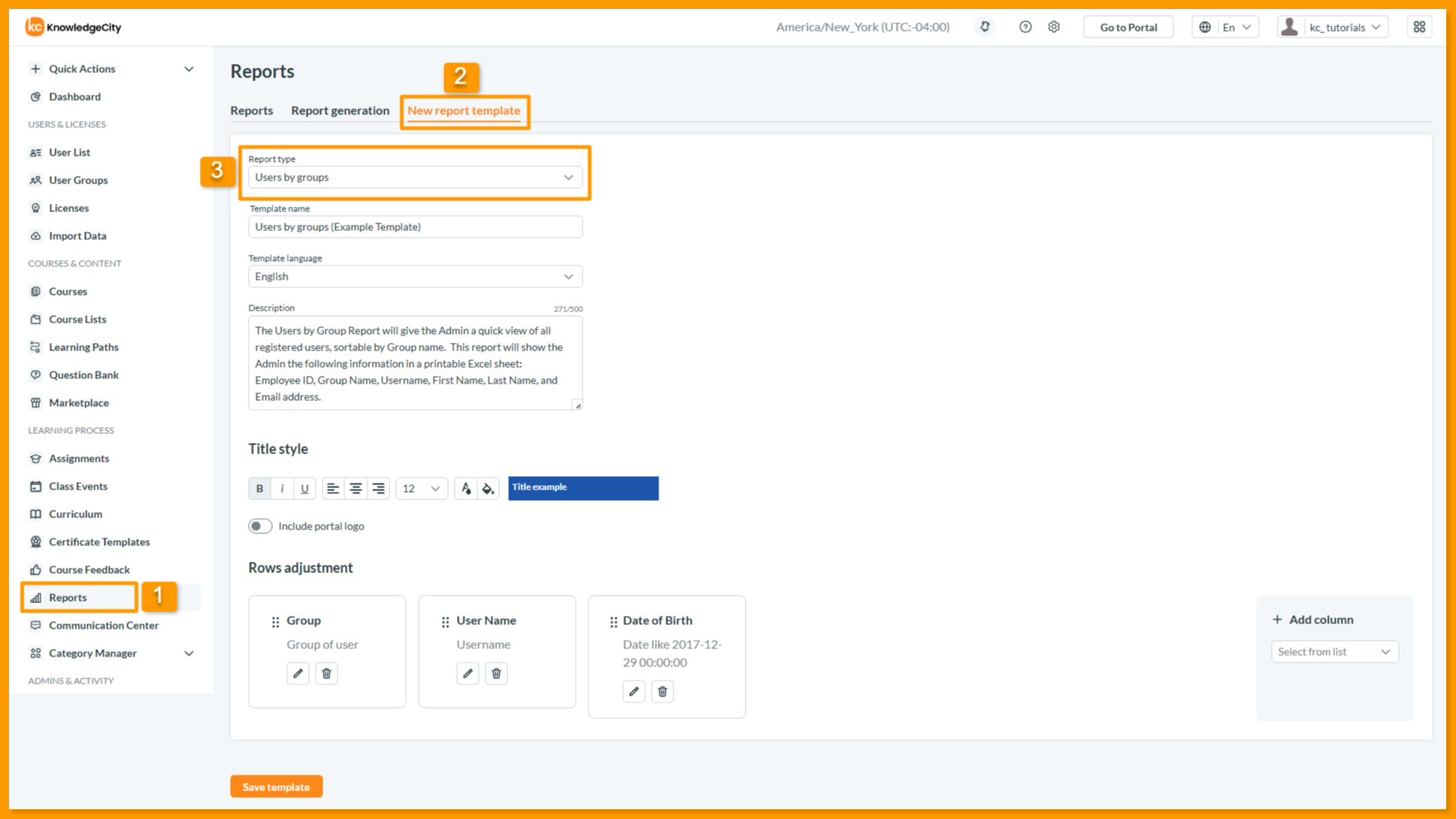
- انتقل إلى التقارير > قالب تقرير جديد.
- من القائمة المنسدلة نوع التقرير، اختر المستخدمون حسب المجموعات.
عند اختيار المستخدمين حسب المجموعات كنوع التقرير، يقوم النظام تلقائيًا بتعبئة الحقول الافتراضية، إلى جانب اسم القالب الافتراضي واللغة والوصف ونمط العنوان، وكلها يمكنك تخصيصها بما يناسب احتياجاتك.
- قم بتهيئة القالب الخاص بك:
| الحقل | الوصف |
|---|---|
| اسم القالب | حدد اسمًا فريدًا (مثال: "قائمة المستخدمين حسب المجموعة للربع الأول") |
| لغة القالب | اختر اللغة المفضلة لمخرجات التقرير |
| الوصف | أدخل وصفًا موجزًا (حتى 500 حرف) لتوضيح الغرض من التقرير |
| نمط العنوان | نسّق عنوان التقرير باستخدام خيارات الغامق والمائل والتسطير وحجم الخط والمحاذاة ولون نص العنوان وخلفيته |
| تضمين شعار البوابة | فعّل هذا الخيار لإضافة شعار بوابتك إلى مخرجات التقرير |
الحقول الافتراضية في هذا التقرير
- المجموعة: المجموعة التي ينتمي إليها المستخدم.
- اسم المستخدم: المعرّف الفريد لتسجيل دخول المستخدم.
- تاريخ الميلاد: تاريخ ميلاد المستخدم.
يمكنك تعديل هذه الإعدادات الافتراضية أو إضافة حقول أخرى لتخصيص التقرير وفق متطلباتك. للحصول على أوصاف تفصيلية لجميع الحقول المتاحة، راجع Report Fields: A Complete Reference Guide for All Reports.
- خصّص الأعمدة باستخدام قسم تعديل الصفوف:
- انقر على إضافة عمود لتضمين حقول إضافية.
- اسحب وأفلت الأعمدة لإعادة ترتيبها إذا لزم الأمر.
- انقر على زر تعديل في أي عمود لتنسيقه أو تنميقه أو إضافة قواعد شرطية.
- انقر على زر حذف لإزالة الأعمدة.
للحصول على تعليمات تفصيلية حول إدارة الأعمدة، راجع Report Templates: How to Manage Columns with Rows Adjustment and Formatting.
- انقر على حفظ القالب.
كيفية إنشاء تقرير المستخدمين حسب المجموعات
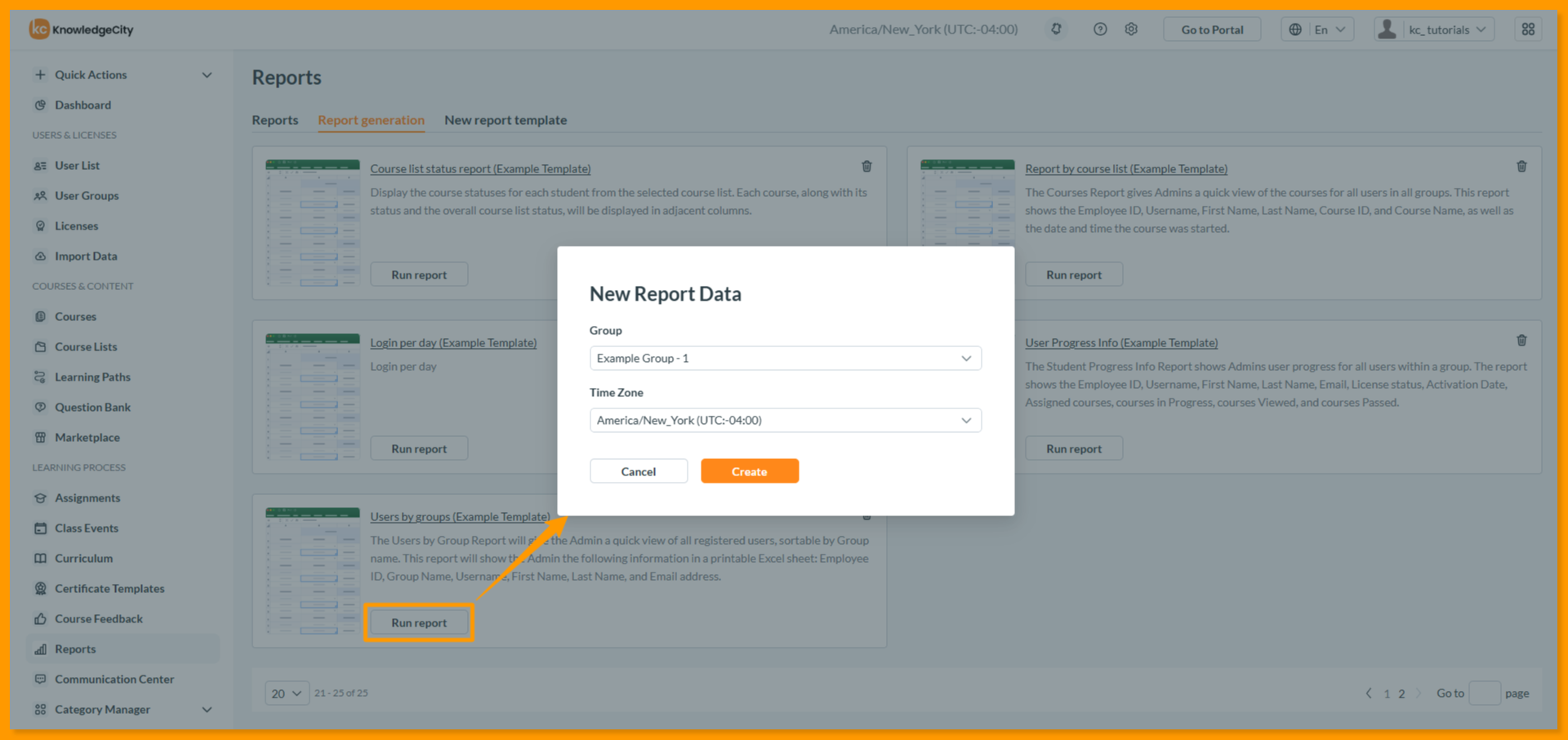
- انتقل إلى التقارير > إنشاء التقارير.
- حدد موقع قالب تقرير المستخدمين حسب المجموعات الذي أنشأته حديثًا.
- انقر على تشغيل التقرير.
يفتح زر تشغيل التقرير نافذة تهيئة يمكنك من خلالها ضبط المعلمات التالية قبل إنشاء التقرير:
| الخيار | الوصف |
|---|---|
| المجموعة | اختر المجموعة المطلوب تضمينها أو جميع المجموعات |
| المنطقة الزمنية | اختر المنطقة الزمنية لحسابات التاريخ |
- انقر على إنشاء وانتقل إلى تبويب التقارير، وحدد موقع تقريرك في أعلى القائمة، ثم انقر على زر تنزيل للتصدير.
أمثلة على حالات الاستخدام
- تصدير قائمة المستخدمين لأغراض التدقيق: أنشئ تقريرًا لمجموعة محددة لتصدير جميع المستخدمين في تلك المجموعة مع معلوماتهم الأساسية. استخدم هذا لعمليات تدقيق الامتثال أو مراجعات سجلات المستخدمين.
- تحليل عضوية المجموعات: اختر جميع المجموعات لعرض قائمة كاملة بجميع المستخدمين عبر جميع المجموعات، مرتبة حسب اسم المجموعة. يساعدك هذا على فهم توزيع المجموعات وعضويتها.
- إعداد البيانات لتكامل الموارد البشرية: صدّر بيانات المستخدمين بما في ذلك تعيينات المجموعات وأسماء المستخدمين وتواريخ الميلاد للتكامل مع أنظمة الموارد البشرية أو تحديث السجلات الخارجية.
ملاحظات هامة
- معلومات المستخدم الأساسية: يتضمن التقرير المجموعة واسم المستخدم وتاريخ الميلاد افتراضيًا. يمكنك إضافة حقول مستخدم إضافية باستخدام خيار إضافة عمود.
- خيار جميع المجموعات: اختر جميع المجموعات لتضمين جميع المستخدمين في حسابك بغض النظر عن تعيين المجموعة.
الخلاصة
لقد تعلمت بنجاح كيفية إنشاء وتخصيص تقرير المستخدمين حسب المجموعات. يوفر هذا التقرير طريقة سريعة وسهلة لتصدير بيانات المستخدمين حسب المجموعة، بما في ذلك عضوية المجموعة وأسماء المستخدمين وتواريخ الميلاد. من خلال إنشاء قوالب مخصصة بحقول إضافية، يمكنك تخصيص التقرير لتلبية احتياجاتك المحددة في تصدير بيانات المستخدمين.