





الملخص
يشرح هذا الدليل كيفية الوصول إلى تقرير الفعاليات والمدربين (Events and Instructors Report) وإنشائه وتخصيصه، بما في ذلك إعداد القالب، وخيارات الإنشاء، وحالات الاستخدام العملية لتتبع الفصول التي يقودها المدربون وحضور الفعاليات مع إمكانية التصفية حسب الدورة والمدرب.
مقدمة
يوفر تقرير الفعاليات والمدربين تفاصيل الفعاليات الخاصة بالدورات من نوع الفصول لكل حاضر، مع إمكانية التصفية حسب المدرب. يمكن تصفية التقرير حسب دورة (أو دورات) محددة ومدرب (أو مدربين) محددين. سواء كنت بحاجة إلى تتبع الحضور لمدربين محددين، أو مراقبة المشاركة في الفعاليات، أو تحليل حالة التسجيل عبر الدورات، فإن هذا التقرير يوفر البيانات التي تحتاجها. للحصول على نظرة عامة كاملة على قسم التقارير، راجع نظرة عامة على قسم التقارير في نظام إدارة التعلم (LMS).
الخطوات المتبعة
كيفية إنشاء قالب مخصص لتقرير الفعاليات والمدربين
يحتوي تبويب إنشاء التقارير (Report Generation) على قوالب معدة مسبقًا مرفقة مع نظام KnowledgeCity LMS الخاص بك، بالإضافة إلى أي قوالب مخصصة أنشأتها سابقًا. إذا كان قالب الفعاليات والمدربين الافتراضي يلبي احتياجاتك، يمكنك تشغيله مباشرة. لإنشاء قالب مخصص جديد بحقول وإعدادات محددة، اتبع الخطوات أدناه.
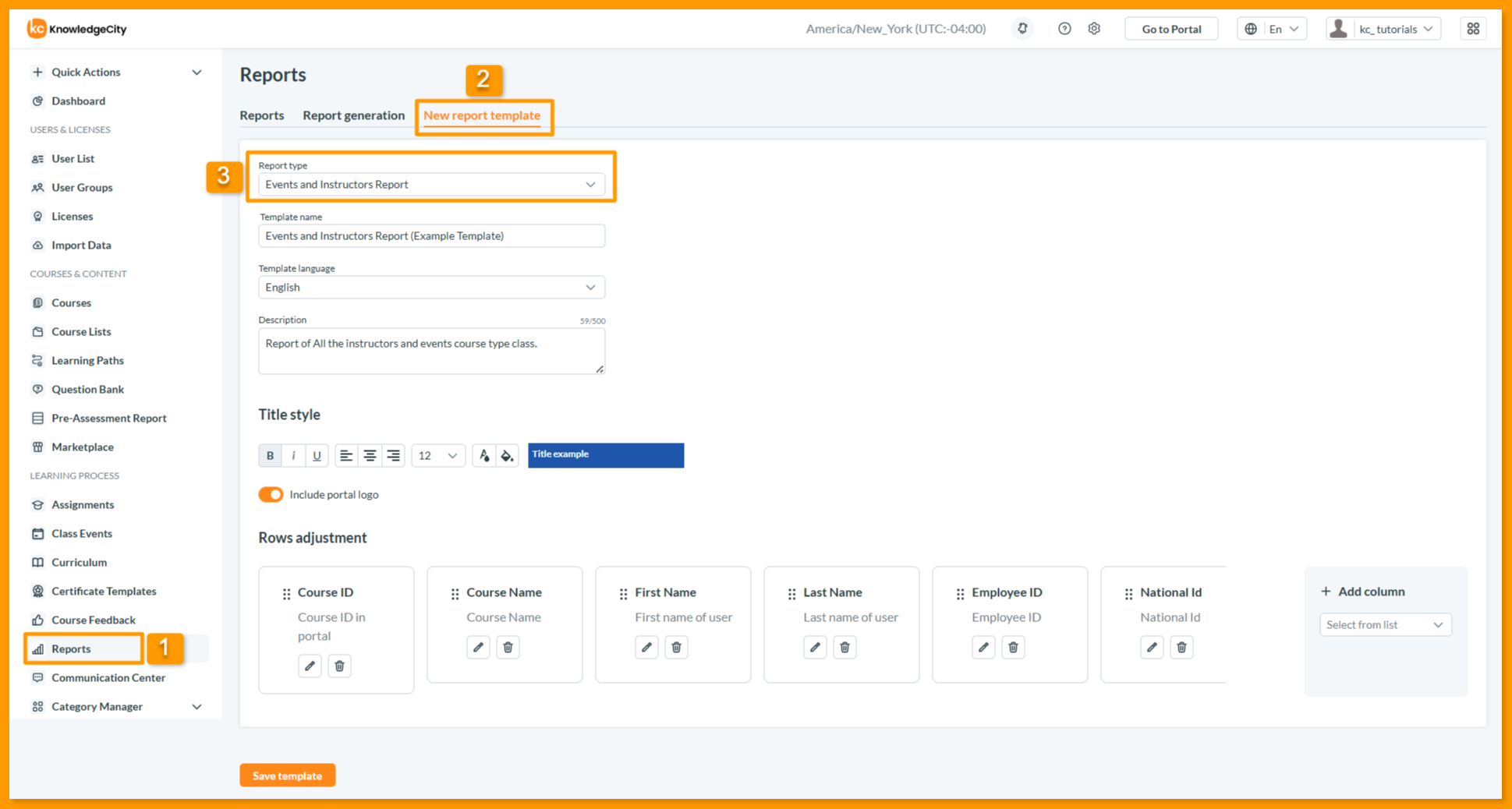
- انتقل إلى التقارير (Reports) > قالب تقرير جديد (New Report Template).
- من القائمة المنسدلة نوع التقرير (Report type)، اختر تقرير الفعاليات والمدربين (Events and Instructors Report).
عند اختيار الفعاليات والمدربين كنوع للتقرير، يقوم النظام تلقائيًا بتعبئة الحقول الافتراضية، إلى جانب اسم القالب الافتراضي، واللغة، والوصف، ونمط العنوان، وكلها يمكنك تخصيصها حسب احتياجاتك.
- قم بإعداد قالبك:
| الحقل | الوصف |
|---|---|
| اسم القالب | حدد اسمًا فريدًا (مثال: "تقرير فعالية مدونة السلوك") |
| لغة القالب | اختر اللغة المفضلة لإخراج التقرير |
| الوصف | قدّم وصفًا موجزًا (حتى 500 حرف) لتوضيح الغرض من التقرير |
| نمط العنوان | نسّق عنوان التقرير باستخدام خيارات الخط الغامق والمائل والتسطير وحجم الخط والمحاذاة ولون النص والخلفية |
| تضمين شعار البوابة | فعّل هذا الخيار لإضافة شعار بوابتك إلى إخراج التقرير |
الحقول الافتراضية في هذا التقرير
- معرّف الدورة: المعرّف الفريد للدورة في نظام إدارة التعلم.
- اسم الدورة: الاسم الرسمي للدورة.
- الاسم الأول: الاسم الأول للمستخدم.
- اسم العائلة: اسم عائلة المستخدم.
- معرّف الموظف: رقم تعريف الموظف الفريد، إن تم إعداده.
- الرقم الوطني: رقم الهوية الوطنية للمستخدم.
- تاريخ الفعالية: التاريخ المحدد للفعالية التي يقودها المدرب.
- وقت الفعالية: وقت البدء المحدد للفعالية.
- تاريخ انتهاء الفعالية: التاريخ والوقت الذي تنتهي فيه فعالية الفصل.
- تاريخ طلب الوصول: تاريخ طلب المستخدم للوصول إلى الفصل.
- البريد الإلكتروني للموافق على الطلب: بريد الشخص المسؤول عن الموافقة على الطلب (سواء كان معلقًا أو موافَقًا عليه أو مرفوضًا).
- مدرب الفعالية: الاسم الكامل لمدرب الفعالية.
- حالة تسجيل المستخدم: حالة التسجيل الحالية (معلّق / تمت الموافقة / مرفوض).
يمكنك تعديل هذه الإعدادات الافتراضية أو إضافة حقول إضافية لتخصيص التقرير وفق متطلباتك. للاطلاع على أوصاف تفصيلية لجميع الحقول المتاحة، راجع حقول التقارير: دليل مرجعي شامل لجميع التقارير.
- تخصيص الأعمدة باستخدام قسم تعديل الصفوف:
- انقر على إضافة عمود (Add column) لتضمين حقول إضافية.
- اسحب وأفلت (Drag and drop) الأعمدة لإعادة ترتيبها عند الحاجة.
- انقر على زر تعديل (Edit) في أي عمود لتنسيقه أو تنميقه أو إضافة قواعد شرطية له.
- انقر على زر حذف (Delete) لإزالة الأعمدة.
للحصول على تعليمات تفصيلية حول إدارة الأعمدة، راجع قوالب التقارير: كيفية إدارة الأعمدة باستخدام تعديل الصفوف والتنسيق.
- انقر على حفظ القالب (Save template).
كيفية إنشاء تقرير الفعاليات والمدربين
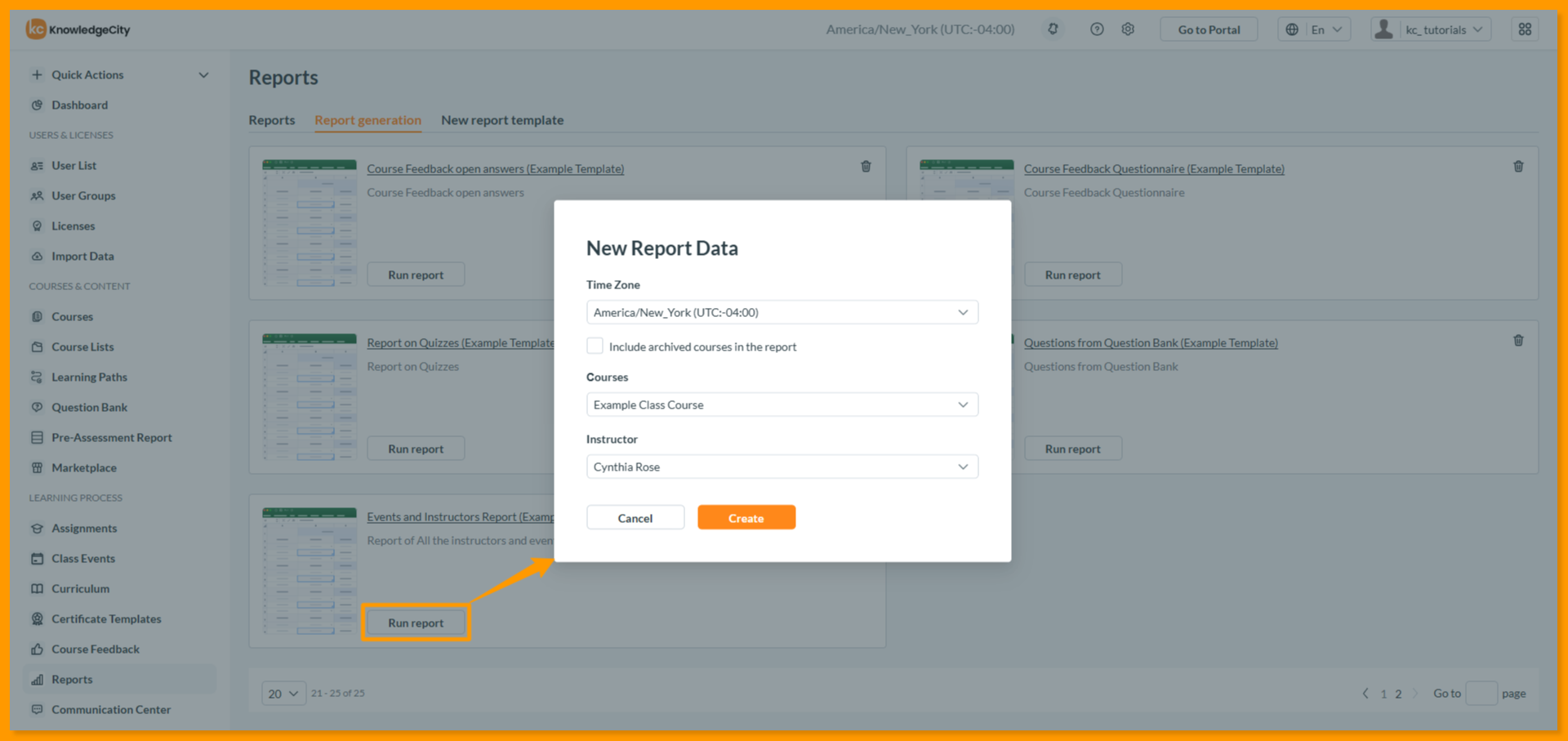
- انتقل إلى التقارير (Reports) > إنشاء التقارير (Report Generation).
- حدد موقع قالب تقرير الفعاليات والمدربين الذي أنشأته حديثًا.
- انقر على تشغيل التقرير (Run report).
يفتح زر تشغيل التقرير نافذة إعدادات يمكنك من خلالها ضبط المعايير التالية قبل إنشاء التقرير:
| الخيار | الوصف |
|---|---|
| المنطقة الزمنية | اختر المنطقة الزمنية المستخدمة في حسابات التاريخ |
| تضمين الدورات المؤرشفة | فعّل هذا الخيار لتضمين الدورات التي لم تعد نشطة |
| الدورات | اختر "جميع الدورات" أو دورة محددة لإعداد التقرير عنها |
| المدرب | اختر "جميع المدربين" أو مدربًا محددًا لدورة ما |
- انقر على إنشاء (Create) وانتقل إلى تبويب التقارير (Reports)، وحدد موقع تقريرك في أعلى القائمة، ثم انقر على زر تنزيل (Download) لتصديره.
أمثلة على حالات الاستخدام
- تتبع الحضور حسب المدرب: حدد مدربًا معينًا لرؤية جميع الفعاليات التي قام بتدريسها والمستخدمين الذين حضروها. استخدم هذا لقياس فعالية المدرب أو تتبع عبء التدريس.
- مراقبة حالة تسجيل الفعاليات: راجع عمود "حالة تسجيل المستخدم" لتحديد المستخدمين الذين حالتهم معلقة أو تمت الموافقة عليها أو مرفوضة لفعاليات الفصول. يساعد هذا في إدارة قوائم الانتظار وحدود السعة.
- مراجعة التدريب الذي يقوده المدربون: أنشئ تقريرًا لجميع الدورات وجميع المدربين للحصول على صورة كاملة عن جميع الفعاليات التدريبية التي يقودها المدربون، والحضور، وحالة التسجيل عبر مؤسستك.
ملاحظات مهمة
- عامل تصفية المدرب: تتيح لك القائمة المنسدلة للمدرب تصفية الفعاليات حسب مدرب محدد أو عرض جميع المدربين. هذا هو الفرق الرئيسي عن تقرير حضور الفصول.
- عامل تصفية الدورة: يمكنك تحديد "جميع الدورات" أو دورة (أو دورات) محددة لتضييق نطاق التقرير إلى برامج التدريب ذات الصلة.
- قيم حالة التسجيل: يمكن أن تكون حالة تسجيل المستخدم "معلّق" (في انتظار الموافقة)، أو "تمت الموافقة" (تم منح الإذن)، أو "مرفوض" (تم رفض الإذن).
- تفاصيل الفعالية: يتضمن التقرير تاريخ الفعالية ووقتها وتاريخ انتهائها ومعلومات المدرب وتفاصيل طلب الوصول لكل حاضر.
الخاتمة
لقد تعلمت بنجاح كيفية إنشاء وتخصيص تقرير الفعاليات والمدربين. يوفر هذا التقرير معلومات تفصيلية حول فعاليات الفصول التي يقودها المدربون، بما في ذلك تفاصيل الحاضرين، وجداول الفعاليات، وحالة التسجيل، مع إمكانية التصفية حسب مدربين محددين. من خلال إنشاء قوالب مخصصة بالحقول الأكثر أهمية بالنسبة لك، يمكنك تتبع التدريب الذي يقوده المدربون بكفاءة، ومراقبة الحضور، وإدارة تسجيلات الفعاليات.