





ملخص
يشرح هذا الدليل كيفية الوصول إلى تقرير إحصائيات الاختبار وإنشائه وتخصيصه، بما في ذلك إعداد القالب وخيارات التوليد وحالات الاستخدام العملية لتحليل أداء اختبار الشهادة على أساس كل مستخدم وكل دورة تدريبية.
مقدمة
يوفر تقرير إحصائيات الاختبار إحصائيات حول نتائج اختبار شهادة الدورة التدريبية على أساس كل مستخدم وكل دورة تدريبية. يعرض التقرير تفاصيل محاولة الاختبار بما في ذلك تاريخ البدء وتاريخ الانتهاء والدرجة والنتيجة (اجتاز أو لم يجتز). سواء كنت بحاجة إلى تتبع أداء الاختبار، أو تحديد المتعلمين الذين يواجهون صعوبة، أو تحليل معدلات نجاح الشهادات، فإن هذا التقرير يوفر لك البيانات التي تحتاجها. للحصول على نظرة شاملة على قسم التقارير، راجع التقارير: نظرة عامة على قسم التقارير في نظام إدارة التعلم.
الخطوات المتبعة
كيفية إنشاء قالب مخصص لتقرير إحصائيات الاختبار
يحتوي تبويب توليد التقارير على قوالب معدة مسبقًا تأتي مع نظام KC LMS الخاص بك، إضافة إلى أي قوالب مخصصة قمت بإنشائها سابقًا. إذا كان القالب الافتراضي لإحصائيات الاختبار يلبي احتياجاتك، يمكنك تشغيله مباشرة. لإنشاء قالب مخصص جديد بحقول وإعدادات محددة، اتبع الخطوات أدناه.
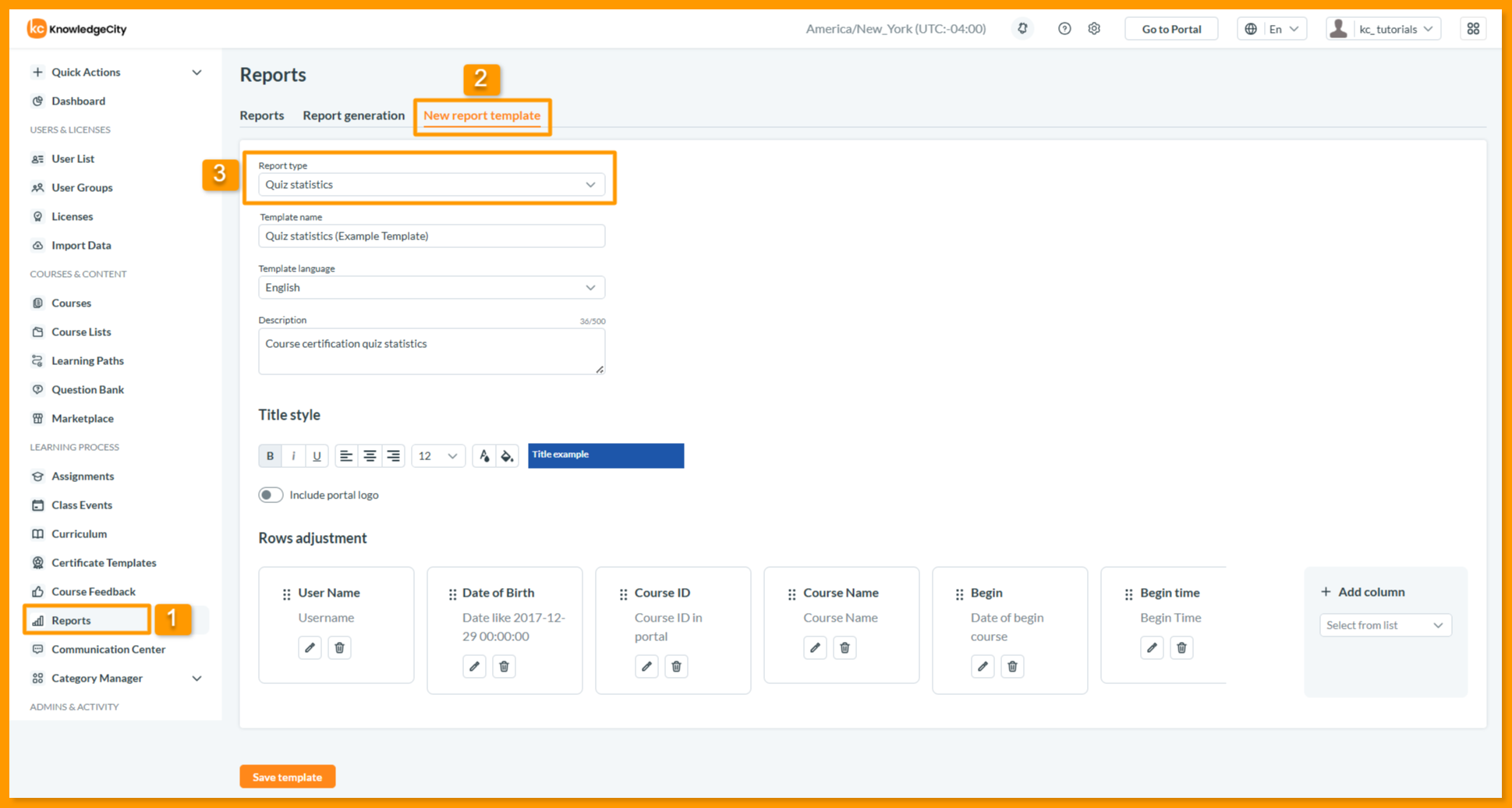
- انتقل إلى التقارير > قالب تقرير جديد.
- من القائمة المنسدلة نوع التقرير، اختر إحصائيات الاختبار.
عند اختيار إحصائيات الاختبار كنوع للتقرير، يقوم النظام تلقائيًا بتعبئة الحقول الافتراضية، إلى جانب اسم القالب الافتراضي واللغة والوصف ونمط العنوان، وكلها يمكنك تخصيصها بما يناسب احتياجاتك.
- قم بتهيئة قالبك:
| الحقل | الوصف |
|---|---|
| اسم القالب | حدد اسمًا فريدًا (مثال: "أداء اختبار الشهادة للربع الأول") |
| لغة القالب | اختر اللغة المفضلة لإخراج التقرير |
| الوصف | أدخل وصفًا موجزًا (حتى 500 حرف) لتوضيح الغرض من التقرير |
| نمط العنوان | نسّق عنوان التقرير باستخدام خيارات الخط الغامق والمائل والتسطير وحجم الخط والمحاذاة ولون نص العنوان وخلفيته |
| تضمين شعار البوابة | فعّل هذا الخيار لإضافة شعار بوابتك إلى إخراج التقرير |
الحقول الافتراضية في هذا التقرير
- اسم المستخدم: معرف الدخول الفريد للمستخدم.
- تاريخ الميلاد: تاريخ ميلاد المستخدم.
- معرف الدورة: المعرف الفريد للدورة التدريبية في نظام إدارة التعلم.
- اسم الدورة: الاسم الرسمي للدورة التدريبية.
- البدء: تاريخ بدء المستخدم في الدورة التدريبية.
- وقت البدء: الوقت الذي بدأ فيه المستخدم جلسة الدورة التدريبية.
- تمت المشاهدة: تاريخ مشاهدة المستخدم لكامل محتوى الدورة التدريبية.
- وقت المشاهدة: الوقت الذي أكمل فيه المستخدم مشاهدة كامل محتوى الدورة التدريبية.
- اجتاز: تاريخ نجاح المستخدم في الدورة التدريبية.
- وقت الاجتياز: الوقت الذي استوفى فيه المستخدم معايير النجاح.
- تاريخ بدء الاختبار: تاريخ بدء المستخدم لمحاولة الاختبار.
- تاريخ انتهاء الاختبار: تاريخ إكمال المستخدم لمحاولة الاختبار.
- درجة الاختبار: الدرجة المحققة في محاولة الاختبار.
- نتيجة الاختبار: النتيجة: اجتاز أو لم يجتز.
يمكنك تعديل هذه الحقول الافتراضية أو إضافة حقول إضافية لتخصيص التقرير وفق احتياجاتك. للحصول على وصف تفصيلي لجميع الحقول المتاحة، راجع حقول التقارير: دليل مرجعي شامل لجميع التقارير.
- خصّص الأعمدة باستخدام قسم تعديل الصفوف:
- انقر على إضافة عمود لتضمين حقول إضافية.
- اسحب وأفلت الأعمدة لإعادة ترتيبها إذا لزم الأمر.
- انقر على زر تعديل الموجود في أي عمود لتنسيقه أو تنميقه أو إضافة قواعد شرطية.
- انقر على زر حذف لإزالة الأعمدة.
للحصول على تعليمات تفصيلية حول إدارة الأعمدة، راجع قوالب التقارير: كيفية إدارة الأعمدة مع تعديل الصفوف والتنسيق.
- انقر على حفظ القالب.
كيفية توليد تقرير إحصائيات الاختبار
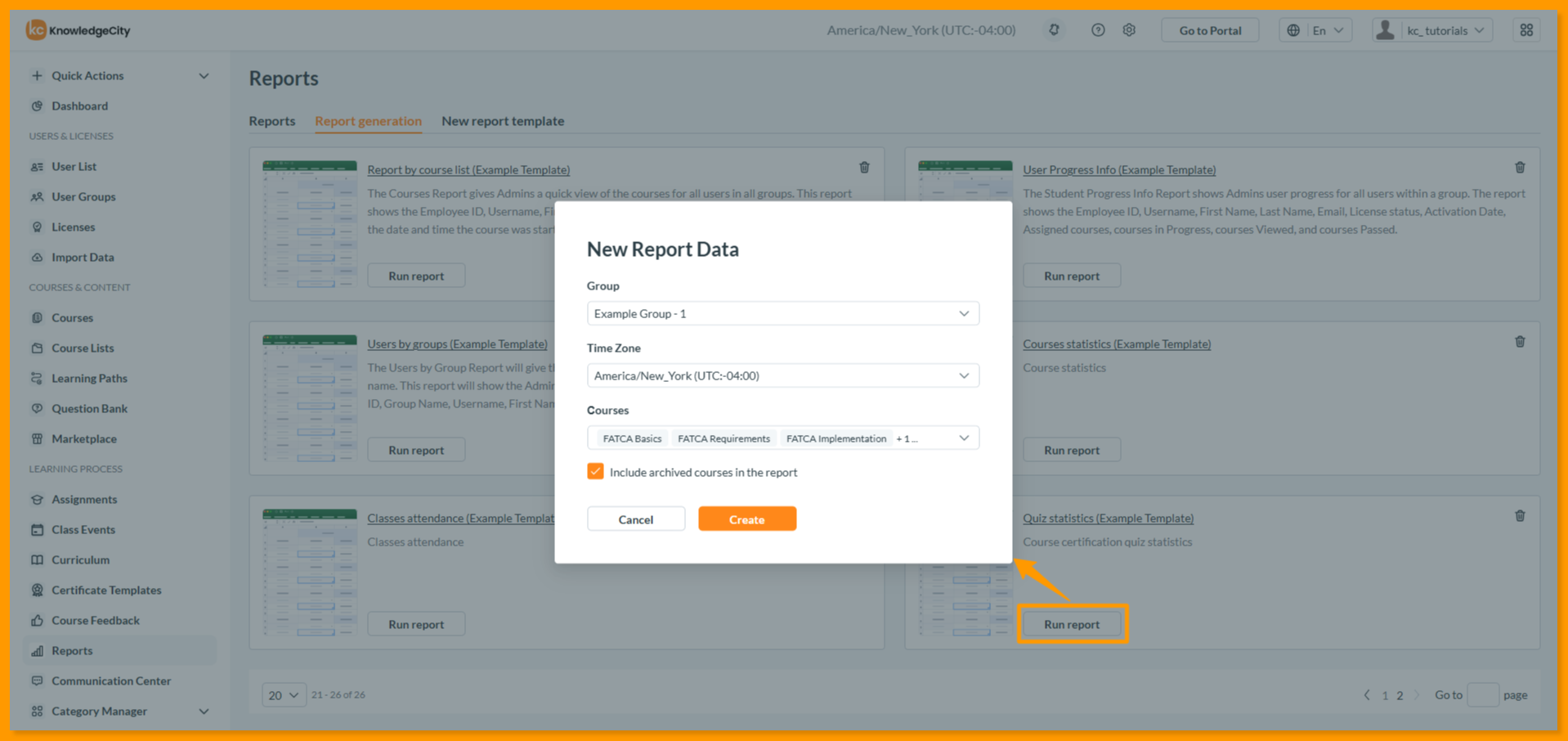
- انتقل إلى التقارير > توليد التقارير.
- حدد موقع قالب تقرير إحصائيات الاختبار الذي أنشأته حديثًا.
- انقر على تشغيل التقرير.
يفتح زر تشغيل التقرير نافذة إعدادات يمكنك من خلالها ضبط المعايير التالية قبل توليد التقرير:
| الخيار | الوصف |
|---|---|
| المجموعة | اختر مجموعة المستخدمين المراد تضمينها أو جميع المجموعات |
| المنطقة الزمنية | اختر المنطقة الزمنية المستخدمة في حساب التواريخ |
| الدورات | اختر الدورة (الدورات) المحددة المراد التقرير عنها |
| تضمين الدورات المؤرشفة | فعّل هذا الخيار لتضمين الدورات غير النشطة حاليًا |
- انقر على إنشاء وانتقل إلى تبويب التقارير، وحدد موقع تقريرك في أعلى القائمة، ثم انقر على زر تنزيل للتصدير.
أمثلة على حالات الاستخدام
- تحليل معدلات نجاح الشهادات: أنشئ تقريرًا لدورة تدريبية محددة لمعرفة المستخدمين الذين اجتازوا أو لم يجتازوا اختبار الشهادة. استخدم هذا لقياس فعالية التدريب وتحديد الدورات ذات معدلات النجاح المنخفضة.
- تتبع محاولات الاختبار الفردية: راجع أعمدة تاريخ بدء الاختبار وتاريخ انتهاء الاختبار ودرجة الاختبار لمراقبة المدة التي استغرقها المستخدمون لإكمال الاختبار وأدائهم. يساعد هذا على تحديد المستخدمين الذين قد يحتاجون إلى دعم إضافي.
- مقارنة إكمال الدورة بأداء الاختبار: استخدم أعمدة البدء والمشاهدة والاجتياز إلى جانب بيانات الاختبار لمعرفة كيفية ارتباط أنماط مشاهدة الدورة بنجاح الاختبار.
ملاحظات هامة
- بيانات لكل محاولة: يعرض التقرير إحصائيات لكل محاولة اختبار شهادة على أساس كل مستخدم وكل دورة تدريبية. ستظهر المحاولات المتعددة لنفس المستخدم والدورة كصفوف منفصلة.
- قيم نتيجة الاختبار: يمكن أن تكون نتيجة الاختبار اجتاز (محاولة ناجحة) أو لم يجتز (محاولة غير ناجحة).
- تاريخ انتهاء الاختبار: قد يكون هذا الحقل فارغًا إذا لم يكمل المستخدم محاولة الاختبار.
الخلاصة
لقد تعلمت بنجاح كيفية توليد تقرير إحصائيات الاختبار وتخصيصه. يوفر هذا التقرير معلومات شاملة حول أداء اختبار الشهادة على أساس كل مستخدم وكل دورة تدريبية، بما في ذلك تواريخ محاولة الاختبار والدرجات ونتائج النجاح/الرسوب. من خلال إنشاء قوالب مخصصة بالحقول الأكثر أهمية، يمكنك تحليل أداء الاختبار بكفاءة، وتتبع معدلات نجاح الشهادات، وتحديد المتعلمين الذين قد يحتاجون إلى دعم إضافي.