





Resumen
La Safety App le permite a los administradores aplicar la identidad visual de su organización tanto a la aplicación como al portal del reportante. Subes un logotipo, eliges los colores de la marca, y guardas tus cambios para que los estudiantes y reportantes vean una experiencia consistente y profesional. Este artículo explica dónde viven estos ajustes y cómo aplicarlos.
Introducción
Los ajustes de marca y apariencia controlan cómo se ven la Safety App y su portal del reportante para las personas que los usan. Los administradores usan estos ajustes para hacer coincidir el producto con la marca de su organización, de modo que los empleados que envían un reporte o completan una capacitación de seguridad reconozcan el entorno como propio.
Una marca consistente genera confianza. Cuando un reportante abre el portal para plantear un incidente, un logotipo y esquema de colores familiares indican que está en el lugar oficial correcto, lo cual es especialmente importante para el reporte sensible de seguridad.
Conceptos clave
- Logotipo: La imagen que representa a tu organización dentro de la Safety App y en el portal del reportante. Subir un logotipo reemplaza el marcador de posición predeterminado con tu propia marca.
- Color primario: El color principal de la marca aplicado a elementos prominentes de la interfaz, como botones y enlaces.
- Color secundario: Un color de marca de apoyo usado para acentos y elementos adicionales de la interfaz junto al color primario.
- Portal del reportante: La interfaz donde las personas envían reportes e incidentes. La marca que aplicas se traslada a este portal para que se mantenga visualmente alineado con el resto de la Safety App.
- Vista previa en vivo: Una vista que muestra cómo se verán tu logotipo y tus elecciones de color antes de confirmarlos, para que puedas ajustar hasta que el resultado coincida con tu marca.
- Guardar cambios: La acción que confirma tus selecciones de marca. Tus actualizaciones solo entran en vigor después de que guardes.
Pasos a seguir
Abre la configuración de personalización
Inicia sesión en la Safety App con una cuenta de administrador, y luego abre el área de personalización para la marca y la apariencia. Aquí es donde se agrupan los controles para tu logotipo y los colores de tu marca.
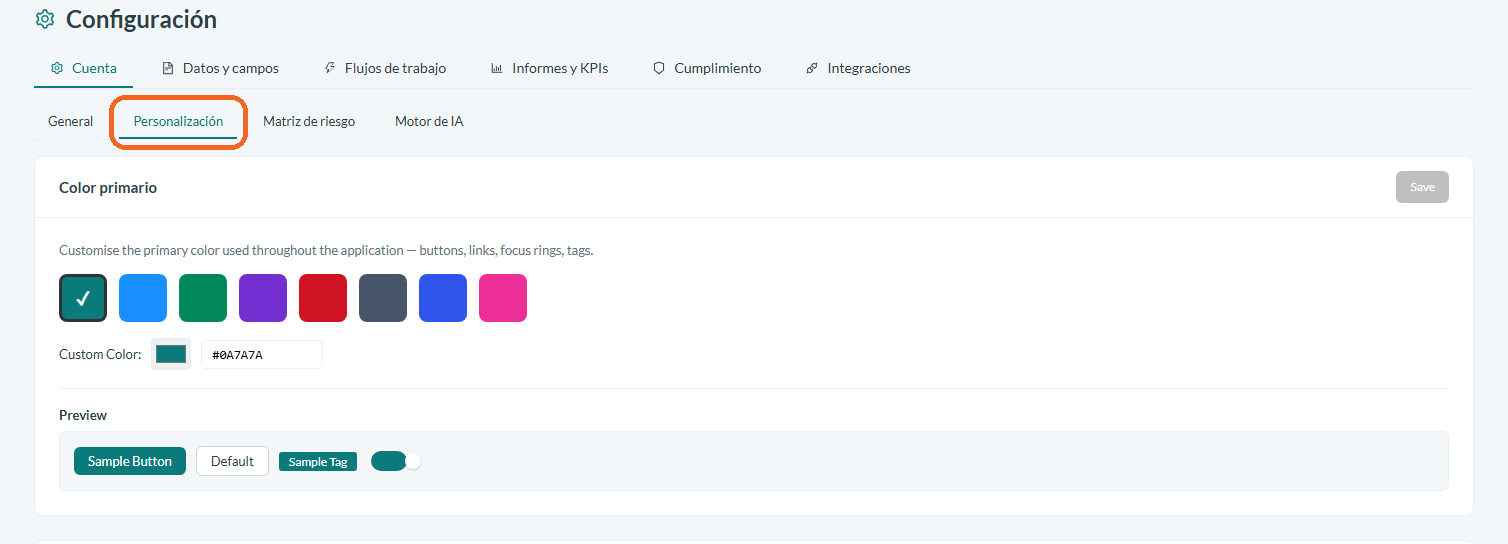
Leyenda: Inicia sesión en la Safety App con una cuenta de administrador, y luego abre el área de personalización para la marca y la apariencia.
Sube tu logotipo
Selecciona la opción para cambiar o subir un logotipo, y luego elige un archivo de imagen de tu computadora. Después de seleccionar el archivo, el nuevo logotipo aparece en la vista previa para que puedas confirmar que se muestra correctamente en la Safety App y en el portal del reportante.
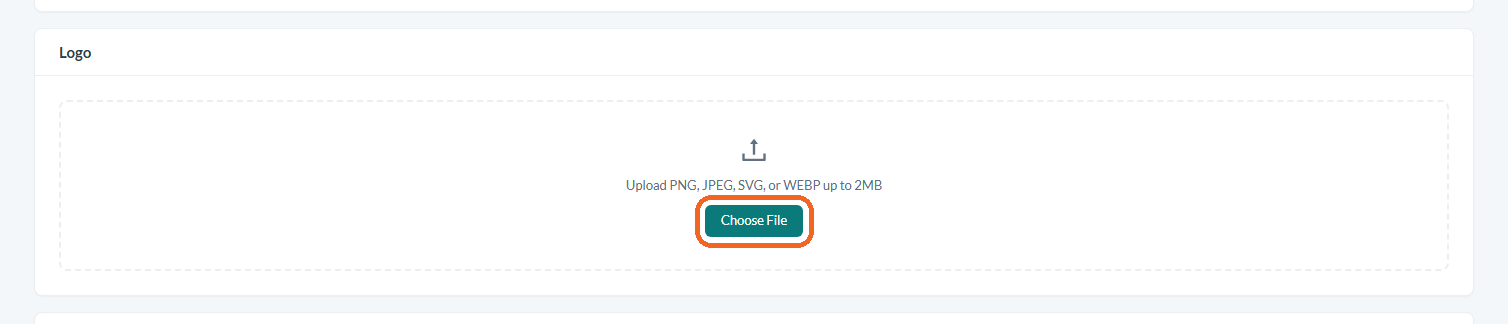
Leyenda: Selecciona la opción para cambiar o subir un logotipo, y luego elige un archivo de imagen de tu computadora.
Define los colores de tu marca
Usa el selector de colores para elegir tu color primario, que se aplica a elementos clave como botones y enlaces. Si quieres un color de acento adicional, define también un color secundario. A medida que eliges cada color, observa la vista previa para confirmar que la combinación se lee con claridad y coincide con tu marca.
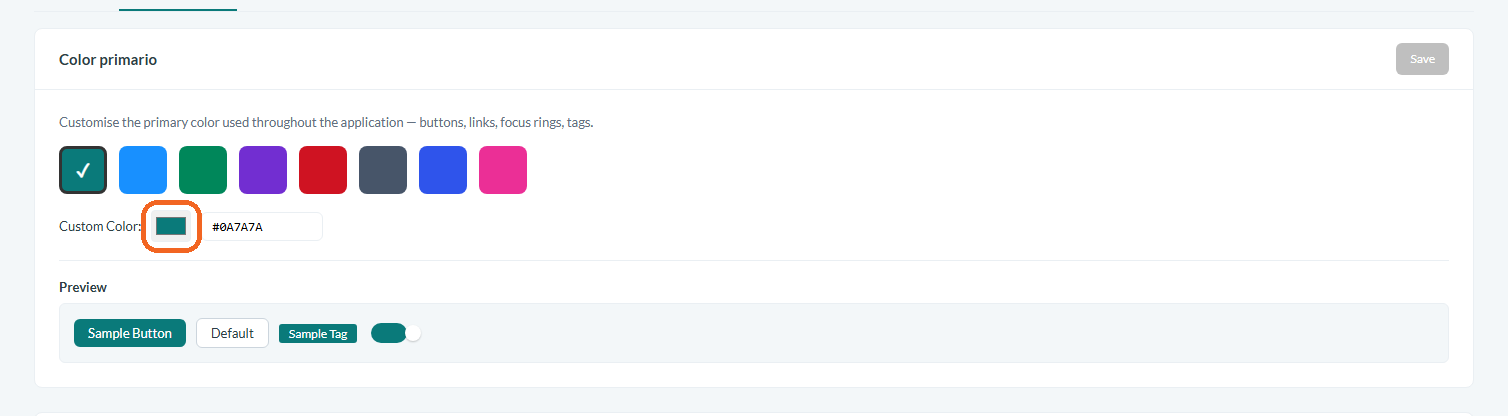
Leyenda: Usa el selector de colores para elegir tu color primario, que se aplica a elementos clave como botones y enlaces.
Revisa la apariencia del portal del reportante
Confirma que tu logotipo y colores se trasladan al portal del reportante. Debido a que los reportantes interactúan directamente con este portal, verifica que la marca se vea correcta y legible ahí antes de terminar.
Guarda tus cambios
Cuando la vista previa coincida con lo que quieres, selecciona Save changes. Tu marca no entra en vigor hasta que guardas, así que completa este paso para publicar tu logotipo y colores en la Safety App y en el portal del reportante.
Conclusión
Al aplicar tu logotipo y los colores de tu marca en la Safety App, les das a los administradores, estudiantes, y reportantes una experiencia consistente y reconocible en toda la aplicación y el portal del reportante. Revisa la vista previa en vivo antes de guardar para que el resultado final refleje la identidad de tu organización exactamente como lo pretendías.