





Resumen
El Generador de Reglas de Capacitación te permite crear reglas configurables que asignan capacitación cuando se registra un incidente que cumple ciertas condiciones. Cada regla vincula una condición de activación con un curso del KnowledgeCity Learning Management System y una audiencia, de modo que las personas correctas se inscriban en la capacitación correcta. Una regla Automático asigna la capacitación por sí sola en cuanto se crea un incidente coincidente; una regla Manual no asigna nada hasta que un administrador la ejecuta contra un incidente que él elige. En conjunto, estas reglas forman una biblioteca de reglas que administras desde un solo lugar.
Introducción
El Generador de Reglas de Capacitación es la parte de la Safety App que conecta el reporte de incidentes con el aprendizaje. En lugar de asignar cursos manualmente cada vez que ocurre algo, defines las reglas una sola vez. Las reglas automáticas se activan solas cuando ocurre un incidente coincidente, y las reglas manuales te permiten decidir caso por caso qué incidentes deben derivar en capacitación. Esto cierra el ciclo entre un evento en el terreno y la capacitación de seguimiento destinada a evitar que se repita.
Los administradores de seguridad y capacitación son los usuarios principales. Ellos crean y mantienen las reglas, deciden qué incidentes ameritan capacitación, y eligen qué curso y audiencia apunta cada regla. El resultado es una asignación de capacitación consistente y repetible que se escala a través de cada tipo de incidente.
Conceptos clave
- Biblioteca de Reglas de Capacitación (Training Rules): La lista central de tus reglas. Cada regla activa se muestra aquí de un vistazo, para que puedas revisar tu cobertura de capacitación automatizada en un solo lugar.
- Regla: Una entrada individual configurable que empareja una condición de activación con un curso y una audiencia. Cuando un incidente registrado coincide con la condición de activación, la regla se activa.
- Condición de activación: La condición que hace que una regla se active. La defines usando el tipo de incidente, un umbral de severidad, un filtro de ubicación, o un alcance de departamento.
- Modo de ejecución (Execution Mode): Cómo se activa una regla. Automático: las asignaciones se crean automáticamente en cuanto un nuevo incidente coincide. Manual: la regla solo se ejecuta cuando un administrador la aplica a un incidente específico. Manual viene preseleccionado al crear una regla.
- Curso vinculado: El curso del KnowledgeCity Learning Management System que la regla asigna cuando se activa.
- Audiencia asignada: Las personas a las que la regla apunta para la capacitación cuando se activa.
- Fecha límite (Vence en N días): Un número de días opcional que da una fecha de vencimiento a cada asignación que la regla crea. Se cuenta desde la fecha del incidente, no desde el día en que la regla se activa. Déjalo en blanco para no fijar ninguna fecha límite.
- Estado de la regla: Si una regla está activa actualmente. La biblioteca muestra el estado actual de cada regla para que puedas saber cuáles reglas están vigentes.
- Estado de la asignación: Cada asignación que crea una regla empieza como Pendiente y pasa a Inscrito en cuanto KnowledgeCity LMS acepta la inscripción. Después avanza a En progreso y a Completado o Fallido a medida que el empleado realiza el curso. Cancelado solo lo establece un administrador.
Pasos a seguir
Abre la biblioteca de Reglas de Capacitación
Ve al área de Training Rules en la Safety App. Esta es tu biblioteca de reglas, donde cada regla se lista junto con su condición de activación, su curso vinculado, su audiencia asignada y su estado actual. Revisar esta lista primero te ayuda a ver qué cobertura de capacitación automatizada ya existe antes de agregar más.
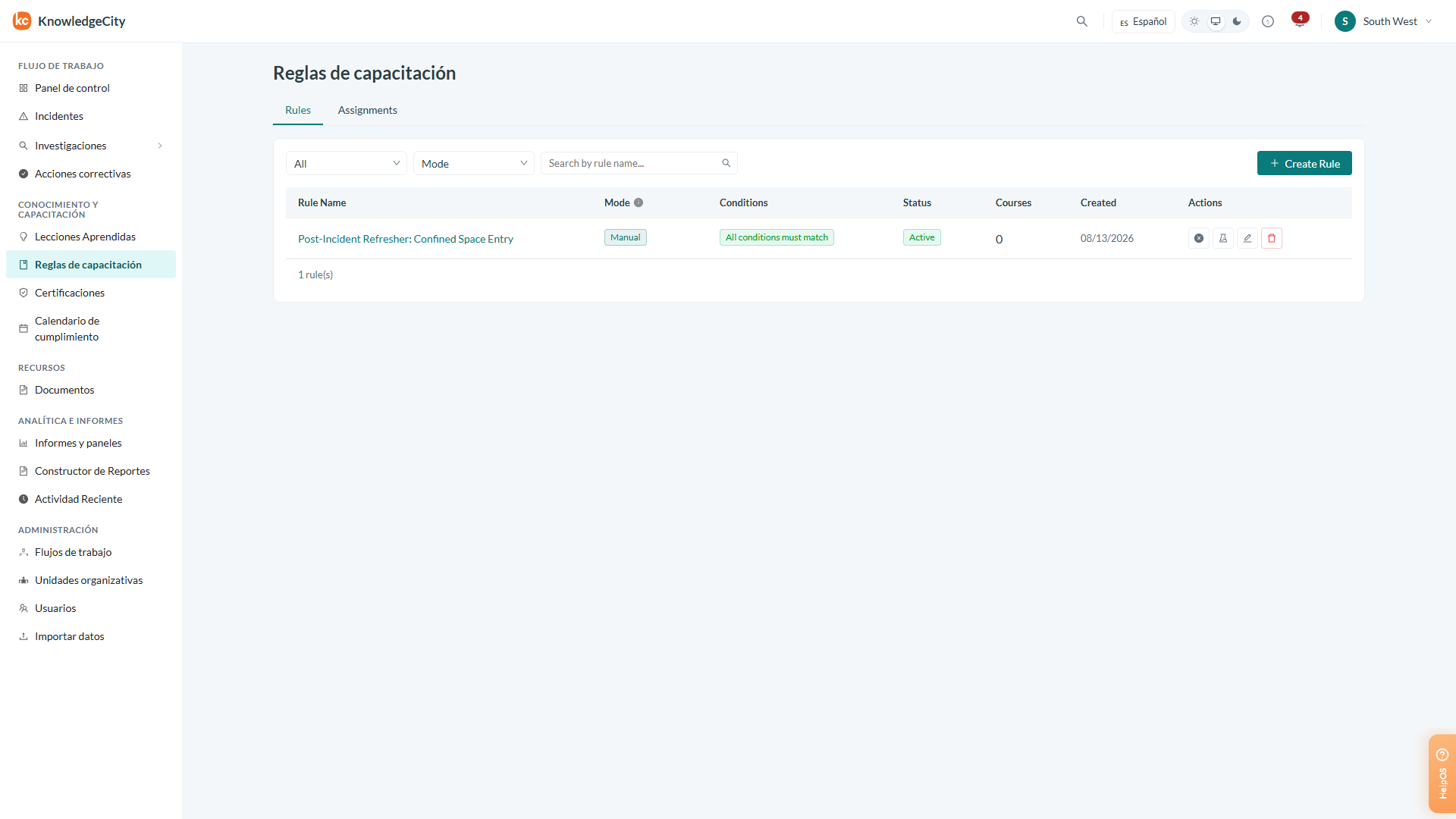
Leyenda: Ve al área de Training Rules en la Safety App.
Revisa las reglas existentes
Recorre las filas de reglas para entender cómo se comporta cada una. Cada fila muestra el evento de activación, el curso del KnowledgeCity Learning Management System vinculado, la audiencia asignada y el estado de la regla. La columna Mode indica si la regla es Automático (Auto) o Manual. Usa esta vista para confirmar la cobertura y detectar los vacíos donde se necesita una nueva regla.
Si una regla aparece marcada con la advertencia Ubicación sin coincidencia, uno de sus valores de ubicación no coincide con ninguna ubicación de tu cuenta. La condición de ubicación se compara con el nombre completo, así que un error de escritura o una abreviatura significa que la regla nunca se activará a menos que se reporte un incidente exactamente con esa ubicación. Revisa la ortografía.
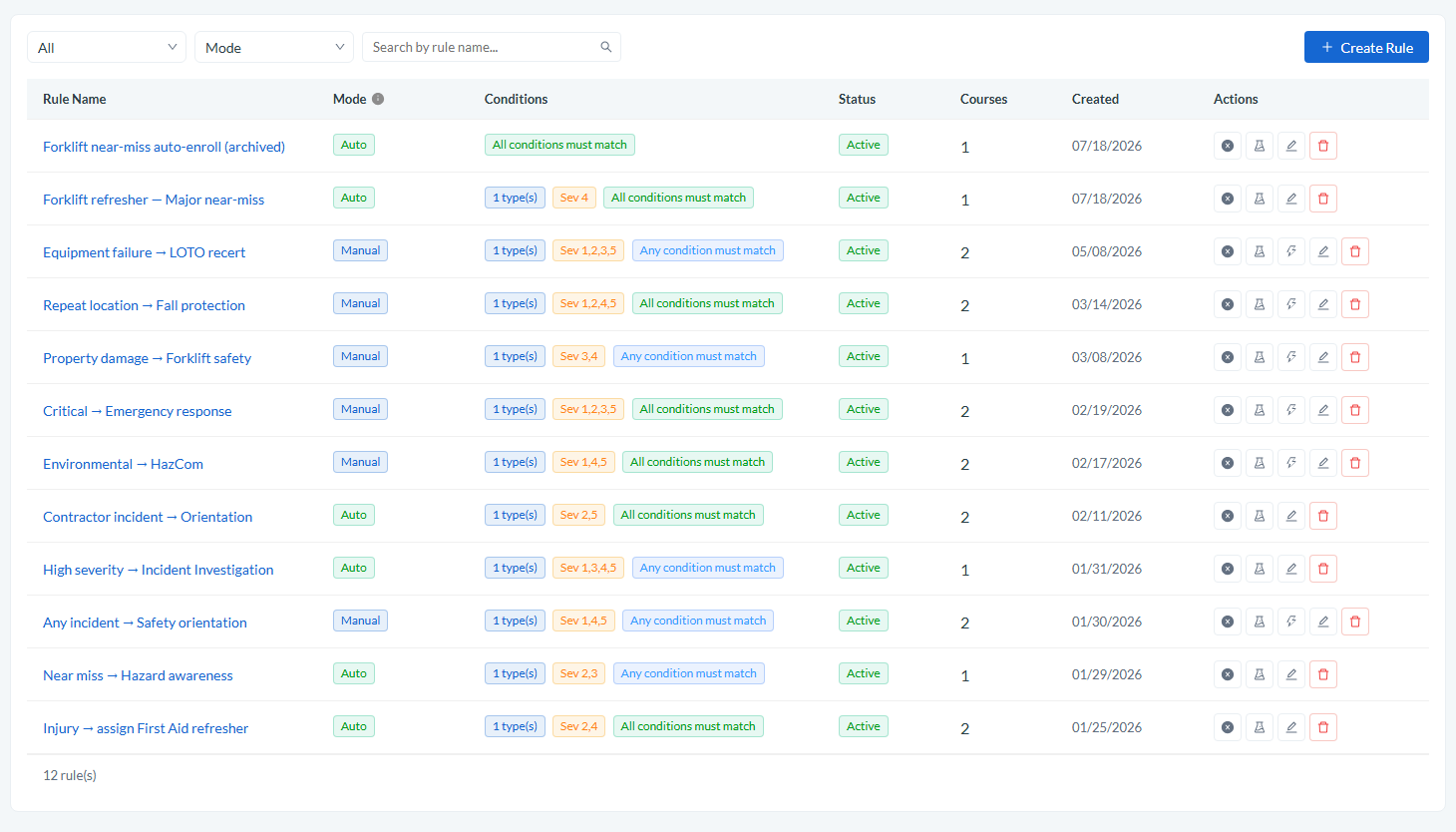
Leyenda: La columna Mode muestra Auto o Manual; la columna Actions lleva Test rule y, en las reglas Manual, Ejecutar la regla contra un incidente.
Crea una nueva regla y define su condición de activación
Comienza una nueva regla y empieza con la condición de activación, ya que esta es lo que determina cuándo se activa la regla. Elige la condición que debe activar la regla entre las opciones disponibles:
- El tipo de incidente
- Un umbral de severidad
- Un filtro de ubicación
- Un alcance de departamento
Elige la combinación que coincida con las situaciones a las que quieres que la regla responda. El mismo patrón aplica a cada tipo de incidente, así que puedes crear reglas para incidentes químicos, operaciones de montacargas, y cualquier otra categoría de la misma manera.
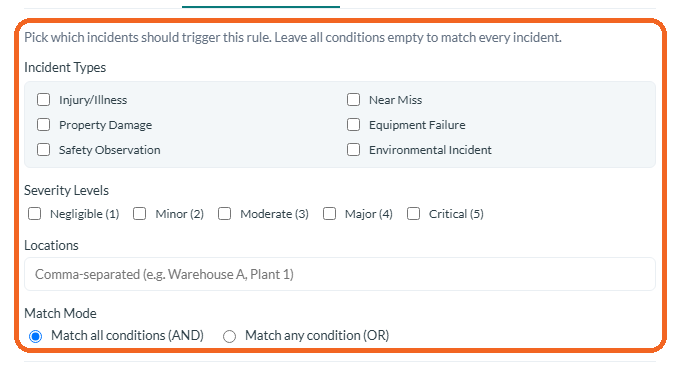
Leyenda: Comienza una nueva regla y empieza con la condición de activación, ya que esta es lo que determina cuándo se activa la regla.
Vincula el curso y elige la audiencia
Conecta la regla con el curso del KnowledgeCity Learning Management System que debe asignarse cuando se active la condición, y define la audiencia asignada que recibirá la capacitación. Esto es lo que convierte un incidente coincidente en una asignación de capacitación concreta para las personas correctas.
Para darle una fecha límite a la capacitación, escribe un número de días en Vence en N días. Cada asignación vence entonces ese número de días después de la fecha del incidente: por ejemplo, una regla con 7 que se activa en un incidente del 3 de marzo produce asignaciones que vencen el 10 de marzo. Deja el campo en blanco para no fijar ninguna fecha límite. Cuando la integración con el LMS está conectada, la fecha límite se envía a KnowledgeCity LMS con la inscripción al curso, de modo que el alumno ve ahí la misma fecha. Una asignación de ruta de aprendizaje conserva su fecha límite solo dentro de la Safety App, y una fecha límite que ya pasó no se envía al LMS.
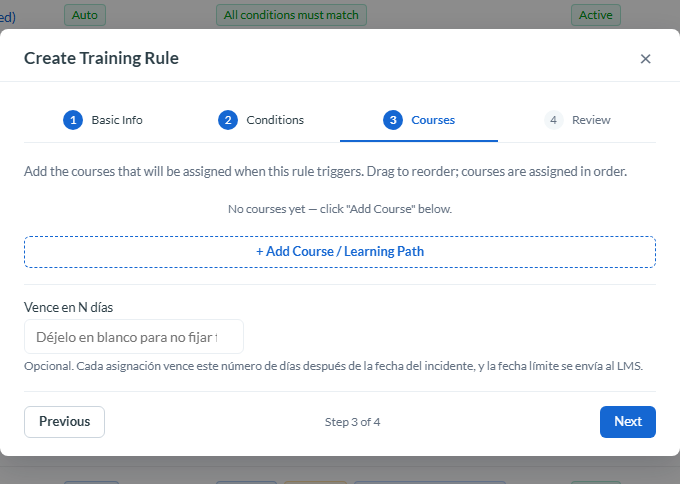
Leyenda: Añade los cursos que la regla asigna y fija una fecha límite opcional en Vence en N días.
Define el estado de la regla y guárdala
Elige el Execution Mode (modo de ejecución) de la regla. Manual viene preseleccionado, y una regla Manual nunca se activa por sí sola: elige Automático si quieres que la regla se ejecute automáticamente en los incidentes coincidentes. Confirma el estado de la regla para que esté activa, y luego guárdala. Una vez guardada, la regla aparece en la biblioteca de Reglas de Capacitación junto con el resto de tus reglas, donde puedes revisarla o ajustarla más adelante.
Una regla Automático solo evalúa los incidentes en el momento en que se crean, por lo que no se aplica a los incidentes reportados antes de que la regla existiera. Para cubrir un incidente anterior, ejecuta una regla Manual contra él, como se describe en el paso siguiente.
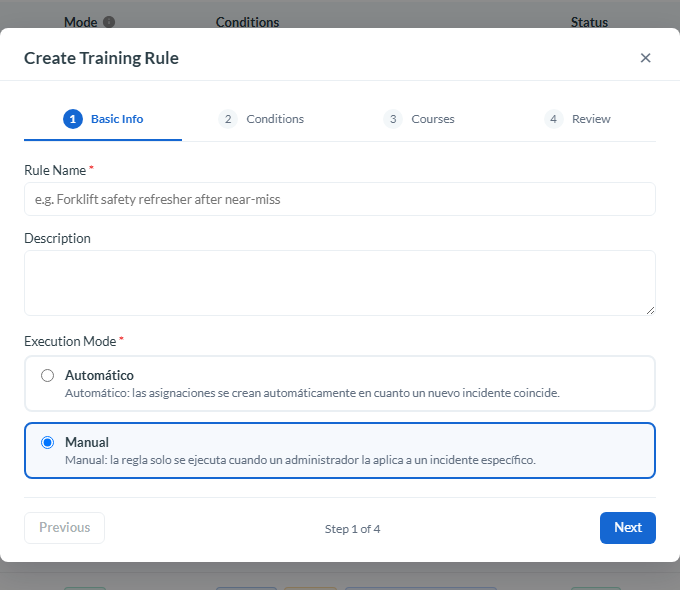
Leyenda: Elige el Execution Mode (modo de ejecución) de la regla. Manual viene preseleccionado y una regla Manual nunca se activa por sí sola.
Ejecuta una regla Manual contra un incidente
Una regla Manual solo crea asignaciones cuando tú la ejecutas. Las reglas Manual activas llevan la acción Ejecutar la regla contra un incidente (el icono del rayo) en la columna Actions de la lista de reglas. Las reglas Automático no tienen esa acción, y una regla desactivada tampoco: reactívala primero.
- En la lista de reglas, haz clic en Ejecutar la regla contra un incidente en la fila de la regla Manual.
- Elige el incidente al que aplicar la regla y haz clic en Comprobar incidente. La regla se evalúa primero y todavía no se asigna nada.
- Si la regla coincide, haz clic en Ejecutar para este incidente y confirma con Ejecutar.
- Lee el resultado. Muestra cuántas asignaciones se crearon, cuántas se omitieron porque esa persona ya tenía el curso para ese incidente, y cuántas no se pudieron enviar al LMS.
Ejecutar la misma regla contra el mismo incidente otra vez es seguro: a nadie se le asigna el mismo curso dos veces para la misma regla e incidente. Para comprobar una regla sin asignar nada, usa la acción Test rule en esa misma columna Actions: elige un incidente y haz clic en Ejecutar prueba para ver si la regla se activaría, a quién se le asignaría y qué cursos recibiría. Cuando una regla Manual coincide, el resultado de la prueba también ofrece Ejecutar para este incidente.
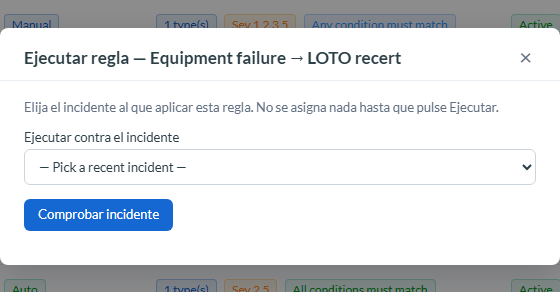
Leyenda: Una regla Manual solo crea asignaciones cuando tú la ejecutas.
Conclusión
Al crear reglas que vinculan las condiciones de activación de incidentes con cursos y audiencias del KnowledgeCity Learning Management System, el Generador de Reglas de Capacitación convierte el reporte de incidentes en capacitación dirigida: de forma automática en las reglas Automático, y por decisión tuya en las reglas Manual. Mantener estas reglas en una sola biblioteca conserva la consistencia de tu capacitación de seguimiento y le permite escalar a través de cada tipo de incidente que tu organización rastrea.