





Resumen
El Generador de Reportes Personalizados te permite generar reportes a la medida a partir de tus datos de Safety, eligiendo la entidad sobre la que se reporta, las columnas a incluir, los filtros a aplicar, y cómo se agrupan y ordenan los resultados. Está diseñado para administradores y gerentes que necesitan analizar la información de seguridad de su cuenta y compartir los resultados.
Introducción
El Generador de Reportes Personalizados es la herramienta de reportes en la Safety App que convierte los registros de seguridad en bruto en reportes enfocados y compartibles. En lugar de desplazarte por registros individuales, defines exactamente lo que quieres ver y el generador arma un reporte a partir de los datos de tu cuenta.
Lo usan principalmente administradores y gerentes que necesitan visibilidad del desempeño de seguridad en toda su organización. Resuelve el problema de los reportes genéricos de talla única, permitiendo que cada persona construya la vista exacta que necesita, y luego reutilice y exporte esa configuración.
Conceptos clave
- Tipo de entidad: La categoría de registro sobre la que se construye un reporte. Las entidades compatibles incluyen incidentes, investigaciones, elementos de acción, asignaciones de capacitación, certificaciones, y lecciones aprendidas. Cada reporte se basa en un solo tipo de entidad.
- Columnas: Los campos específicos de la entidad elegida que aparecen en el reporte. Seleccionas qué columnas incluir para que el reporte muestre solo los datos que te interesan.
- Filtros: Condiciones que reducen los registros incluidos en el reporte. Los filtros disponibles incluyen rango de fechas, estado, tipo de incidente, severidad, ubicación, y departamento.
- Agrupar por: Una configuración opcional que organiza los resultados del reporte según un campo elegido, facilitando ver totales y patrones dentro de las categorías.
- Ordenar por y orden de clasificación: Un campo opcional para ordenar los resultados, combinado con una dirección ascendente o descendente.
- Alcance de la cuenta: Los reportes se generan para una cuenta específica, de modo que los datos reflejan los registros que pertenecen a tu organización.
- Plantillas: Configuraciones guardadas que te permiten reutilizar una configuración de reporte en lugar de reconstruirla cada vez.
- Exportación a CSV: La capacidad de exportar los resultados del reporte como un archivo
CSVpara usarlo en hojas de cálculo o para compartirlo.
Pasos a seguir
Elige el tipo de entidad
Comienza seleccionando el tipo de entidad en el que se basa tu reporte. Esto determina de qué registros extrae datos el reporte y qué campos están disponibles como columnas. Elige entre opciones como incidents (incidentes), investigations (investigaciones), action items (elementos de acción), training assignments (asignaciones de capacitación), certifications (certificaciones), o lessons learned (lecciones aprendidas).
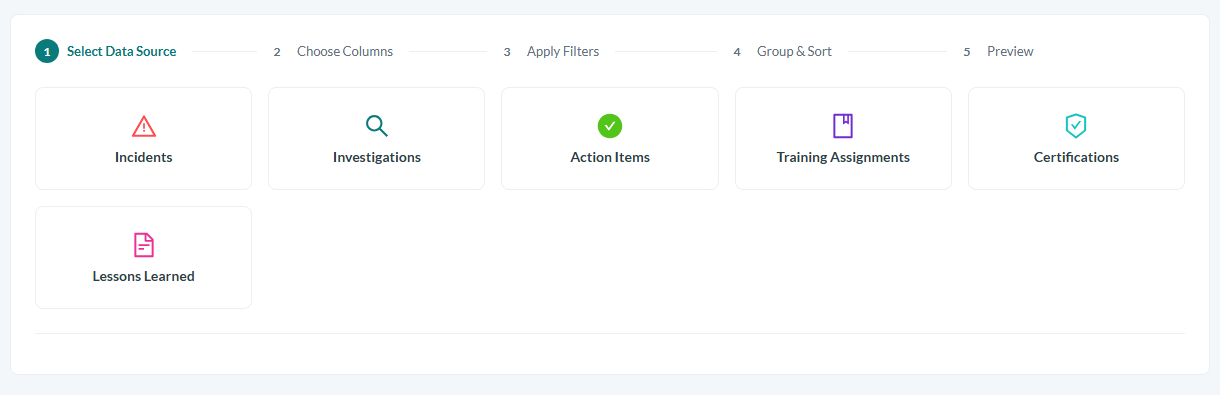
Leyenda: Comienza seleccionando el tipo de entidad en el que se basa tu reporte.
Selecciona las columnas
Elige las columnas que quieres incluir en el reporte. Solo los campos que selecciones aparecerán en el resultado, así que elige los relevantes para la pregunta que intentas responder.
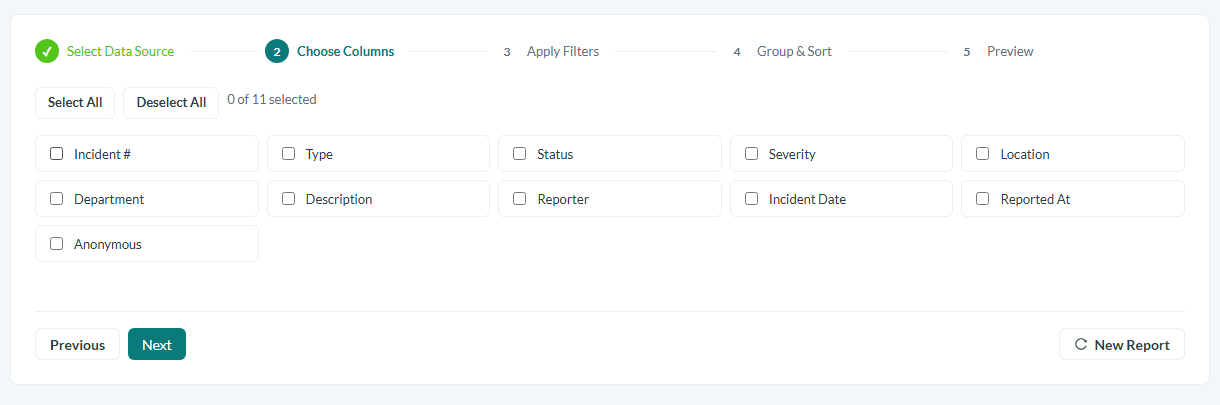
Leyenda: Elige las columnas que quieres incluir en el reporte.
Aplica filtros
Usa los filtros para reducir los registros incluidos. Según tus necesidades, puedes filtrar por rango de fechas, estado, tipo de incidente, severidad, ubicación, y departamento. Combina filtros para enfocarte en un período específico, un área, o un tipo de registro.
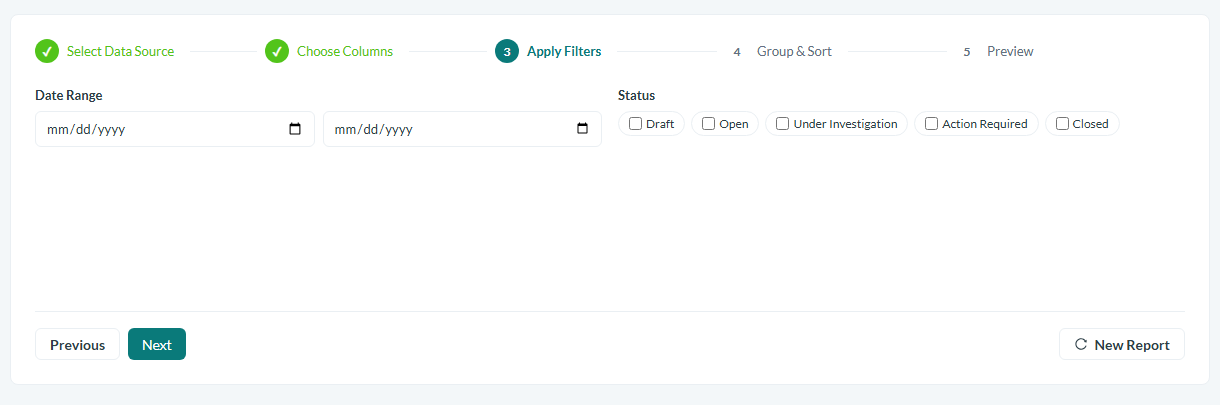
Leyenda: Usa los filtros para reducir los registros incluidos.
Define la agrupación y el orden
Si quieres que los resultados se organicen por una categoría, define un campo de agrupar por. Para controlar el orden, elige un campo de ordenar por y un orden de clasificación ascendente o descendente. Tanto la agrupación como el orden son opcionales.
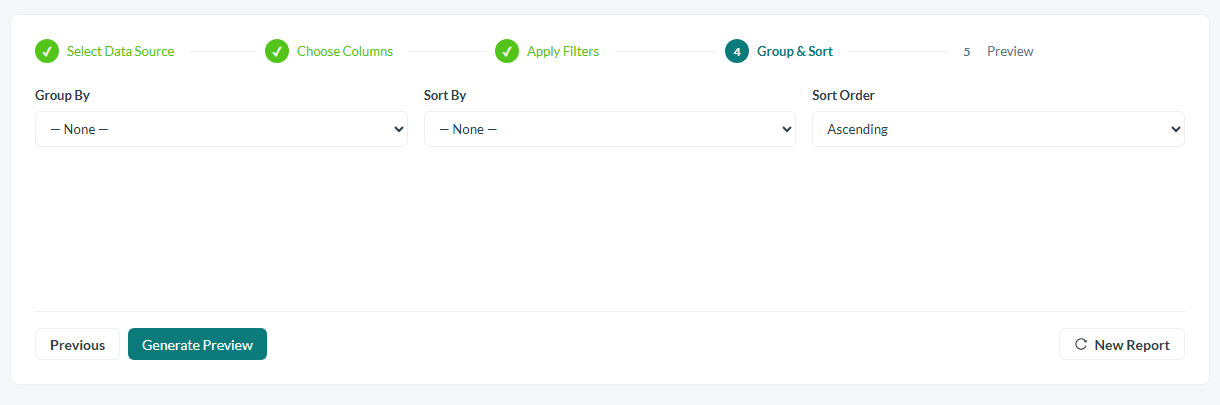
Leyenda: Si quieres que los resultados se organicen por una categoría, define un campo de agrupar por.
Genera el reporte
Con tu configuración lista, genera el reporte. El generador combina tu tipo de entidad, columnas, filtros, y agrupación en un solo conjunto de resultados limitado a tu cuenta.
Exporta a CSV
Cuando estés satisfecho con los resultados, exporta el reporte a un archivo CSV. Esto produce un archivo listo para hojas de cálculo que puedes abrir en otras herramientas o compartir con colegas.
Guarda como plantilla
Para evitar reconstruir el mismo reporte más tarde, guarda tu configuración como una plantilla. Puedes reutilizar la configuración guardada para generar el reporte de nuevo cuando lo necesites.
Conclusión
El Generador de Reportes Personalizados les da a los administradores y gerentes una manera flexible de responder preguntas específicas sobre sus datos de seguridad. Al elegir una entidad, seleccionar columnas, aplicar filtros, y definir la agrupación y el orden, puedes producir exactamente el reporte que necesitas, exportarlo a CSV, y guardarlo como plantilla para uso repetido.