





Resumen
Los flujos de trabajo personalizados en la Safety App te permiten definir cómo se mueve un incidente de una etapa de estado a la siguiente y las reglas que rigen cada movimiento. Construyes un flujo de trabajo como un diagrama visual de etapas y transiciones, de modo que los incidentes se enrutan automáticamente en lugar de mediante traspasos manuales. Esto le da a tu programa de seguridad un camino consistente y repetible desde el reporte inicial hasta la clasificación y la resolución.
Introducción
Cuando se reporta un incidente, necesita atravesar una serie de etapas antes de poder cerrarse. Los flujos de trabajo personalizados convierten ese recorrido en enrutamiento automático, de modo que un incidente reportado a medianoche puede llegar al gerente correcto por la mañana sin importar quién estuviera conectado. En lugar de depender de que las personas recuerden el siguiente paso, el flujo de trabajo avanza cada incidente según las etapas y reglas que defines.
Los flujos de trabajo personalizados típicamente los configuran los administradores que gestionan cómo opera el programa de seguridad. Una vez que un flujo de trabajo está activo, se aplica a los incidentes que fluyen a través de él, dándole a todos los que manejan esos registros un proceso predecible y estandarizado.
Conceptos clave
- Flujo de trabajo personalizado: un proceso configurable que define las etapas de estado por las que pasa un incidente y las reglas para moverse entre ellas. Se construye como un diagrama visual sin necesidad de código.
- Flujo de trabajo de incidentes: la categoría de flujo de trabajo que enruta los reportes de incidentes para su clasificación. Junto con los flujos de trabajo de investigación y de acción, es una de las categorías de flujo de trabajo que cubren la plataforma.
- Etapa de estado: un paso en el ciclo de vida del incidente, representado como un nodo en el diagrama del flujo de trabajo. Las etapas son los puntos que ocupa un incidente a medida que avanza.
- Transición: la conexión entre dos etapas que define un movimiento permitido, de modo que controlas a qué etapa puede avanzar un incidente a continuación.
- Condición: una regla adjunta a una transición que determina cuándo se aplica el movimiento, permitiendo que el flujo de trabajo enrute incidentes según sus detalles.
- Notificación: un mensaje que adjuntas a una etapa o transición para que las personas correctas sean informadas automáticamente cuando un incidente se mueve.
- Webhook: una llamada saliente que adjuntas a un flujo de trabajo para que los sistemas externos puedan reaccionar cuando un incidente hace una transición.
- Biblioteca de flujos de trabajo: el lugar central donde se listan todos los flujos de trabajo activos, mostrando su categoría, estado, e historial de ejecución reciente de un vistazo.
Pasos a seguir
Abre la biblioteca de flujos de trabajo
Navega al área de Workflows en la Safety App. Esta biblioteca central lista cada flujo de trabajo activo junto con su categoría, estado, e historial de ejecución reciente, para que puedas ver qué ya existe antes de crear o editar un flujo de trabajo.
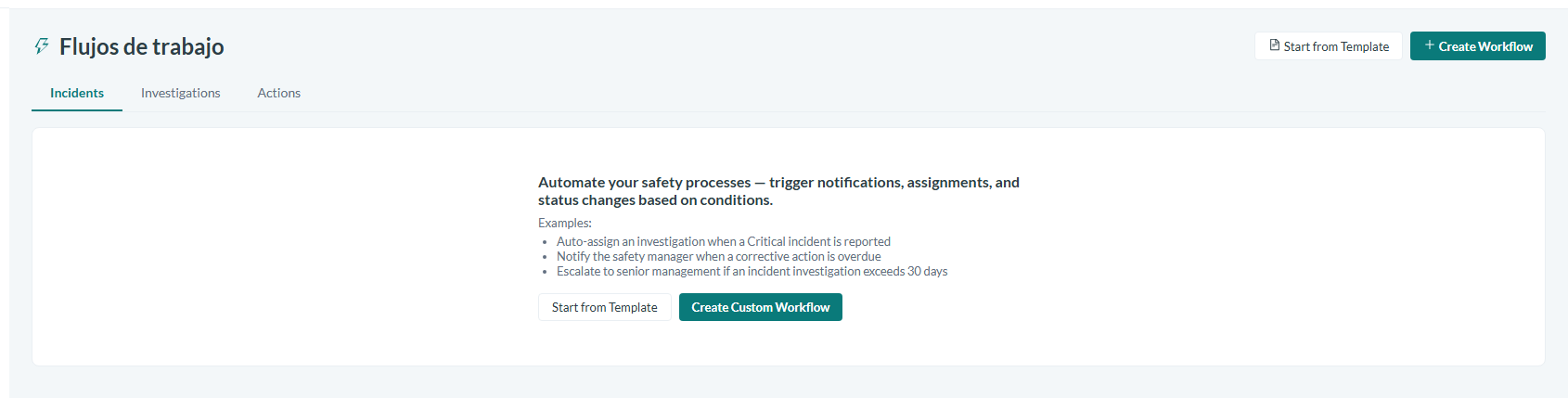
Leyenda: La biblioteca de flujos de trabajo, con una pestaña para cada categoría y los controles para crear uno.
Crea un flujo de trabajo de incidentes
Inicia un nuevo flujo de trabajo y define su categoría como Incident, que enruta los reportes de incidentes para su clasificación. Trabajar dentro de la categoría de incidentes mantiene las etapas y reglas que defines delimitadas a cómo se mueven los incidentes a través de tu programa.
Define las etapas de estado
Agrega un nodo para cada etapa de estado por la que debe pasar un incidente. Cada nodo representa un punto distinto en el ciclo de vida del incidente, así que organiza las etapas en el orden que refleje cómo tu equipo maneja un incidente desde el reporte hasta la resolución.
Conecta las reglas de transición
Traza una transición entre dos etapas para definir un movimiento permitido de un estado al siguiente. Al conectar las etapas deliberadamente, controlas los caminos que puede tomar un incidente y evitas que se salte etapas que importan a tu proceso.
Agrega condiciones a las transiciones
Adjunta una condición a una transición cuando un movimiento solo deba aplicarse en ciertas situaciones. Las condiciones permiten que el flujo de trabajo decida, según los detalles de un incidente, qué transición seguir, de modo que los incidentes se enrutan automáticamente a la etapa correcta.
Adjunta notificaciones y webhooks
Adjunta notificaciones para que las personas correctas sean informadas cuando un incidente llega a una etapa o se mueve entre etapas. Donde un sistema externo necesite responder, adjunta un webhook para que ese sistema sea llamado cuando el incidente haga una transición. Debido a que el flujo de trabajo es un diagrama visual, puedes agregar esto sin escribir código.
Activa y monitorea el flujo de trabajo
Define el flujo de trabajo como activo para que comience a enrutar incidentes. Vuelve a la biblioteca de Workflows para confirmar su estado y revisar su historial de ejecución reciente, que muestra que las transiciones se ejecutan como lo pretendías.
Conclusión
Los flujos de trabajo personalizados le dan a tu programa de seguridad un camino claro y automático para cada incidente, permitiéndote definir las etapas de estado y las reglas de transición entre ellas. Al organizar las etapas como nodos, conectarlas con transiciones condicionadas, y adjuntar notificaciones y webhooks, reemplazas los traspasos manuales con un enrutamiento consistente que mantiene a los incidentes avanzando hacia la resolución.