





Resumen
La Safety App te inicia sesión con la cuenta de KnowledgeCity que ya tienes. No hay una contraseña aparte que crear, ni un correo de invitación que esperar, ni un paso de registro: la página de inicio de sesión ofrece un único botón, Sign in with KnowledgeCity. Este artículo cubre cómo encontrar la dirección de tu organización, cómo iniciar sesión, dónde aterrizas después, qué datos del perfil conviene completar de inmediato, y qué hacer si algo no funciona.
Introducción
La mayoría de los primeros inicios de sesión se tuercen por una de dos razones: la persona busca una contraseña que nunca se le dio, o espera una invitación que no va a llegar. Aquí no existe ninguna de las dos. Tu acceso viene de la cuenta de KnowledgeCity que ya tienes, y lo único que debe haber ocurrido antes es que un administrador le haya dado a esa cuenta acceso al portal de seguridad.
Este artículo es para todos, sea cual sea su rol, desde alguien que solo va a reportar un incidente hasta un Super Admin que configura la cuenta. El inicio de sesión es idéntico para todos; lo único que cambia es lo que ves después.
Conceptos clave
- Cuenta de KnowledgeCity: la cuenta que ya usas para el resto de la plataforma KnowledgeCity. La Safety App te autentica con ella, y por eso no guarda una contraseña propia.
- Directorio de usuarios (User Directory): el área de KnowledgeCity donde un administrador concede el acceso al portal de seguridad y asigna tu rol. Tu acceso se gestiona ahí, no dentro de la Safety App.
- Rol: tu nivel de permisos, uno entre Reporter, Safety Manager, Admin, y Super Admin. Se asigna en el Directorio de usuarios y se aplica automáticamente al iniciar sesión.
- Reporter Portal: la interfaz a la que llegan los Reporter, construida en torno a enviar y seguir reportes de incidentes.
- Admin Panel: la interfaz a la que llegan los Safety Manager, Admin, y Super Admin, que abre en el Dashboard.
- Perfil: tus ajustes personales dentro de la Safety App, que cubren datos de contacto, departamento, preferencias de notificación, e idioma de la interfaz.
Pasos a seguir
Encuentra la dirección de tu organización
Tu organización tiene su propia dirección de la Safety App, con la forma de la dirección de su portal de KnowledgeCity seguida de la sección de seguridad, por ejemplo https://yourcompany.knowledgecity.com/safety, donde yourcompany es el código de portal de tu organización. Tu administrador puede confirmarte la dirección exacta, y conviene guardarla en marcadores.
Si ya iniciaste sesión en la plataforma KnowledgeCity, puedes abrir la Safety App desde ahí y llegar ya autenticado, sin ver ninguna página de inicio de sesión.
Inicia sesión
En la página de inicio de sesión, selecciona Sign in with KnowledgeCity. Es la única opción de la página: no hay campo de correo ni de contraseña, porque la Safety App no guarda credenciales propias.
Se te lleva a la página de inicio de sesión de KnowledgeCity, donde te autenticas exactamente igual que para cualquier otro producto de KnowledgeCity. Una vez hecho, regresas a la Safety App automáticamente. Si puedes iniciar sesión en KnowledgeCity, ya tienes todo lo que necesitas aquí.
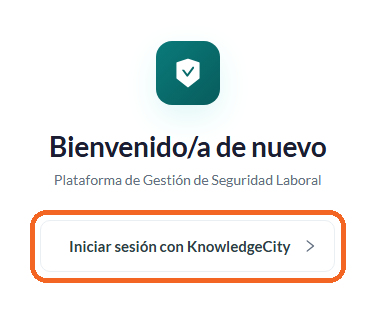
Leyenda: La página de inicio de sesión ofrece un único botón, Sign in with KnowledgeCity, sin campo de correo ni de contraseña.
Completa la autenticación de dos factores si tu organización la usa
Como el inicio de sesión ocurre del lado de KnowledgeCity, la autenticación de dos factores pertenece a tu cuenta de KnowledgeCity y no a la Safety App. Si tu organización la exige, se te pedirá durante el paso de KnowledgeCity, con el método que se haya configurado allí. Todo lo que necesites cambiar al respecto se gestiona en los ajustes de tu cuenta de KnowledgeCity o con tu departamento de TI.
Debes saber dónde aterrizas
No eliges una interfaz; la decide tu rol.
Los Reporter llegan a la página de inicio del Reporter Portal, donde el control para reportar un incidente aparece de forma destacada. Los Safety Manager, Admin, y Super Admin llegan al Admin Panel, que abre en el Dashboard.
Completa tu perfil
Haz esto antes que cualquier otra cosa. Un perfil incompleto puede enviar tus reportes de incidentes a la persona equivocada y puede impedir que notificaciones importantes te lleguen.
Selecciona tu avatar o tu nombre en la esquina superior derecha de cualquier página y elige My Profile. Luego completa o verifica:
- Phone Number, opcional pero recomendado, para que el equipo de seguridad pueda localizarte rápido si necesita dar seguimiento a algo que reportaste.
- Department, recomendado porque se usa para encaminar tus reportes de incidentes al gerente de seguridad correcto y para asignar la capacitación pertinente. Es el campo que más conviene acertar.
- Notification Preferences, eligiendo entre correo electrónico, notificaciones dentro de la aplicación mostradas en la campana, o ambas. Ambas es la opción recomendada.
- Language, que fija el idioma de la interfaz para tu cuenta y puede ser English, Español, o العربية.
Selecciona Save Changes cuando termines. Puedes actualizar tu perfil en cualquier momento.
Tu nombre y tu dirección de correo vienen de tu cuenta de KnowledgeCity y no se pueden corregir aquí. Si alguno está mal, pídele a tu administrador que lo corrija en el Directorio de usuarios.
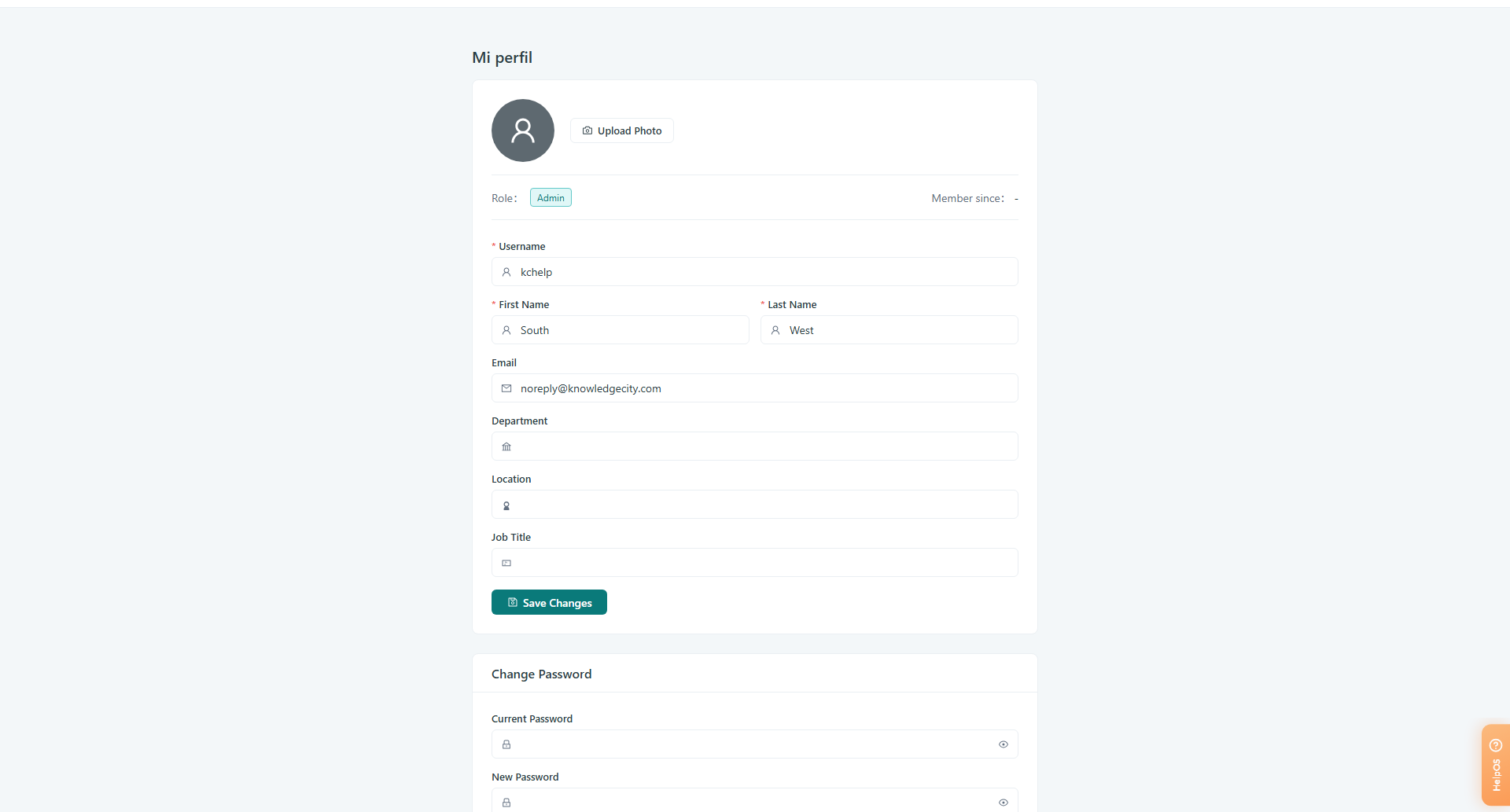
Leyenda: Selecciona tu avatar o tu nombre en la esquina superior derecha y elige My Profile para revisar y completar tus datos.
Resuelve los problemas habituales del primer inicio de sesión
Si inicias sesión correctamente pero se te indica que no tienes acceso, tu cuenta de KnowledgeCity todavía no ha recibido acceso a este portal de seguridad. Este es el problema más común del primer inicio de sesión y no es algo que puedas resolver por tu cuenta: pídele a tu administrador que te añada en el Directorio de usuarios.
Si falla el propio inicio de sesión de KnowledgeCity, porque no se acepta una contraseña o una cuenta está bloqueada, eso es un problema de la cuenta de KnowledgeCity y no de la Safety App. Usa la recuperación de contraseña de KnowledgeCity o contacta a tu departamento de TI.
Si aterrizas en una interfaz distinta de la que esperabas, tu rol no es el que creías. Los roles se asignan en el Directorio de usuarios, así que pídele a tu administrador que lo revise. Cualquier cambio surte efecto la próxima vez que inicies sesión, no de inmediato.
Si ves una pantalla en blanco o un error de carga después de la redirección, prueba con una recarga forzada y luego con otro navegador, preferiblemente Chrome. Borrar la caché y las cookies del navegador resuelve casi todo lo demás. Si persiste, contacta a tu administrador.
Conclusión
Iniciar sesión por primera vez se reduce a abrir la dirección de la Safety App de tu organización y seleccionar Sign in with KnowledgeCity. No hay contraseña aparte, ni invitación, ni cuenta que activar, así que si puedes llegar a KnowledgeCity puedes llegar a la Safety App. Dedica los dos minutos siguientes a tu perfil, sobre todo a tu departamento, porque es lo que asegura que tus reportes lleguen a las personas correctas y que sus respuestas te lleguen a ti.