





Resumen
Esta guía lleva a un nuevo usuario a través de su primer inicio de sesión en la Safety App y por dónde empezar. Iniciarás sesión con tu cuenta de KnowledgeCity, llegarás al panel, y te orientarás en las áreas principales del espacio de trabajo. Al final sabrás cómo encontrar el trabajo abierto y dónde viven tus tareas diarias.
Introducción
La Safety App es donde tu organización reporta incidentes, investiga lo que pasó, impulsa acciones correctivas, y mantiene la capacitación de seguridad al día. El acceso lo otorga un administrador, así que tu primera experiencia comienza con una cuenta que ya ha sido configurada para ti en lugar de un registro de autoservicio, y lo que ves una vez que entras depende del rol que se te haya asignado.
Los nuevos usuarios van desde gerentes de seguridad que investigan incidentes y dan seguimiento a acciones correctivas en todos los sitios, hasta miembros del equipo que completan la capacitación de seguridad asignada. Este artículo cubre el punto de partida compartido: entrar a tu cuenta por primera vez, entender el panel, y saber a dónde ir después.
Conceptos clave
- Cuenta de KnowledgeCity: la cuenta que ya usas para el resto de la plataforma KnowledgeCity. La Safety App te inicia sesión con ella, así que no hay una contraseña aparte de la Safety App que debas crear.
- Directorio de usuarios (User Directory): el área de KnowledgeCity donde un administrador otorga el acceso a la Safety App y asigna tu rol. Tu cuenta se configura ahí, no dentro de la Safety App.
- Rol: el conjunto de permisos asignados a ti que determina qué puedes ver y hacer en la Safety App. Tu rol define qué áreas y acciones aparecen para ti.
- Espacio de trabajo (Workspace): el espacio compartido de tu organización en la Safety App, que contiene los incidentes, reportes, y contenido de seguridad con los que trabajas tú y tus colegas.
- Panel (Dashboard): la pantalla a la que llegas después de iniciar sesión. Es tu punto de partida diario y responde a la pregunta de dónde enfocar tu atención hoy.
- Autenticación de dos factores: una verificación de identidad adicional al iniciar sesión. Como el inicio de sesión ocurre a través de KnowledgeCity, forma parte de tu cuenta de KnowledgeCity y no es algo que configures dentro de la Safety App.
- Ciclo cerrado (Closed loop): la forma en que el trabajo fluye a través de la Safety App, desde reportar un evento hasta investigarlo, corregirlo, y prevenir que se repita.
Pasos a seguir
Confirma que tienes acceso
Tu acceso a la Safety App viene de tu cuenta de KnowledgeCity. Un administrador otorga ese acceso en el Directorio de usuarios y asigna tu rol ahí, así que no hay nada que debas aceptar ni activar de antemano. Si puedes iniciar sesión en KnowledgeCity, ya tienes lo que necesitas. No hay un correo de invitación que esperar ni una cuenta aparte de la Safety App que configurar. Si llegas a la aplicación y se te indica que no tienes acceso, pídele al administrador que gestiona el acceso de tu organización que te lo otorgue.
Inicia sesión por primera vez
Abre la dirección de la Safety App de tu organización y selecciona Sign in with KnowledgeCity. Esta es la única opción de inicio de sesión en la página: no hay campo de correo electrónico ni de contraseña, porque la Safety App no guarda una contraseña propia. Se te lleva a la página de inicio de sesión de KnowledgeCity, donde te autenticas exactamente como lo harías para cualquier otro producto de KnowledgeCity, y luego regresas a la Safety App automáticamente. Si ya iniciaste sesión en KnowledgeCity, abrir la Safety App te lleva directamente adentro sin ninguna página de inicio de sesión. Cualquier autenticación de dos factores que tu organización requiera se gestiona como parte de ese paso en KnowledgeCity, con el método que tu organización haya configurado ahí.
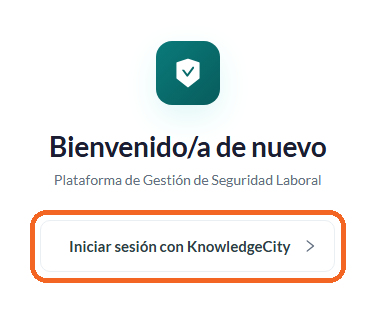
Leyenda: Sign in with KnowledgeCity es la única opción en la página - no hay una contraseña aparte de la Safety App.
Oriéntate en el panel
Iniciar sesión te lleva al panel, tu punto de partida diario. Los mosaicos en la parte superior muestran los indicadores vitales clave de tu programa de seguridad, y desplazarte hacia abajo revela gráficos de tendencias y paneles inferiores que muestran dónde hay trabajo abierto. Tómate un momento para leer el panel de arriba a abajo, porque está diseñado para responder una pregunta: ¿dónde debo enfocar mi atención hoy?

Leyenda: El panel se abre con mosaicos para TRIR, LTIR, DART Rate, Open Incidents, Avg Days to Close, y Overdue Actions.
Muestra todo tu trabajo abierto
El panel aplica un rango de fechas predeterminado, y ese rango puede ocultar elementos más antiguos que aún están abiertos. Si el panel se ve más vacío de lo esperado, cambia el rango a all time (todo el tiempo) para mostrar cada elemento abierto en todos tus sitios. Esta es la forma más rápida de asegurarte de que no se pase por alto nada pendiente durante tu primera revisión.
Encuentra tu camino
Usa la barra lateral izquierda para moverte entre las áreas principales de la Safety App. La barra lateral agrupa tus áreas en secciones etiquetadas para que el trabajo relacionado permanezca junto, con el flujo de trabajo principal conteniendo elementos como incidentes, investigaciones, y acciones correctivas. Qué secciones y elementos aparecen depende de tu Rol, así que tu barra lateral refleja el trabajo del que eres responsable. Explora estas áreas para ver dónde viven tus tareas recurrentes.
Sabe a dónde ir después
Con el panel a la vista, estás listo para comenzar a trabajar. Reportar, investigar, corregir, y prevenir forman el ciclo cerrado alrededor del cual está construida la Safety App, y cada área que encontraste en la barra lateral respalda una parte de ese ciclo. Si tu organización usa capacitación de seguridad, los cursos asignados se vinculan a este mismo flujo de trabajo, así que la capacitación completada se registra junto a tus registros de seguridad.
Conclusión
Comenzar a usar la Safety App se reduce a iniciar sesión con tu cuenta de KnowledgeCity y aprender a leer el panel como tu punto de partida diario. Como el acceso y el inicio de sesión se gestionan a través de KnowledgeCity, no hay una cuenta aparte que activar ni una contraseña adicional que recordar. Una vez que te sientas cómodo moviéndote por la barra lateral y mostrando todo tu trabajo abierto, tienes todo lo que necesitas para comenzar, y puedes volver al panel en cualquier momento para ver dónde se necesita tu atención después.