





Resumen
La función de Reportar un Incidente te permite enviar un incidente del lugar de trabajo a través de un asistente guiado de 6 pasos en la Safety App. Avanzas por los pasos para registrar la categoría del incidente, qué ocurrió, quién se vio afectado, y cualquier foto o archivo de respaldo, y luego revisas todo antes de enviarlo. Un borrador de tu reporte se guarda automáticamente a medida que avanzas, para que puedas retomarlo donde lo dejaste.
Introducción
El asistente de reporte de incidentes es la forma principal de capturar y enviar los detalles de un incidente del lugar de trabajo, como una lesión, un cuasi accidente o un daño a la propiedad. Te guía por cada parte del reporte, un paso a la vez, para que no se te escape nada importante, y te permite adjuntar fotos o archivos como evidencia de respaldo para lo que describes.
Cualquier persona que necesite registrar un incidente puede usar el asistente, y los reportes se pueden enviar con tu identidad asociada o de forma anónima. Dado que el asistente guarda un borrador automáticamente después de cada paso, puedes iniciar un reporte, alejarte, y volver más tarde para terminarlo.
Conceptos clave
- Modo de reporte: Al inicio, eliges si vas a enviar el reporte con tu identidad o de forma anónima.
- Categoría del incidente: El tipo de incidente que se está reportando, como lesión, cuasi accidente o daño a la propiedad.
- Personas afectadas: Las personas involucradas en el incidente o afectadas por él; cada una puede registrarse con un rol como parte lesionada, testigo, primer respondiente, supervisor, contratista u otro.
- Evidencia y fotos: Archivos de respaldo adjuntos al reporte, incluidas imágenes y archivos PDF.
- Paso de confirmación: Un resumen de solo lectura de todo lo que ingresaste, con la posibilidad de regresar y editar cualquier paso antes de enviarlo.
- Borrador guardado automáticamente: El asistente guarda los datos de tu incidente a medida que avanzas por los pasos, lo que te permite retomar el reporte donde lo dejaste.
Pasos a seguir
Paso 1: Elige tu modo de reporte
Cuando comienzas un nuevo reporte, decide si lo vas a enviar con tu identidad asociada o de forma anónima. Usa la opción anónima si prefieres que el reporte no quede asociado a ti.
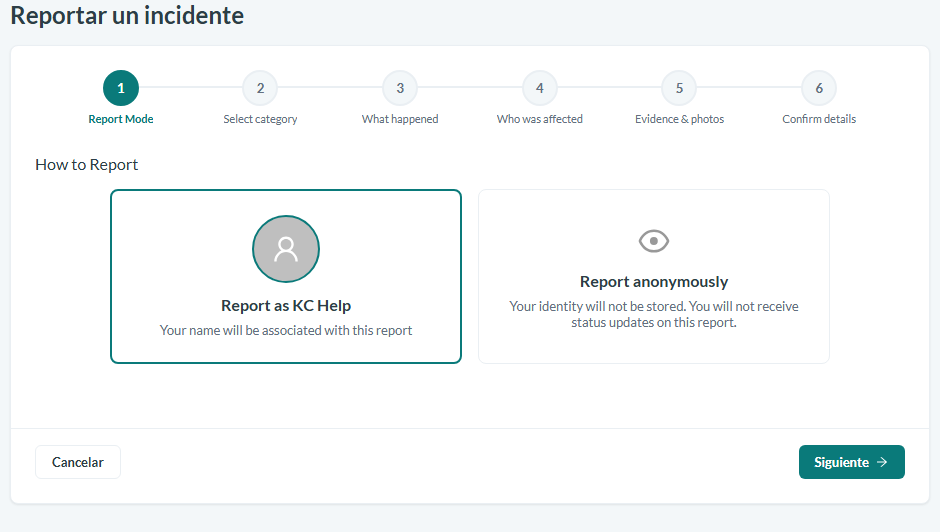
Leyenda: Paso 1 del asistente: reporta con tu identidad asociada, o elige reportar de forma anónima.
Paso 2: Selecciona la categoría del incidente
Selecciona la categoría que mejor describa el incidente, como una lesión, un cuasi accidente o un daño a la propiedad. La categoría que elijas determina qué campos adicionales aparecerán más adelante en el asistente.
Paso 3: Describe lo que ocurrió
Proporciona los detalles principales del incidente:
- Ingresa un título breve para el incidente.
- Define la fecha del incidente y la hora del incidente en que ocurrió.
- Ingresa la ubicación donde tuvo lugar.
- Selecciona el departamento asociado al incidente.
- Escribe una descripción de lo que ocurrió. La descripción debe ser razonablemente detallada, así que incluye los hechos clave del evento.
Si seleccionaste una categoría de lesión o enfermedad, también se te pedirá la parte del cuerpo afectada, con opciones como Mano/Dedos, Brazo/Hombro, Pierna/Rodilla/Tobillo, Pie/Dedos del pie, Cabeza, Ojos, Espalda, Cuello, Pecho/Torso, o Múltiple/Otro.
Paso 4: Registra quién se vio afectado
Agrega a las personas involucradas en el incidente o afectadas por él. Puedes agregar varias personas, seleccionando usuarios existentes en el sistema o ingresando personas manualmente si no están en la lista. Para cada persona, indica su rol en el incidente, como parte lesionada, testigo, primer respondiente, supervisor, contratista u otro.
Paso 5: Adjunta evidencia y fotos
Agrega cualquier archivo de respaldo que ayude a documentar el incidente. Puedes arrastrar y soltar archivos para subirlos. Los tipos de archivo compatibles son JPEG, PNG, GIF, WEBP y PDF, con un tamaño máximo de 10MB por archivo.
Paso 6: Confirma los detalles y envía
Revisa el resumen de solo lectura de todo lo que ingresaste en los pasos anteriores. Si algo necesita cambiarse, usa los controles de edición para regresar al paso correspondiente y hacer las correcciones. Una vez que los detalles sean correctos, envía el reporte.
Después de un envío exitoso, aparece una pantalla de confirmación donde puedes elegir ver los incidentes existentes o reportar otro incidente.
Conclusión
El asistente de reporte de incidentes te ofrece un camino claro, paso a paso, para capturar todo lo necesario para documentar un incidente del lugar de trabajo, desde la categoría y los detalles hasta las personas afectadas y la evidencia de respaldo. Con el reporte anónimo y los borradores guardados automáticamente, puedes reportar con confianza y completar tu envío cuando te resulte conveniente.