





Resumen
La vista del reportante de un incidente enviado es la página de detalle completa para un solo reporte que creaste en la Safety App. Te permite leer el estado actual de tu incidente, revisar la información que enviaste, y seguir el reporte a medida que avanza por el proceso hacia la resolución.
Introducción
Cuando reportas un incidente de seguridad, tu trabajo no termina en el envío. El reporte continúa a través de la revisión, y a menudo a través de la investigación y el seguimiento, antes de cerrarse. La vista de detalle del reportante te da un solo lugar para abrir uno de tus incidentes y ver en qué punto se encuentra.
Esta vista la usan los reportantes, es decir, cualquiera que haya creado y enviado un incidente en la Safety App. Llegas a ella desde tu lista de incidentes reportados, y te muestra el registro que enviaste junto con el estado que tiene actualmente.
Conceptos clave
- Reportante: el rol que describe al usuario que creó y envió un incidente. Ves la vista de detalle de un incidente porque eres su reportante.
- Vista de detalle del incidente: la página completa de un solo incidente, abierta al seleccionar ese incidente de tu lista de reportes.
- Estado: la etapa en la que se encuentra actualmente el incidente, como Open (abierto), Under Investigation (en investigación), Action Required (requiere acción), Closed (cerrado), o Resolved (resuelto). Un reporte que aún no has enviado permanece como Draft (borrador).
- Insignia de estado: la etiqueta que muestra, de un vistazo, dónde se encuentra actualmente el incidente en el proceso.
- Insignia de severidad: la etiqueta que muestra qué tan grave es el incidente.
- Número de incidente: el identificador asignado a tu reporte, por ejemplo
INC-01, que permanece con el registro a medida que avanza. - Investigaciones y acciones correctivas: trabajo posterior que se puede abrir desde un incidente reportado y que se vincula de vuelta a tu reporte original.
Pasos a seguir
Abre tu incidente
Desde tu lista de incidentes reportados, selecciona el incidente que quieres revisar. Esto abre su vista de detalle, la página completa de ese único reporte. Llegas a esta vista porque eres el reportante de ese incidente.
Lee el estado actual
Observa la insignia de estado para ver dónde se encuentra actualmente tu incidente. A medida que se revisa y se trabaja el reporte, su estado avanza a través de etapas como Open, Under Investigation, Action Required, Closed, y Resolved. Verificar el estado te dice qué está pasando con tu reporte sin necesidad de contactar a nadie.
Revisa los detalles que enviaste
Lee la información principal que lleva el reporte, incluidos el Title (título), la fecha en Occurred At (fecha de ocurrencia), la Location (ubicación), y la Description (descripción). La insignia de severidad muestra qué tan grave es el incidente, y el número de incidente, como INC-01, identifica el registro. Usa estos detalles para confirmar que estás viendo el reporte correcto y recordar lo que enviaste.
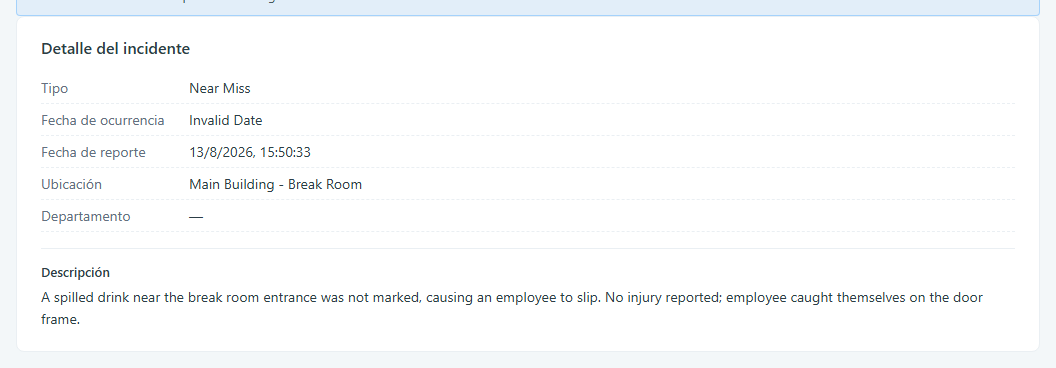
Leyenda: Lee la información principal que lleva el reporte, incluidos el Title (título), la fecha en Occurred At (fecha de ocurrencia), la Location (ubicación), y la Description (descripción).
Sigue las actualizaciones y los seguimientos
A medida que avanza tu incidente, puede dar lugar a trabajo posterior como una investigación o acciones correctivas. Este trabajo de seguimiento se vincula de vuelta a tu reporte original, así que la vista de detalle es donde puedes ver que tu incidente ha avanzado más allá del reporte inicial hacia la revisión o la acción.
Continúa un borrador
Si el reporte sigue siendo un Draft, es decir, lo comenzaste pero no lo has enviado, ábrelo desde tu lista y continúa trabajando en él desde ahí. Una vez enviado, adquiere un estado y avanza por el proceso como tus otros reportes.
Conclusión
La vista de detalle del reportante mantiene todo sobre uno de tus incidentes enviados en un solo lugar, desde la insignia de estado que muestra dónde se encuentra hasta los detalles que originalmente reportaste y el trabajo de seguimiento que se vincula de vuelta a él. Úsala cada vez que necesites verificar un reporte que enviaste y entender qué está pasando con él.