





Resumen
La Safety App puede publicar notificaciones en un espacio de trabajo de Slack o en un canal de Microsoft Teams, para que los eventos de seguridad lleguen a las personas donde ya trabajan en lugar de esperar a ser descubiertos en una bandeja de entrada. Ambas conexiones se configuran igual: creas un incoming webhook en la herramienta de chat, copias la dirección que te entrega, y la pegas en la sección correspondiente de la configuración de Integrations. Este artículo cubre ambas conexiones y cuándo conviene recurrir a otra herramienta en su lugar.
Introducción
Un programa de seguridad depende de que las personas adecuadas se enteren rápido. El correo funciona, pero compite con todo lo demás en una bandeja de entrada, y un aviso que llega al final de un turno puede no leerse hasta el siguiente. La mayoría de los equipos ya tiene un canal donde ocurre la conversación operativa, y poner los eventos de seguridad en ese canal los pone delante de gente que ya está mirando.
Estas conexiones las configura un Super Admin y son deliberadamente simples. Son la forma más rápida de hacer que las notificaciones de seguridad lleguen a una herramienta de chat, y no hay código de por medio en ninguno de los dos lados. También son independientes entre sí y del resto de la página de Integrations, así que puedes agregar una, quitar una, o cambiar un destino sin afectar nada de lo que ya configuraste.
Conceptos clave
- Incoming webhook: una dirección creada dentro de Slack o Microsoft Teams que acepta mensajes y los publica en un canal. La Safety App envía a esa dirección; la herramienta de chat decide dónde aparece el mensaje.
- Canal de destino: el canal vinculado a la dirección del incoming webhook. Lo eliges en Slack o Teams al crear el webhook, no en la Safety App, y por eso cambiar el destino implica reemplazar la dirección.
- Página de Integrations: el área de configuración donde viven ambas conexiones, junto al inicio de sesión único y el aprovisionamiento. Cada integración de esta página se configura y se habilita de forma independiente.
- Función de Webhooks: una capacidad aparte y más flexible de la Safety App que te permite enviar un conjunto elegido de eventos a cualquier sistema capaz de recibirlos, con control sobre el contenido.
Pasos a seguir
Decide qué herramienta usar
Usa la conexión de Slack o de Microsoft Teams cuando quieras que las notificaciones de seguridad se publiquen en un canal de chat y te conforme lo que la Safety App envía por defecto. Es una configuración de dos campos y no requiere construir nada.
Usa en cambio la función aparte de Webhooks cuando necesites elegir con precisión qué eventos se envían, controlar qué contiene el mensaje, o entregar a algo que no sea una herramienta de chat, como un servicio de automatización, un sistema de tickets, o una aplicación interna. Ambos enfoques pueden convivir: muchas organizaciones publican avisos generales en un canal de chat mientras un webhook impulsa trabajo automatizado en otro lugar.
Crea el incoming webhook en Slack
En Slack, genera una dirección de incoming webhook para el canal que debe recibir las notificaciones. Esto se hace en el directorio de aplicaciones de Slack, dentro de su función de incoming webhooks, y necesitarás permiso en el espacio de trabajo de Slack para agregarlo. Al crearlo, Slack pregunta en qué canal publicará el webhook, así que elige el canal de destino en ese momento. Slack te entrega entonces una dirección; cópiala.
Trata esa dirección como una credencial y no como un enlace. Cualquiera que la tenga puede publicar mensajes en tu canal, así que evita pegarla en un documento compartido o en un hilo de mensajes donde sobreviva a la tarea de configuración.
Conecta Slack con la Safety App
Inicia sesión como Super Admin, abre Settings, luego el grupo Integrations, y luego SSO & SCIM, donde las secciones de Slack y Microsoft Teams se encuentran junto a la configuración de identidad. En la sección Slack, pega la dirección del incoming webhook en el campo y selecciona Save.
A partir de ese momento, las notificaciones de nuevos incidentes y de eventos de alta severidad se envían al canal asociado a esa dirección. Como el destino lo lleva la propia dirección, mover las notificaciones a otro canal de Slack implica crear allí un nuevo incoming webhook y reemplazar el valor aquí.
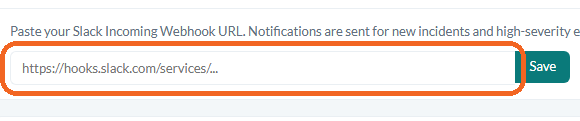
Leyenda: Inicia sesión como Super Admin, abre Settings, luego el grupo Integrations, y luego SSO & SCIM, donde las secciones de Slack y Microsoft Teams se encuentran junto a la configuración de identidad.
Crea el incoming webhook en Microsoft Teams
En Microsoft Teams, configura un conector de incoming webhook en el canal que debe recibir las notificaciones, y copia la dirección que te proporcione. Igual que en Slack, el conector pertenece a un solo canal, así que el canal que elijas al crearlo es el canal que recibirá los mensajes, y necesitarás el permiso correspondiente en ese equipo para agregar un conector.
Conecta Microsoft Teams con la Safety App
En la sección Microsoft Teams de esa misma página, pega la dirección que copiaste y selecciona Save. Las notificaciones se entregan entonces a ese canal de Teams.
Confirma que funciona y cámbialo más adelante
Después de guardar, la confirmación práctica es un evento real: la siguiente actividad que califique en la Safety App debería aparecer en el canal. Conviene comprobarlo en lugar de darlo por hecho, porque una dirección mal escrita o cortada falla en silencio del lado de la herramienta de chat en vez de reportarse dentro de la Safety App.
Para detener las notificaciones, quita la dirección guardada de la sección. Para redirigirlas, reemplázala por una dirección del canal nuevo. Para retirar el destino por completo, elimina también el incoming webhook en Slack o Teams, de modo que la dirección deje de funcionar aunque sobreviva una copia en algún lado.
Conclusión
Conectar Slack o Microsoft Teams es una tarea corta con un beneficio duradero: los eventos de seguridad aterrizan donde la gente ya está mirando. Crea el incoming webhook en la herramienta de chat, eligiendo allí el canal de destino, pega la dirección en la sección correspondiente de la configuración de Integrations, y guarda. Mantén la dirección tan privada como cualquier otra credencial, confirma con un evento real que los mensajes están llegando, y pasa a la función de Webhooks cuando necesites controlar qué eventos salen y qué contienen.