





Resumen
Dos ajustes a nivel de cuenta rigen cómo se producen las preguntas. Las Preferencias de generación con IA deciden si KC Skills escribe las preguntas por ti automáticamente y si las traduce. Los Límites de evaluación fijan el techo de cuántas preguntas puede generar una sola evaluación.
Introducción
La generación de preguntas es el paso que convierte la definición de una evaluación en algo que un estudiante puede realizar. Estos dos ajustes deciden cuánto de eso ocurre solo, y hasta qué tamaño puede crecer una evaluación.
Ambos están pensados para administradores que configuran KC Skills en toda una cuenta. Se aplican en todas partes y no campaña por campaña, y el límite en particular actúa como salvaguarda para todo el que cree evaluaciones.
Conceptos Clave
Inicio automático: Si la generación de preguntas con IA empieza por sí sola al crear una campaña.
Traducción automática: Si las preguntas generadas se traducen a tus otros idiomas una vez terminada la generación.
Capacidad de preguntas: Cuántas preguntas producirían las habilidades y ponderaciones actuales de una evaluación.
Máximo de preguntas por evaluación: El techo absoluto de esa cifra, para toda la cuenta.
Pasos a Seguir
Acceder a los ajustes
Abre Ajustes en la barra lateral izquierda. Preferencias de generación con IA y Límites de evaluación son dos entradas distintas de la lista. La página se describe a sí misma como el lugar donde configuras el comportamiento de KC Skills en toda tu cuenta.
Paso 1: Decide si la generación empieza automáticamente
Abre Preferencias de generación con IA y busca Iniciar automáticamente la generación de preguntas con IA al crear una campaña, dentro del grupo Generación.
Cuando está activado, crear una campaña lanza la generación de preguntas de inmediato, y las preguntas de reevaluación también se generan automáticamente. Cuando está desactivado, las campañas se crean sin preguntas y eres tú quien lanza la generación desde la pestaña Preguntas de cada campaña.
Activarlo encaja con equipos que llevan muchas campañas y quieren un borrador esperándoles. Desactivarlo encaja con equipos que prefieren revisar la evaluación antes de que se escriba ninguna pregunta.
Nota: La generación automática no te libera de revisar. Sea cual sea este ajuste, lee las preguntas antes de lanzar, porque las preguntas generadas son un primer borrador.
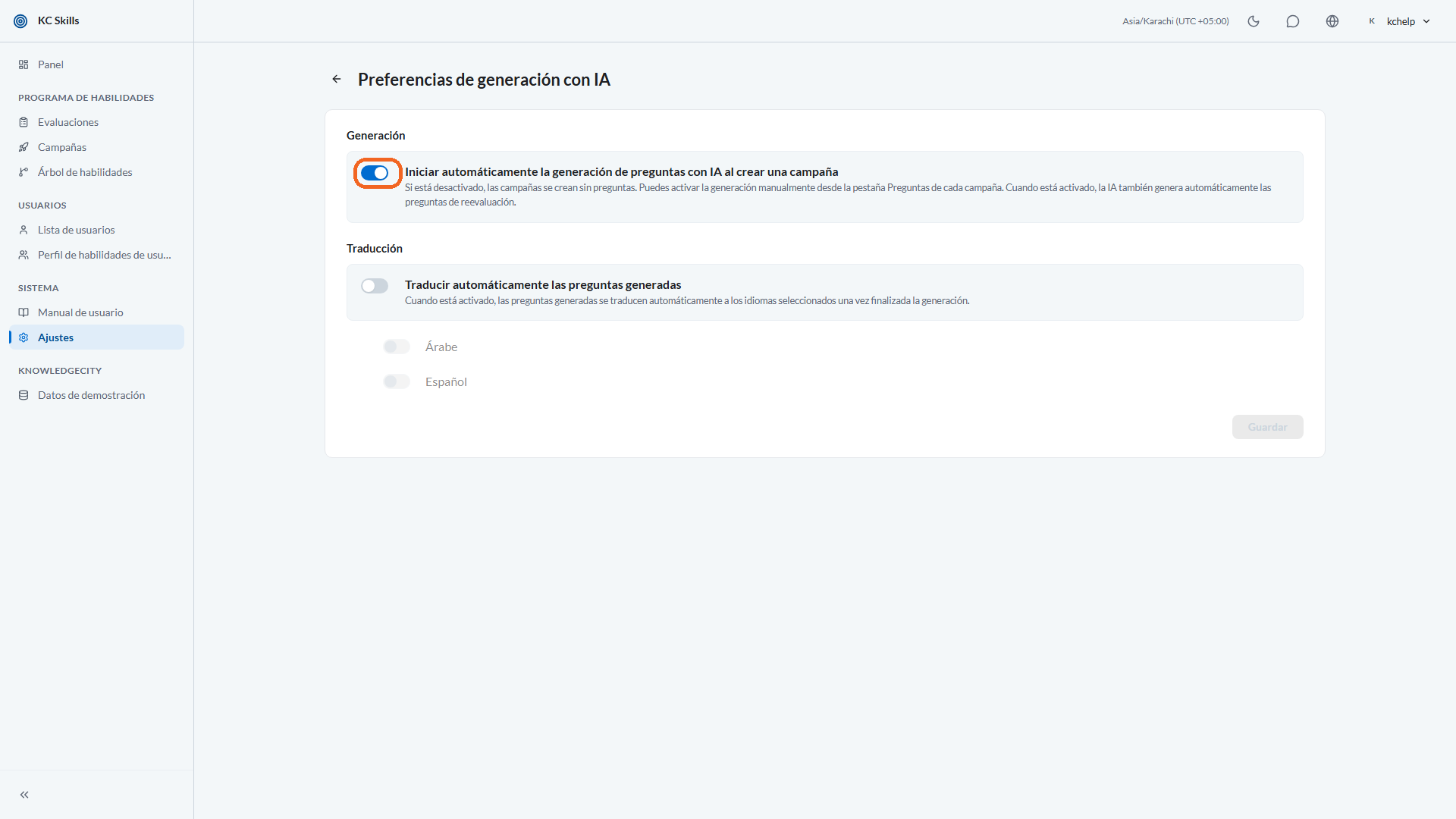
Leyenda: Abre Preferencias de generación con IA y busca Iniciar automáticamente la generación de preguntas con IA al crear una campaña, dentro del grupo Generación.
Paso 2: Decide si las traducciones se hacen automáticamente
Dentro del grupo Traducción, Traducir automáticamente las preguntas generadas controla lo que ocurre al terminar la generación. Cuando está activado, las preguntas generadas se traducen automáticamente a los idiomas seleccionados.
Actívalo si tus estudiantes trabajan realmente en más de un idioma. Si todo el mundo hace las evaluaciones en inglés, déjalo desactivado y evita producir traducciones que nadie lee.
Paso 3: Fija el máximo de preguntas por evaluación
Abre Límites de evaluación y configura Máximo de preguntas por evaluación.
Este es el techo absoluto del total de preguntas que una evaluación puede generar en todas sus habilidades. El rango admitido es de 1 a 1000.
Piénsalo como una salvaguarda, no como un objetivo. Su función es evitar que alguien construya sin querer un cuestionario de 400 preguntas dando una ponderación alta a cada habilidad.
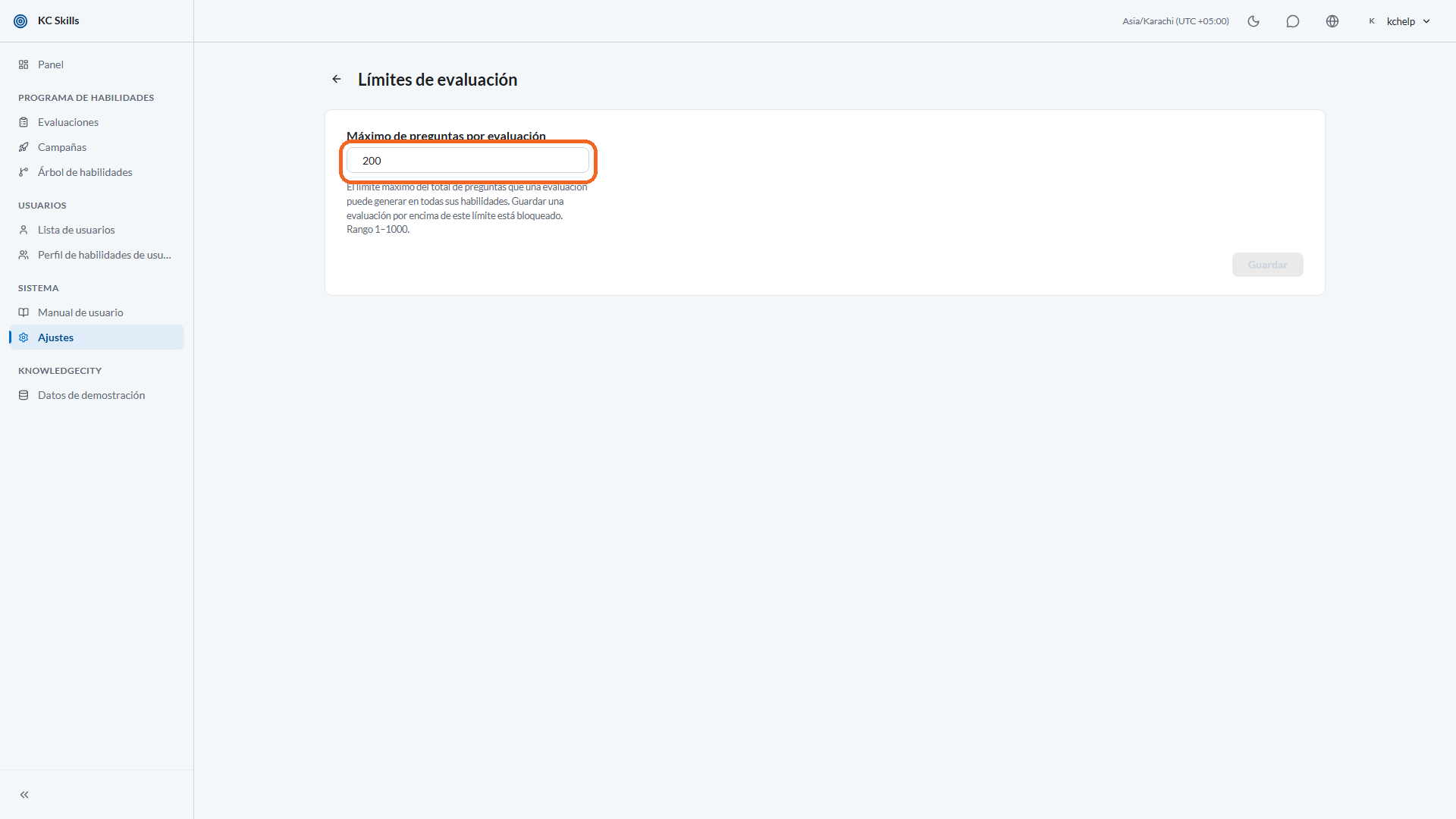
Leyenda: Abre Límites de evaluación y configura Máximo de preguntas por evaluación.
Paso 4: Entiende qué pasa cuando se alcanza el límite
El límite se aplica al guardar una evaluación, no de forma silenciosa durante la generación. Guardar una evaluación por encima del techo está bloqueado.
A quien lo alcanza se le indica que ha superado el límite y se le pide eliminar habilidades o reducir su ponderación. El creador de evaluaciones también muestra una lectura de Capacidad de preguntas, para que quien la construye vea dónde está antes de intentar guardar.
Nota: Bajar este límite no encoge las evaluaciones que ya existen. Se aplica la próxima vez que una se guarde, así que una evaluación existente puede quedar por encima de un techo recién reducido hasta que alguien la edite.
Paso 5: Guarda
Selecciona Guardar en cualquiera de las dos páginas. KC Skills lo confirma con Ajustes guardados, y el nuevo comportamiento se aplica al trabajo hecho a partir de ese momento.
Conclusión
Estos dos ajustes deciden cuánto del trabajo de redacción de preguntas hace KC Skills por su cuenta, y hasta qué tamaño puede llegar una evaluación. Activa la generación automática si quieres borradores esperándote, y la traducción automática solo si tus estudiantes son realmente multilingües. Fija el techo de preguntas en una cifra que mantenga los cuestionarios con una duración razonable.