





Resumen
Una vez que los participantes han completado la evaluación inicial, asignas la formación que cierra sus brechas. Asignar formación mueve la campaña de la fase de evaluación a la fase de formación, inscribiendo a los participantes elegibles en la ruta de aprendizaje o el plan que elegiste al crear la campaña.
Introducción
Asignar formación es un paso deliberado, no algo que ocurra por sí solo cuando se cierra la evaluación. Tú decides cuándo hacerlo, y eso importa porque asignar demasiado pronto deja fuera a quienes todavía no han terminado.
Este artículo es para los administradores y responsables de programas que gestionan una campaña. Da por supuesto que la campaña se ha lanzado y que al menos algunos participantes han completado la evaluación inicial.
Conceptos Clave
- Elegible: Un participante que ha completado la evaluación inicial y, por tanto, puede recibir formación.
- Omitido: Un participante que no ha completado la evaluación en el momento en que asignas, y que queda fuera.
- Finalizaciones tardías: Participantes que completan la evaluación después de que la formación ya se asignó.
- Notificar al % de finalización: Un umbral que muestra un aviso en la campaña cuando han terminado suficientes participantes, para que sepas que es buen momento para asignar.
- Fase: La posición de la campaña en su ciclo de vida, pasando de Lanzada a Formación asignada, y luego a Reevaluación asignada y Listo.
Pasos a Seguir
Acceder a la asignación de formación
Abre Campañas en la barra lateral izquierda y selecciona tu campaña. La pestaña Panel contiene el calendario de la campaña, sus participantes y los controles de formación.
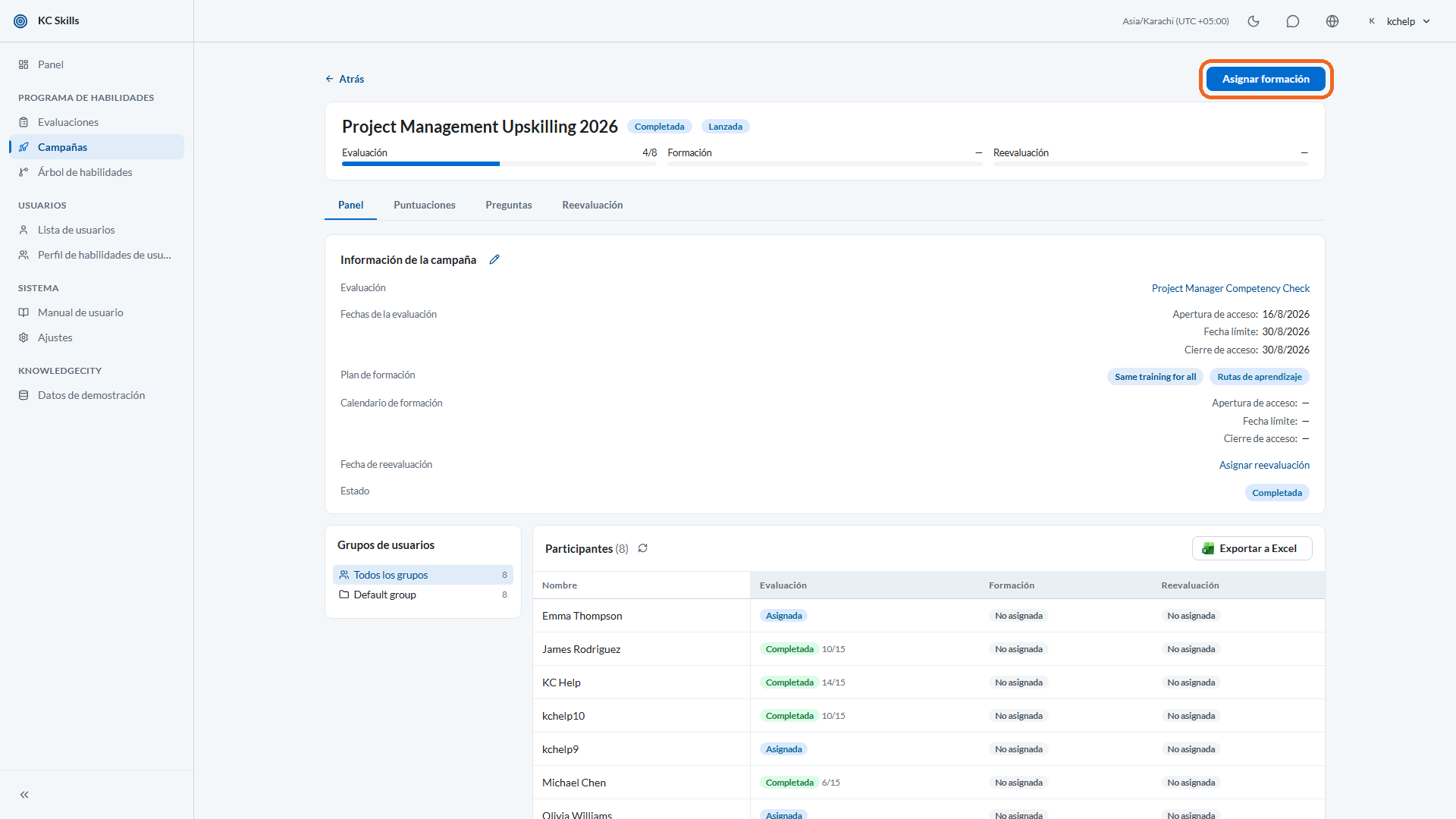
Leyenda: Abre Campañas en la barra lateral izquierda y selecciona tu campaña.
Paso 1: Espera a que terminen suficientes participantes
La formación solo puede llegar a quienes han completado la evaluación inicial. El resto queda omitido, así que el momento que elijas determina cuánta de tu audiencia queda cubierta.
Configura Notificar al % de finalización con la proporción de participantes que quieres esperar. Cuando ese porcentaje complete la evaluación inicial, aparecerá un banner de notificación en el panel de la campaña recordándote asignar formación.
Nota: Si todavía nadie ha completado la evaluación, KC Skills te indica que todavía no hay participantes elegibles para la formación: primero deben completar la evaluación. Es un mensaje de momento oportuno, no un error.
Paso 2: Revisa a quién va a afectar
Cuando la formación está lista, KC Skills indica que la formación está lista para asignarse y muestra una vista previa del resultado antes de que ocurra nada. La vista previa te dice a cuántos participantes se les asignará formación, y cuántos no han completado la evaluación y serán omitidos.
Lee ambas cifras. La segunda es el coste de asignar ahora, y es la que debes sopesar frente a esperar un poco más.
Paso 3: Asigna la formación
Selecciona Asignar formación y luego Confirmar y asignar formación en el resumen que aparece.
Lo que recibe cada participante depende del plan de formación definido al crear la campaña:
- Igual para todos inscribe a todos en la misma ruta de aprendizaje.
- Por niveles inscribe a cada participante en la ruta que corresponde a su rango de puntuación.
- Individualizada genera un plan por persona a partir de sus propias brechas de competencias. Cuando la campaña requiere aprobación, esos planes esperan tu decisión en la pestaña Plan individualizado en lugar de enviarse de inmediato.
La fase de la campaña pasa a Formación asignada.
Paso 4: Gestiona las finalizaciones tardías
Los participantes que completan la evaluación después de que asignaste la formación se marcan como finalizaciones tardías. KC Skills te dice cuántos son, para que no pasen desapercibidos.
Vuelve a asignar para recogerlos cuando se haya acumulado un número razonable. Esperar a tener un grupo suele ser mejor que asignar repetidamente de uno en uno.
Paso 5: Reintenta lo que haya fallado
Si la asignación no llega a algunos participantes, KC Skills señala el fallo y ofrece un reintento en lugar de dejarlo pasar en silencio. Reintenta desde la misma pantalla y revisa después la lista de participantes para confirmar que la inscripción se realizó.
Nota: La sección de formación de la campaña queda bloqueada una vez asignada la formación. Decide la ruta de aprendizaje y las fechas de formación antes de este paso, porque después no podrás rehacerlas.
Conclusión
Asignar formación es la bisagra entre medir las brechas y cerrarlas. Usa el umbral de finalización para elegir el momento, lee la vista previa para saber a quién estás omitiendo, asigna, y vuelve después a por las finalizaciones tardías. Cuando el plan es individualizado, esos planes todavía necesitan aprobación antes de llegar a los estudiantes.