





Resumen
Cada campaña tiene su propio banco de preguntas, un conjunto por cada habilidad de la evaluación. Puedes hacer que KC Skills genere las preguntas con IA, o escribirlas y editarlas tú. También puedes traducirlas al árabe y al español, y previsualizar el cuestionario tal como lo ve un estudiante antes de lanzar.
Introducción
La evaluación decide qué habilidades se miden y con qué profundidad. Las preguntas son lo que los participantes responden realmente, y viven en la pestaña Preguntas de la campaña.
Las preguntas son de opción múltiple. Una pregunta puede tener una respuesta correcta o varias. Cada pregunta está vinculada a una habilidad concreta, de modo que los resultados se corresponden con las brechas de competencias que intentas detectar. Dejar el banco bien antes de lanzar importa, porque una habilidad sin preguntas no produce ningún resultado.
Conceptos Clave
- Banco de preguntas: Las preguntas asociadas a una campaña, agrupadas por la habilidad que evalúa cada una.
- Generación con IA: KC Skills escribiendo por ti un primer borrador del banco, habilidad por habilidad.
- Varias respuestas correctas: Un ajuste que permite que una pregunta acepte más de una respuesta correcta, que se presenta a los estudiantes como selecciona todas las que correspondan.
- Traducción: Una versión en árabe o español de la pregunta generada con IA. El inglés sigue siendo el original.
- Cobertura: Si cada habilidad tiene preguntas suficientes para evaluar bien a los participantes.
- Vista previa del cuestionario: Un recorrido por el cuestionario tal como lo vería un estudiante, sin guardar ninguna respuesta.
Pasos a Seguir
Acceder a la pestaña Preguntas
Abre Campañas, selecciona tu campaña y abre la pestaña Preguntas. Usa el cuadro de búsqueda y el filtro de habilidad para moverte por un banco grande.
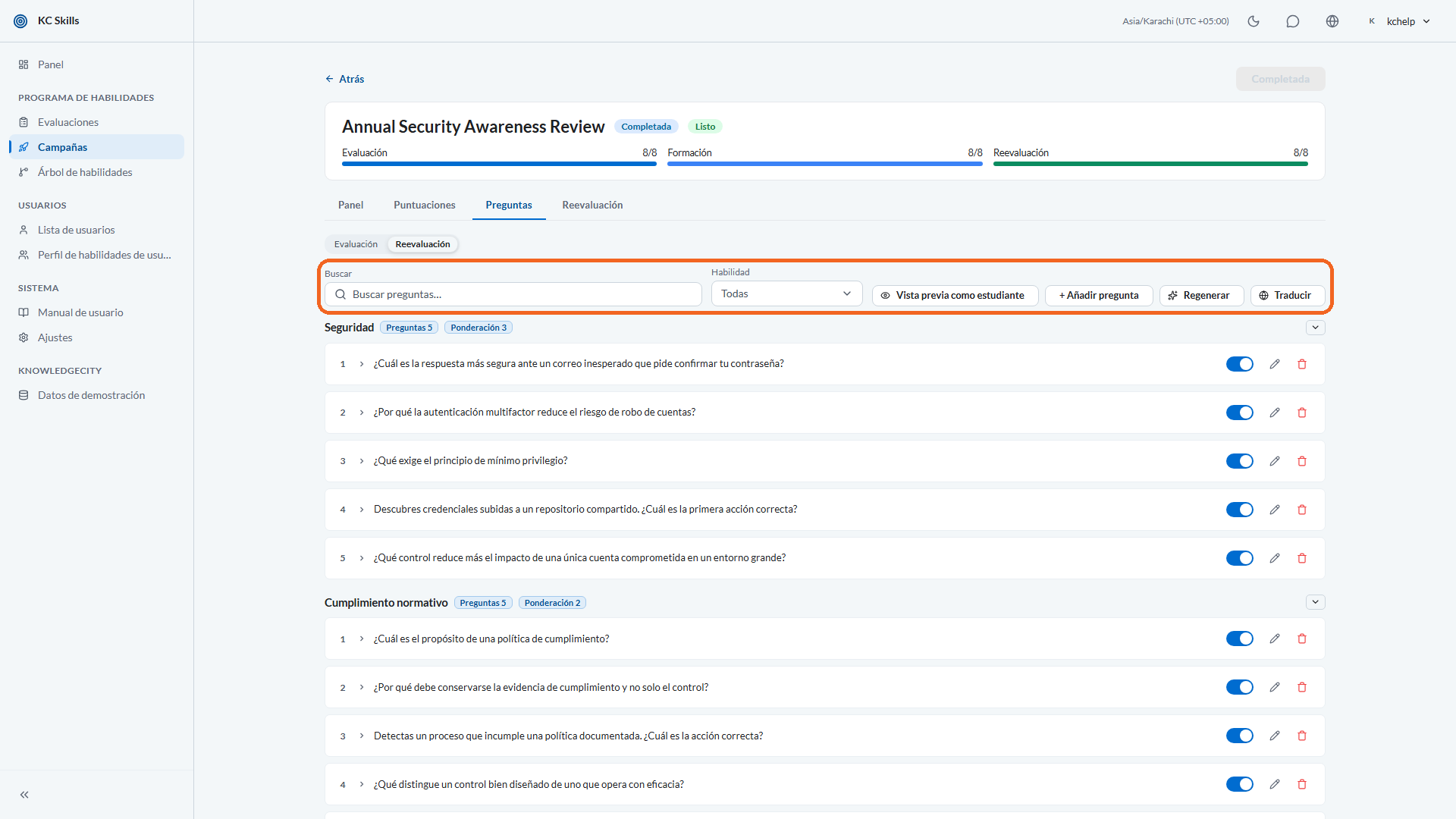
Leyenda: Abre Campañas, selecciona tu campaña y abre la pestaña Preguntas.
Paso 1: Genera las preguntas con IA
Selecciona Generar preguntas para que KC Skills escriba el banco a partir de las habilidades de tu evaluación. La generación se ejecuta en segundo plano, y las preguntas aparecen a medida que se completa cada habilidad.
KC Skills escribe para cada habilidad tantas preguntas como el N.º de preguntas que definiste para esa habilidad en la evaluación. El número que defines allí es el que obtienes aquí.
Nota: Puedes hacer que la generación se inicie sola en cada campaña nueva. Abre Ajustes, luego Preferencias de generación con IA, y activa la opción de iniciar la generación automáticamente.
Paso 2: Revisa lo generado
Lee las preguntas generadas antes de lanzar. Las preguntas redactadas por IA son un primer borrador, y tú eres responsable de su exactitud frente a cómo funciona realmente tu organización.
Comprueba que cada pregunta está bajo la habilidad correcta, que la respuesta marcada es realmente correcta, y que la redacción encaja con tu audiencia. Edita lo que no cuadre y elimina las preguntas que no quieras.
Si prefieres empezar de cero para toda la campaña, Regenerar reemplaza el banco. KC Skills te pide confirmación, y te avisa por separado cuando la campaña ya se ha lanzado.
Paso 3: Escribe o edita una pregunta tú mismo
Selecciona Añadir pregunta para escribir una desde cero, o abre una existente para editarla. Para cada pregunta defines:
- El texto de la Pregunta.
- Si Varias respuestas correctas está activado. Déjalo desactivado para una sola respuesta correcta, o actívalo para que los estudiantes seleccionen todas las que correspondan.
- Las Respuestas, con al menos dos opciones y al menos una marcada como correcta.
Opcionalmente añade una explicación, que los estudiantes ven al revisar sus errores.
Nota: Una pregunta debe pertenecer a una habilidad de la evaluación. Si la evaluación no tiene habilidades configuradas, añádelas allí primero.
Paso 4: Traduce las preguntas
Selecciona Traducir y elige los idiomas que quieras. El inglés se mantiene como original, y los estudiantes ven la traducción cuando coincide con su idioma; en caso contrario, ven el inglés.
La traducción se genera por idioma y también puede automatizarse: en Ajustes, luego Preferencias de generación con IA, activa la traducción automática de las preguntas generadas.
Nota: Revisa las traducciones igual que revisas el inglés. Una pregunta traducida sigue siendo contenido de tu organización.
Paso 5: Previsualiza el cuestionario como estudiante
Selecciona Vista previa como estudiante para recorrer el cuestionario tal como lo vivirá un participante, incluido cómo se presentan las preguntas de una y de varias respuestas. La vista previa indica que solo es una vista previa: las respuestas no se guardan.
Es la forma más barata de detectar una pregunta confusa o una clave de respuesta equivocada, así que hazlo antes de lanzar y no después.
Paso 6: Comprueba la cobertura antes de lanzar
Al lanzar, KC Skills comprueba si cada habilidad tiene preguntas suficientes. Cuando la cobertura está completa, confirma que todas las habilidades tienen cobertura de preguntas suficiente. Cuando no lo está, lista las habilidades con muy pocas preguntas y, por separado, las habilidades sin preguntas que no se evaluarán.
Añade preguntas a todo lo que aparezca en esa lista antes de lanzar, salvo que te parezca bien que esa habilidad quede sin medir en esta campaña.
Conclusión
La pestaña Preguntas es donde una campaña se convierte en algo que un estudiante puede realizar de verdad. Genera un borrador, revísalo y corrígelo, tradúcelo a los idiomas que usa tu gente, y previsualízalo antes de lanzar. Unos minutos en la vista previa son lo que evita que una clave de respuesta errónea llegue a toda tu audiencia.