





Resumen
La Safety App te permite adjuntar fotos y archivos de respaldo a un incidente para que el registro muestre lo que realmente ocurrió. Agregas estos adjuntos como parte del asistente de reporte de incidentes, incorporando imágenes o documentos PDF que respaldan tu descripción. El resultado es un registro de incidente que lleva su propia evidencia, facilitando su revisión y la acción sobre él.
Introducción
Cuando reportas un incidente del lugar de trabajo, como una lesión, un cuasi accidente, o un daño a la propiedad, una descripción simple a menudo no es suficiente. Los adjuntos y la evidencia te permiten incluir las fotos y documentos que muestran la escena, el daño, o las condiciones involucradas, para que los revisores obtengan el panorama completo.
Cualquier persona que reporte un incidente en la Safety App puede agregar adjuntos mientras completa el asistente de reporte. El paso de adjuntos está junto a los demás detalles que capturas, de modo que la evidencia de respaldo se reúne en el mismo lugar que el resto del reporte.
Conceptos clave
- Evidencia y fotos: los archivos de respaldo que adjuntas a un incidente, incluidas imágenes y documentos PDF que ayudan a demostrar lo que ocurrió.
- Paso de adjuntos: el punto en el asistente de reporte de incidentes donde agregas archivos de respaldo antes de revisar y enviar.
- Tipos de archivo compatibles: la Safety App acepta archivos JPEG, PNG, GIF, WEBP, y PDF como adjuntos de incidentes.
- Límite de tamaño de archivo: cada archivo que adjuntes puede tener hasta
10MB. - Carga por arrastrar y soltar: puedes agregar archivos arrastrándolos al área de carga en lugar de solo buscarlos.
- Parte del registro del incidente: los adjuntos se capturan junto con el resto del reporte, de modo que permanecen vinculados al incidente que estás documentando.
Pasos a seguir
Llega al paso de adjuntos en el asistente
Inicia un nuevo reporte de incidente y avanza por los pasos anteriores del asistente, donde eliges tu modo de reporte, seleccionas la categoría del incidente, describes lo que ocurrió, y registras quién se vio afectado. Continúa hasta llegar al paso para adjuntar evidencia y fotos.
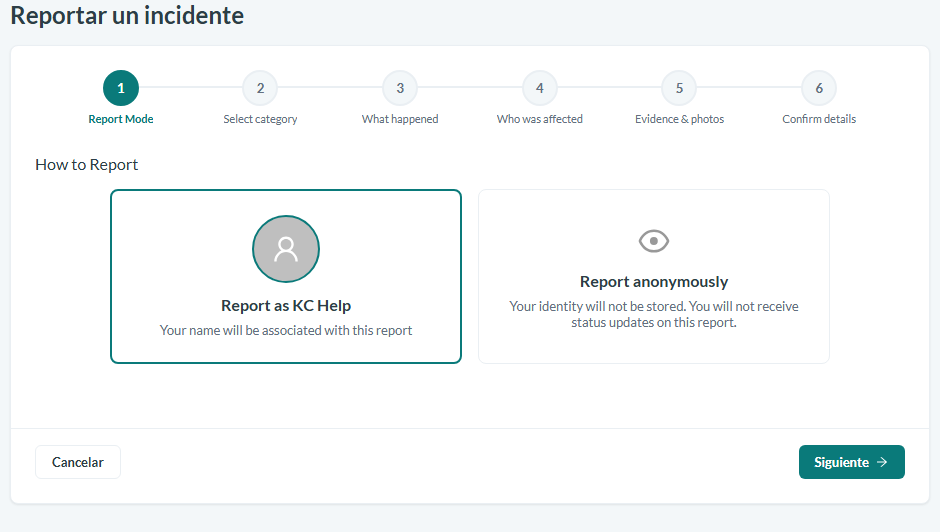
Leyenda: El asistente se abre en el paso de modo de reporte - avanza por él y los pasos siguientes hasta llegar a Evidencia y Fotos.
Prepara tus archivos
Reúne las imágenes o documentos que respaldan el incidente, como fotos de la escena o un PDF relacionado. Confirma que cada archivo sea de un tipo compatible, JPEG, PNG, GIF, WEBP, o PDF, y que ningún archivo individual supere 10MB.
Agrega tus adjuntos
Agrega los archivos de respaldo al incidente. Puedes arrastrar y soltar archivos directamente en el área de carga para adjuntarlos, y puedes agregar más de un archivo para que el registro refleje todo lo relevante.
Revisa y envía
Avanza al paso de confirmación, donde puedes revisar un resumen de solo lectura de todo lo que ingresaste, incluidos tus adjuntos. Si falta algo o está incorrecto, regresa al paso de adjuntos para hacer cambios, y luego envía el reporte. Tus adjuntos se capturan junto con el resto de los detalles del incidente.
Conclusión
Agregar adjuntos y evidencia le da a cada incidente un registro claro y autocontenido de lo que ocurrió, respaldado por las fotos y documentos que proporcionas. Al ceñirte a los tipos de archivo compatibles y al límite de 10MB por archivo, ayudas a que cada adjunto se cargue correctamente y permanezca vinculado al incidente para cualquiera que lo revise más tarde.