





Resumen
La página de Incident Detail es el espacio de trabajo central para gestionar un solo incidente de seguridad de principio a fin. Organiza todo lo relacionado con un incidente en un conjunto de pestañas dedicadas, para que puedas revisar, actualizar, y seguir el incidente a través de la investigación y la resolución en un solo lugar.
Introducción
Cuando se registra un incidente de seguridad, necesita rastrearse, investigarse, y resolverse con el tiempo. La página de Incident Detail le da a tu equipo una vista única y estructurada de ese incidente, reuniendo a las personas involucradas, los archivos de respaldo, la secuencia de eventos, y el trabajo de seguimiento requerido para cerrarlo.
Esta página la usan típicamente los administradores de seguridad, investigadores, y gerentes responsables de manejar los incidentes. Resuelve el problema de la información dispersa manteniendo juntos y fáciles de navegar todos los aspectos de un incidente, desde el reporte inicial hasta las acciones correctivas y la revisión de cumplimiento.
Conceptos clave
- Página de Incident Detail: una vista enfocada para trabajar con un incidente a la vez, en lugar de la lista completa de incidentes.
- Pestañas: la página se divide en secciones, cada una abierta como una pestaña separada, para que la información relacionada se mantenga agrupada y fácil de encontrar.
- Overview: el resumen de alto nivel del incidente, que te da el contexto esencial de un vistazo.
- Persons: las personas conectadas al incidente, como las involucradas, afectadas, o responsables del seguimiento.
- Corrective Actions: las tareas de seguimiento y los pasos de remediación tomados para atender el incidente y prevenir que se repita.
- Timeline: el registro cronológico de lo que ocurrió y las acciones tomadas a medida que avanzaba el incidente.
- Compliance e Investigations: las secciones usadas para revisar el incidente frente a los requisitos y documentar los hallazgos de la investigación.
- Attachments, Documents, y Training: materiales de respaldo y registros relacionados, incluidos archivos, documentos formales, y cualquier capacitación asociada.
Pasos a seguir
Abre un incidente
Navega a la Safety App y selecciona el incidente con el que quieres trabajar. Al abrirlo, te lleva a la página de Incident Detail, que está delimitada a ese único incidente.
Revisa el Overview
Comienza en la pestaña Overview para ver los detalles principales del incidente y su estado actual. Usa esto como tu punto de partida antes de pasar a áreas más específicas.
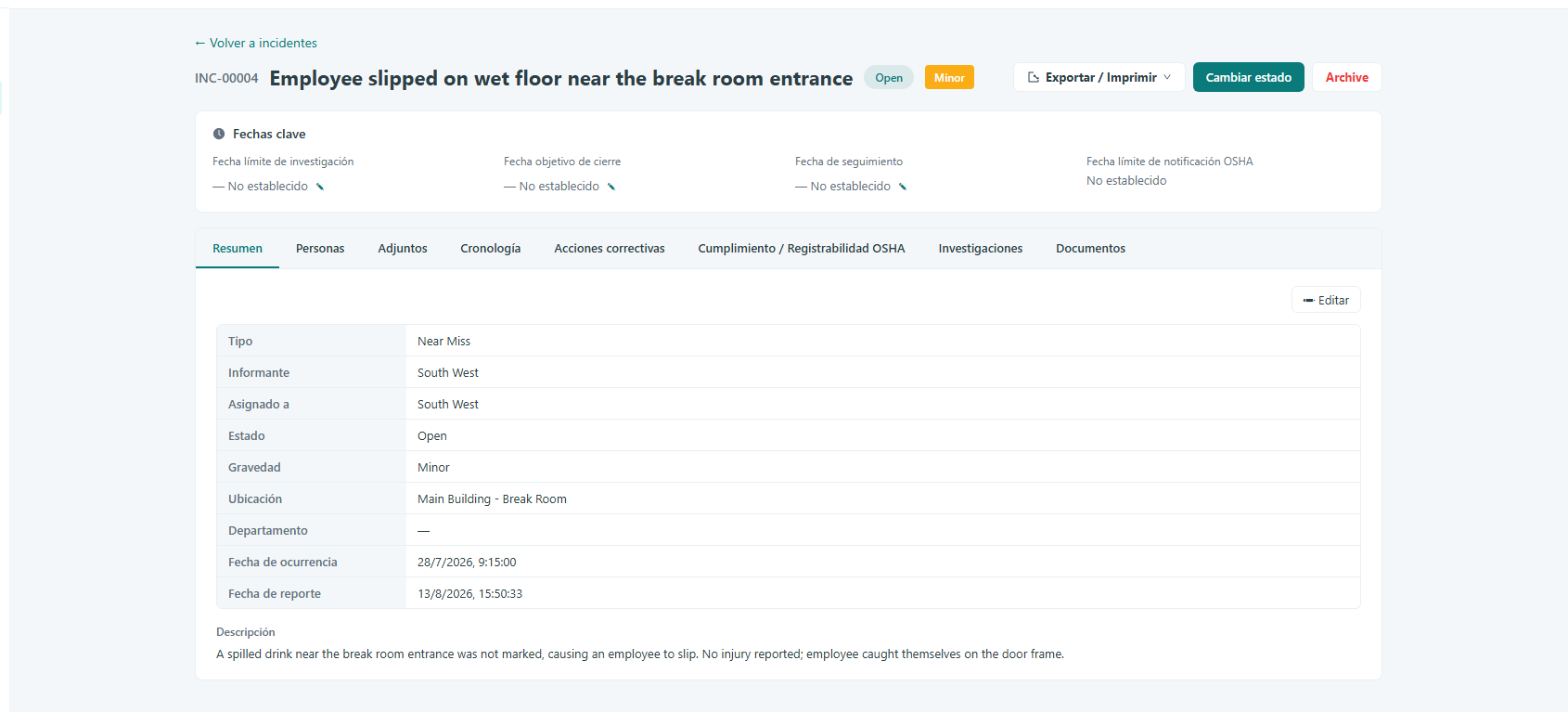
Leyenda: Comienza en la pestaña Overview para ver los detalles principales del incidente y su estado actual.
Gestiona a las personas involucradas
Cambia a la pestaña Persons para revisar y gestionar a las personas conectadas al incidente. Esto mantiene un registro claro de quién está involucrado mientras se maneja el incidente.
Rastrea la secuencia de eventos
Abre la pestaña Timeline para seguir la progresión cronológica del incidente y las acciones registradas en su contra con el tiempo.
Maneja los materiales de respaldo
Usa las pestañas Attachments y Documents para revisar y gestionar los archivos y registros que respaldan el incidente, y la pestaña Training para cualquier registro de capacitación relacionado.
Impulsa la resolución y la revisión
Ve a la pestaña Corrective Actions para gestionar el trabajo de seguimiento necesario para resolver el incidente. Usa las pestañas Compliance e Investigations para revisar el incidente frente a los requisitos y capturar los hallazgos de la investigación.
Trabaja entre pestañas según sea necesario
Muévete libremente entre las pestañas mientras trabajas. Debido a que cada sección permanece vinculada al mismo incidente, puedes actualizar un área y continuar con otra sin perder tu lugar.
Conclusión
La página de Incident Detail reúne el ciclo de vida completo de un solo incidente en una vista organizada, para que tu equipo pueda revisar el contexto, gestionar personas y materiales, e impulsar el incidente hacia la resolución sin cambiar entre herramientas desconectadas. Usar sus pestañas como flujo de trabajo mantiene el manejo de incidentes consistente y minucioso.