





Resumen
My Incidents es tu vista personal de cada incidente que has reportado en la Safety App. Agrupa tus reportes en pestañas basadas en el estado para que puedas encontrar rápidamente un reporte específico y seguir su progreso desde el momento en que lo creas hasta su resolución.
Introducción
Cuando reportas un incidente de seguridad, a menudo necesitas volver a revisarlo más tarde para ver qué está pasando. La página My Incidents está construida exactamente para eso: muestra solo los incidentes donde tú eres el reportante, para que nunca tengas que revisar reportes que pertenecen a otras personas.
Esta página la usan los reportantes, es decir, cualquier persona que haya creado y enviado un incidente en la Safety App. Resuelve el problema de perder el rastro de tus envíos, dándote un solo lugar para ver cada reporte, monitorear su estado actual, y abrirlo para más detalle.
Conceptos clave
- My Incidents es la página que lista solo los incidentes que reportaste personalmente, filtrados a tu cuenta como el reportante con sesión iniciada.
- Reportante (Reporter) es el rol que describe al usuario que creó y envió un incidente. La página muestra un reporte solo cuando tú eres su reportante.
- Pestañas de estado (Status tabs) te permiten filtrar tus incidentes por su etapa actual: All (Todos), Drafts (Borradores), Open (Abierto), Under Investigation (En investigación), Action Required (Requiere acción), Closed (Cerrado), y Resolved (Resuelto).
- Tarjeta de incidente (Incident card) es el bloque resumen mostrado para cada reporte, dándote lo esencial de un vistazo sin abrir el reporte completo.
- Insignia de severidad (Severity badge) e Insignia de estado (Status badge) son las etiquetas en cada tarjeta que muestran qué tan grave es el incidente y dónde se encuentra actualmente en el proceso.
- Vista de detalle del incidente (Incident detail view) es la página completa de un solo incidente, a la que se accede seleccionando su tarjeta.
Pasos a seguir
Abre la página My Incidents
Ve a My Incidents en la Safety App. La página se carga mostrando tus reportes, y solo ves los incidentes donde tú eres el reportante.
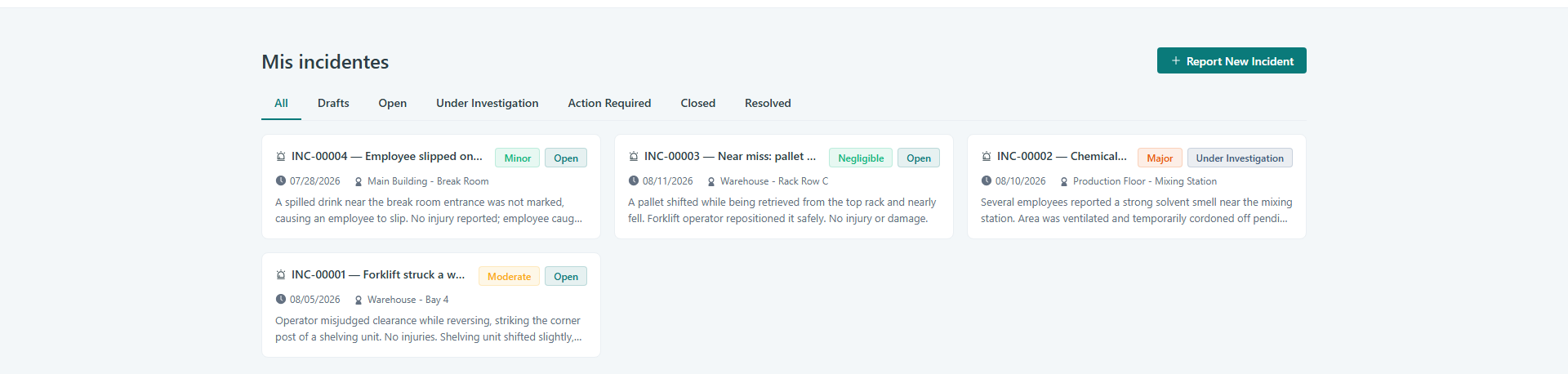
Leyenda: Ve a My Incidents en la Safety App.
Filtra tus incidentes por estado
Usa las pestañas en la parte superior de la página para reducir la lista a una sola etapa. Selecciona All para ver todo, o elige Drafts, Open, Under Investigation, Action Required, Closed, o Resolved para ver solo los incidentes en ese estado. Cuando seleccionas una pestaña, la lista se actualiza para mostrar solo los reportes coincidentes.
Revisa una tarjeta de incidente
Cada incidente aparece como una tarjeta que resume la información clave. En una tarjeta puedes ver el número de incidente (por ejemplo, INC-01), el Title (título), una Date (fecha) (como la fecha del incidente, de creación, o de reporte), la Location (ubicación), la Description (descripción), una Severity badge, y una Status badge. Usa estos detalles para identificar el reporte que buscas.
Abre un incidente para ver los detalles completos
Selecciona cualquier tarjeta de incidente para abrir su vista de detalle. Esto te lleva a la página completa de ese incidente específico, donde puedes revisar toda su información.
Continúa trabajando en un borrador
Si un reporte sigue siendo un borrador, búscalo en la pestaña Drafts y selecciónalo para abrirlo. Desde su vista de detalle puedes continuar trabajando en el reporte que comenzaste antes.
Inicia un nuevo reporte
Para crear un nuevo reporte, usa la opción Report New Incident en la página. Esto comienza un nuevo reporte de incidente, que luego aparecerá en tu lista de My Incidents.
Conclusión
La página My Incidents mantiene todos tus incidentes reportados en un solo lugar organizado, con pestañas de estado que facilitan verificar en qué punto se encuentra cada reporte. Úsala cada vez que necesites dar seguimiento a algo que reportaste, revisar un borrador, o iniciar un nuevo reporte.