





Resumen
Los ajustes de notificaciones en la Safety App controlan cómo se alerta a tu equipo sobre eventos de seguridad, plazos, y obligaciones. Esta guía explica cómo se entregan las notificaciones, cuándo se activan los recordatorios, y cómo lo que ve cada persona se delimita según su rol. Configurar estos ajustes mantiene a las personas correctas informadas a tiempo sin inundar las bandejas de entrada.
Introducción
Los ajustes de notificaciones determinan cómo la Safety App comunica eventos de seguridad sensibles al tiempo a las personas responsables de actuar sobre ellos. Cuando un evento abre una obligación, la Safety App rastrea el plazo y envía alertas al responsable para que nada se escape antes de que se cierre.
Los directores de seguridad, los gerentes de seguridad, y los gerentes de sitio dependen de estos ajustes para que las alertas lleguen a la autoridad correcta en el momento correcto. Un director de seguridad en la sede ve la actividad en todos los sitios, mientras que un gerente de sitio ve solo lo que pertenece a su propia ubicación, lo que mantiene a cada persona enfocada en los eventos de los que es responsable.
Conceptos clave
- Responsable (Owner): La persona responsable de una obligación determinada. Las notificaciones y recordatorios se dirigen al responsable para que la rendición de cuentas siempre sea clara.
- Recordatorios: Alertas automatizadas que se activan en puntos establecidos antes de un plazo, para que el responsable no tenga que vigilar cada fecha manualmente.
- Cadencia de recordatorios: El programa que usa la Safety App para los recordatorios, que se activa a
30 días,7 días, y el día en que vence una obligación. - Entrega por correo electrónico: Los recordatorios y alertas se envían por correo electrónico al responsable para que la notificación le llegue directamente.
- Aparición en el panel ejecutivo: Los próximos plazos también aparecen en el panel ejecutivo, manteniendo al equipo más amplio al tanto junto con las alertas directas al responsable.
- Visibilidad delimitada por rol: Sobre qué se notifica a cada persona y qué puede ver depende de su rol, así que un director de seguridad ve todos los sitios mientras que un gerente de sitio ve solo su ubicación.
- Filtros: Controles que reducen la lista de notificaciones. Puedes filtrar por categoría (Category) y usar el interruptor All / Unread (Todas / No leídas) para enfocarte en las notificaciones que aún no has abierto.
Pasos a seguir
Entiende cómo se entregan las notificaciones
La Safety App envía notificaciones al responsable de cada obligación por correo electrónico, de modo que la persona responsable de un evento sea alertada directamente. Los mismos próximos plazos se muestran en el panel ejecutivo, lo que significa que el equipo más amplio se mantiene al tanto sin depender únicamente de la bandeja de entrada. Confirma quién es el responsable de los eventos que gestionas para que las alertas lleguen a la persona correcta.
Define expectativas para la cadencia de recordatorios
Los recordatorios se activan automáticamente en una cadencia fija: 30 días antes de un plazo, 7 días antes, y nuevamente el día en que vence la obligación. Debido a que estos recordatorios son automatizados, no necesitas rastrear cada fecha manualmente. Planifica tu flujo de trabajo en torno a esta cadencia para que la acción comience mucho antes del recordatorio final, especialmente para eventos sensibles al tiempo que pueden abrirse con poco aviso.
Delimita las notificaciones a las personas correctas según su rol
Sobre qué se notifica a cada persona se rige por la visibilidad delimitada por rol. Un director de seguridad es alertado sobre la actividad en todos los sitios, mientras que un gerente de sitio recibe solo las notificaciones vinculadas a su propia ubicación. Asigna roles para que cada usuario vea los eventos que le corresponden y no se distraiga con obligaciones que pertenecen a otro sitio.
Filtra las notificaciones que ves
Usa el filtro de categoría (Category) para reducir las notificaciones visibles a un solo tipo de evento de seguridad, y usa el interruptor All / Unread (Todas / No leídas) para alternar entre todas las notificaciones y solo aquellas que aún no has abierto. Combinado con la visibilidad delimitada por rol, que ya limita a un gerente de sitio a su propia ubicación, esto mantiene tu lista de alertas activas relevante y manejable.
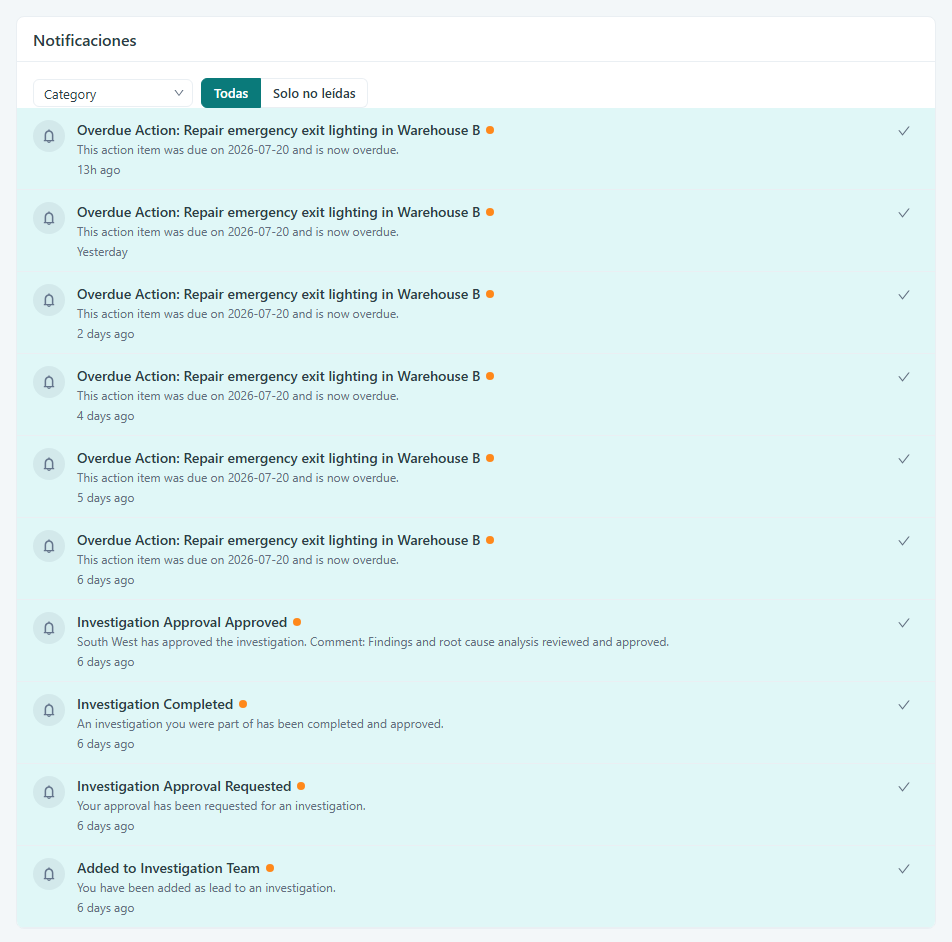
Leyenda: Usa el filtro de categoría (Category) para reducir las notificaciones visibles a un solo tipo de evento de seguridad, y usa el interruptor All / Unread (Todas / No leídas) para alternar entre todas las notificaciones y solo aquellas que aún no has abierto.
Confirma que los recordatorios lleguen a los destinatarios previstos
Después de establecer los roles y la responsabilidad, confirma que los recordatorios están llegando a los responsables correctos. Debido a que cada recordatorio envía un correo al responsable y también muestra el plazo en el panel ejecutivo, verifica que el responsable asignado a cada evento esté actualizado, para que ninguna alerta se envíe a alguien que ya no es responsable de ello.
Conclusión
Configurar los ajustes de notificaciones en la Safety App se reduce a asegurarte de que cada obligación tenga el responsable correcto, que los roles delimiten la visibilidad correctamente, y que todos entiendan la cadencia de recordatorios automatizada. Con los responsables establecidos, los roles alineados, y el filtro de categoría y el interruptor All / Unread aplicados, tu equipo recibe alertas oportunas y relevantes, y ningún plazo de seguridad pasa desapercibido.