





Resumen
Una campaña es la forma en que una evaluación llega a las personas. Seleccionas la evaluación, eliges los grupos de usuarios que la realizan, defines las fechas en las que está abierta y decides qué formación sigue a los resultados. Este artículo recorre la creación de una campaña y su lanzamiento.
Introducción
La evaluación define qué se mide. La campaña decide quién la realiza, cuándo y qué ocurre después. Mantener ambas cosas separadas significa que una misma evaluación puede impulsar varias campañas dirigidas a distintos grupos o ejecutadas en distintos momentos.
Las campañas las crean los administradores y responsables de programas. Antes de empezar, necesitas una evaluación lista para usar y los grupos de usuarios del LMS que quieres evaluar.
Conceptos Clave
- Grupos de usuarios: Los grupos del LMS cuyos miembros realizan la campaña. La pertenencia se captura en el lanzamiento.
- Apertura de acceso, Fecha límite y Cierre de acceso: Las tres fechas que enmarcan la participación. Los estudiantes pueden empezar cuando se abre el acceso, se espera que terminen antes de la fecha límite, y no pueden participar tras el cierre de acceso.
- Número de intentos: Cuántas veces puede un participante realizar el cuestionario.
- Plan de formación: Lo que ocurre una vez llegan los resultados. Uno de estos: Igual para todos, Por niveles o Individualizada.
- Fase: Hasta dónde ha llegado una campaña, pasando de no lanzada, a lanzada, a formación asignada, a reevaluación asignada, a listo.
- Comprobación de cobertura: Una comprobación que se ejecuta al lanzar y que te avisa de las habilidades sin preguntas suficientes para evaluarlas bien.
Pasos a Seguir
Acceder al creador de campañas
Abre Campañas en la barra lateral izquierda. La lista muestra cada campaña con su fase y sus fechas, y puedes filtrar por fase o buscar por nombre. Selecciona Crear campaña para empezar una nueva.
Paso 1: Nombra la campaña y elige la evaluación
Introduce un Título de la campaña y luego usa Selecciona evaluación para elegir qué evaluación ejecuta esta campaña.
Nombra la campaña por la audiencia y el periodo, ya que el nombre de la evaluación ya describe qué se está midiendo.
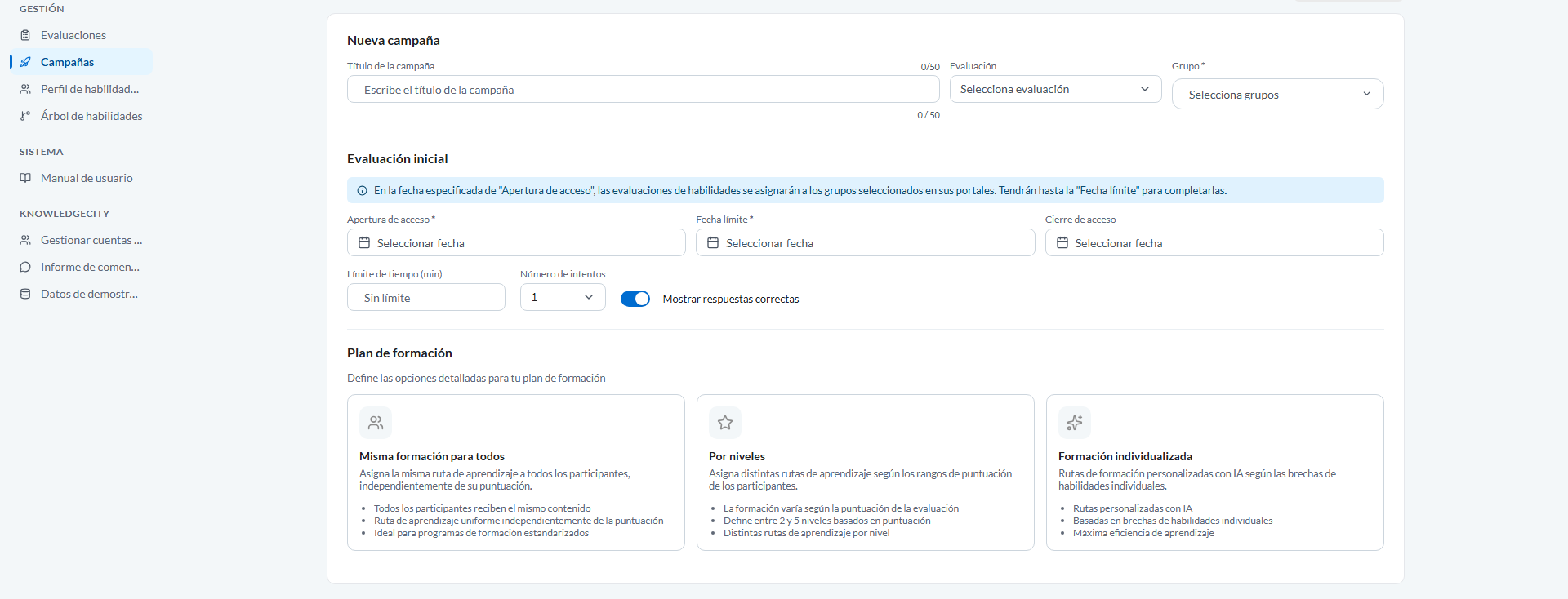
Leyenda: Introduce un Título de la campaña y luego usa Selecciona evaluación para elegir qué evaluación ejecuta esta campaña.
Paso 2: Elige los grupos de usuarios
Usa Selecciona grupos para escoger los Grupos de usuarios cuyos miembros participarán. Puedes seleccionar más de un grupo.
Nota: La pertenencia a los grupos se captura al lanzar. Los usuarios añadidos a esos grupos después del lanzamiento no se incluyen, así que asegúrate de que los grupos estén completos antes de lanzar.
Paso 3: Define las fechas de evaluación y los intentos
Define las tres fechas que enmarcan la evaluación:
- Apertura de acceso: cuándo pueden empezar los participantes.
- Fecha límite: cuándo se espera que hayan terminado.
- Cierre de acceso: a partir de ahí ya no se puede realizar el cuestionario.
Después establece Número de intentos con las veces que dispone cada participante. KC Skills valida el orden de estas fechas y te avisa si la secuencia no tiene sentido.
Paso 4: Elige el plan de formación
En Plan de formación, elige cómo se asigna la formación una vez llegan los resultados de la evaluación:
- Igual para todos asigna la misma ruta de aprendizaje a todos los participantes, sea cual sea su puntuación.
- Por niveles asigna rutas distintas según los rangos de puntuación que definas.
- Individualizada construye una ruta personalizada para cada participante a partir de sus propias brechas de competencias.
Para Igual para todos, elige la ruta con Selecciona ruta de aprendizaje. Para Por niveles, añade cada nivel y asocia una ruta a su rango de puntuación.
Dos opciones afinan el comportamiento. Omitir la formación para los participantes con puntuación perfecta evita asignar cursos a quienes no tienen nada que cerrar. Requerir aprobación del administrador para los planes individualizados mantiene los planes generados en una cola de revisión en lugar de asignarlos directamente.
Paso 5: Define las fechas de formación
Define las fechas de la fase de formación igual que las de evaluación. La ventana de evaluación debe cerrarse antes de que se abra la de formación, y KC Skills señala el conflicto si las fechas se solapan.
Paso 6: Revisa la campaña
Revisar campaña resume todo antes de que nada se active: la evaluación, los grupos, las fechas de evaluación y el plan de formación. Léelo como tu última comprobación, porque la pertenencia a los grupos y varios ajustes quedan fijados al lanzar.
Paso 7: Lanza
Selecciona Lanzar campaña. Antes de lanzar, KC Skills ejecuta una comprobación de cobertura y lista las habilidades que no tienen preguntas suficientes para evaluar del todo a los participantes. Las habilidades sin ninguna pregunta se señalan expresamente como habilidades que no se evaluarán.
Toma ese aviso en serio. Si una habilidad no tiene preguntas, no produce ningún resultado, y el análisis de brechas y cualquier formación individualizada construida sobre él quedarán incompletos. Añade preguntas y lanza después, o continúa a sabiendas si esa habilidad realmente no importa en esta ejecución.
Al confirmar, el estado de la campaña pasa a Activa y se notifica a los participantes.
Gestionar una campaña tras el lanzamiento
Abre una campaña para acceder a sus pestañas: Panel para el calendario, los grupos y los participantes, Puntuaciones para los resultados, y Preguntas para el banco de preguntas. Una cuarta pestaña, Plan individualizado, aparece cuando el plan de formación es Individualizada.
Nota: No existe una acción de cancelar en una campaña en marcha. Una campaña se puede eliminar, lo cual la borra y no se puede deshacer, así que usa la eliminación solo para campañas lanzadas por error.
Si cambias las habilidades de la evaluación subyacente después de crear la campaña, KC Skills te ofrece Sincronizar habilidades para que la campaña vuelva a coincidir con la evaluación.
Conclusión
Una campaña convierte una evaluación en una actividad programada para una audiencia definida, con un plan de formación asociado al resultado. Define los grupos y las fechas con cuidado porque quedan fijados al lanzar, toma en serio el aviso de cobertura, y usa las pestañas de la propia campaña para seguirla hasta los resultados.