





Resumen
Las Preferencias de notificaciones controlan qué mensajes envía KC Skills a los estudiantes. Tienes un interruptor maestro para toda la cuenta y, debajo, una cuadrícula de ocho eventos, cada uno de los cuales puede enviar un correo, una notificación del portal, ambas cosas o ninguna.
Introducción
Los estudiantes necesitan saber cuándo se les ha asignado una evaluación, cuándo se abre y cuándo está a punto de cerrarse. Pero tampoco necesitan ocho mensajes si con dos basta. Este ajuste es donde encuentras ese equilibrio.
Está pensado para administradores que configuran KC Skills para su organización. Las opciones se aplican a toda la cuenta y no campaña por campaña, así que se configuran una vez y todas las campañas las siguen.
Conceptos Clave
Interruptor maestro: Un control único, a nivel de cuenta, que activa o desactiva por completo las notificaciones a los estudiantes.
Evento: Un momento del ciclo de evaluación que puede desencadenar un mensaje, como la asignación de una evaluación o la apertura de su ventana de acceso.
Correo: Un mensaje enviado a la dirección de correo del estudiante.
Notificaciones del portal: Un mensaje que se muestra al estudiante dentro del portal en lugar de enviarse por correo.
Ajuste de notificaciones del LMS: Un interruptor independiente en tu LMS que rige las notificaciones en general y que afecta a lo que KC Skills puede enviar.
Pasos a Seguir
Acceder a las Preferencias de notificaciones
Abre Ajustes en la barra lateral izquierda y selecciona Preferencias de notificaciones. La sección se describe como la gestión de los ajustes de notificación por correo y en la aplicación para tu equipo.
Paso 1: Configura el interruptor maestro
Enviar notificaciones a los usuarios del portal es el control principal.
Si está desactivado, no llega a los estudiantes ningún correo ni notificación del portal de KC Skills, digan lo que digan los interruptores individuales de abajo. Si está activado, KC Skills envía las notificaciones que actives debajo.
Déjalo desactivado mientras preparas una campaña, y actívalo cuando estés listo para que los estudiantes reciban mensajes del sistema.
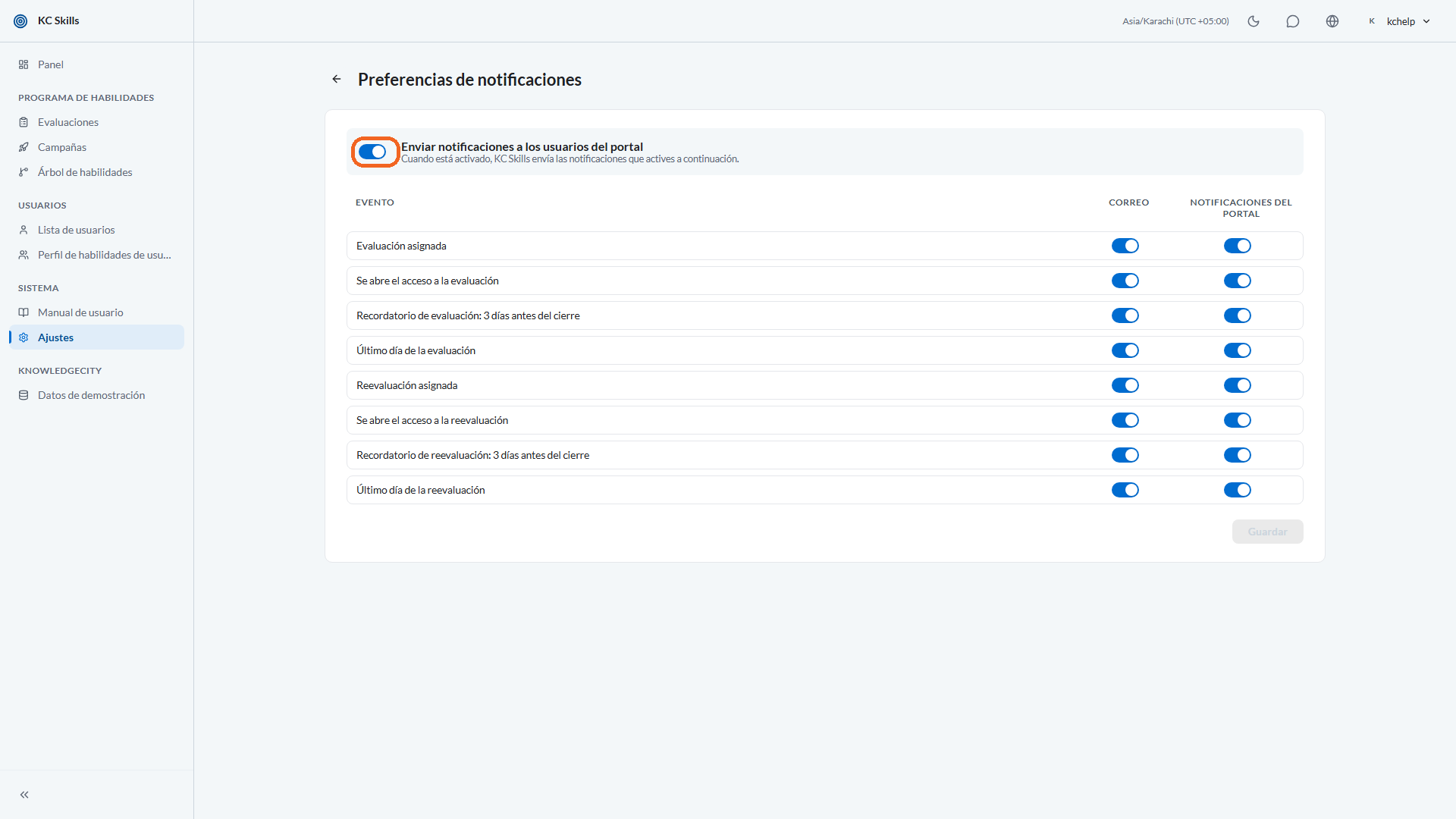
Leyenda: Enviar notificaciones a los usuarios del portal es el control principal.
Paso 2: Elige los eventos y los canales
Debajo del interruptor maestro hay una cuadrícula. Cada fila es un Evento, y cada uno tiene dos interruptores: Correo y Notificaciones del portal.
Hay ocho eventos disponibles, cuatro para la evaluación inicial y cuatro equivalentes para la reevaluación:
Evaluación asignada, y reevaluación asignada.
Se abre el acceso a la evaluación, y se abre el acceso a la reevaluación.
Un recordatorio tres días antes del cierre, para cada una.
El último día de la evaluación, y el de la reevaluación.
Activa los que tus estudiantes realmente necesiten. La asignación y el aviso del último día son los que más valor aportan, mientras que los dos intermedios se envían en exceso con facilidad.
Nota: Los interruptores individuales están desactivados mientras el maestro esté apagado. Activa primero el maestro si ves la cuadrícula atenuada.
Paso 3: Entiende cómo interactúa el ajuste de tu LMS
Si tu organización tiene las notificaciones desactivadas en el LMS, KC Skills te lo indica y no enviará correos hasta que se activen allí.
Aun así puedes habilitar de forma forzada los correos de KC Skills desde esta página. Ten claro qué cubre y qué no: habilita únicamente los mensajes de evaluación y reevaluación de KC Skills. Los correos de asignación de rutas de aprendizaje y los recordatorios no se envían hasta que las notificaciones estén activadas en el propio LMS.
Este es el ajuste que más confusión genera. Si los estudiantes reciben notificaciones de evaluación pero nada sobre los cursos que se les han asignado, casi siempre es por esto.
Paso 4: Guarda
Selecciona Guardar. KC Skills lo confirma con Ajustes guardados.
Los cambios se aplican a las notificaciones enviadas a partir de ese momento. No se reenvía nada que un estudiante ya se haya perdido, así que activa lo que necesites antes de lanzar una campaña y no después.
Conclusión
Las Preferencias de notificaciones son un interruptor maestro más una cuadrícula de ocho eventos en dos canales. Decide si los estudiantes deben recibir mensajes de KC Skills, y luego activa los eventos que de verdad les ayuden a actuar. Si los correos relacionados con los cursos no llegan junto a los de la evaluación, revisa el ajuste de notificaciones de tu LMS.