





Resumen
El Árbol de habilidades es la lista de habilidades que tu organización mide, organizada en una jerarquía. Todo lo demás en KC Skills se construye sobre él: las evaluaciones seleccionan sus habilidades del árbol, las campañas evalúan esas habilidades y los resultados se muestran frente a ellas. Este artículo cubre cómo definir la profundidad de la jerarquía, añadir y editar nodos, nombrarlos en más de un idioma, reordenarlos y exportar el árbol.
Introducción
Antes de poder crear una evaluación o lanzar una campaña, KC Skills necesita saber qué habilidades existen. El Árbol de habilidades contiene esa estructura. Agrupa las habilidades bajo encabezados más amplios para que un catálogo grande siga siendo navegable, y para que los resultados puedan leerse al nivel que tenga sentido para tu audiencia.
El Árbol de habilidades lo configuran los administradores, normalmente una vez al principio, y luego se amplía a medida que cambia la organización. Vale la pena acertar pronto: las evaluaciones hacen referencia al árbol, así que reestructurarlo más tarde afecta a las evaluaciones ya construidas sobre él.
Conceptos Clave
Profundidad de la jerarquía: Cuántos niveles tiene tu árbol, de dos a cuatro. La profundidad decide cuáles de los niveles siguientes están disponibles.
Dominio: La agrupación más amplia, en la cima del árbol.
Categoría y Subcategoría: Las agrupaciones intermedias. Que tengas una, ambas o ninguna depende de la profundidad que elijas.
Habilidad: La hoja del árbol, y lo que realmente mide una evaluación.
Nodo: Cualquier entrada individual del árbol, en cualquier nivel.
Habilidades por defecto: Un árbol inicial que KC Skills puede cargar por ti, para que empieces desde una estructura funcional en lugar de una página en blanco.
Pasos a Seguir
Acceder al Árbol de habilidades
Abre KC Skills y selecciona Árbol de habilidades en la barra lateral izquierda. Si tu organización aún no ha configurado ninguna habilidad, el Panel también te indica que configures tu árbol de habilidades antes de crear campañas.
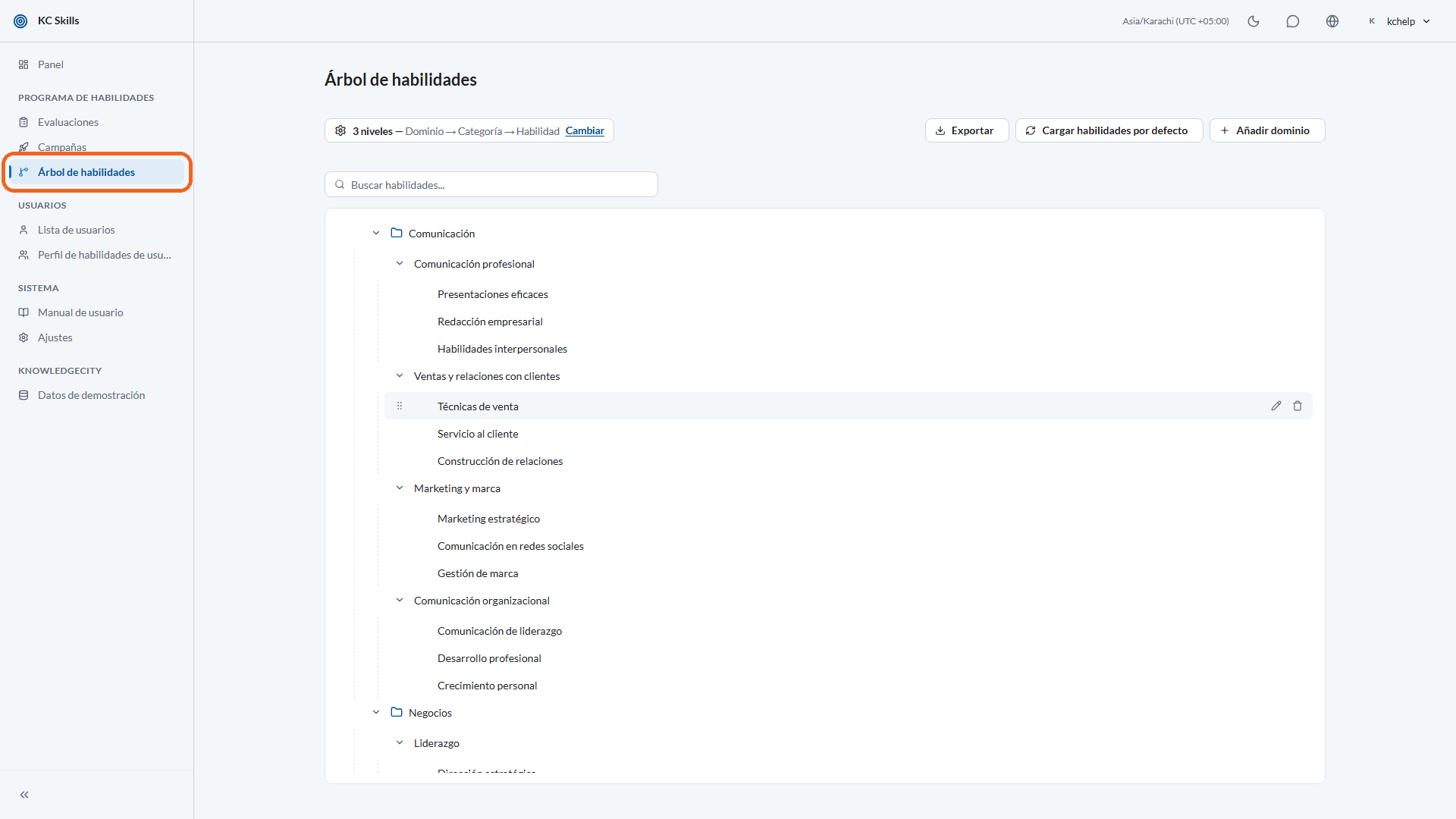
Leyenda: Abre KC Skills y selecciona Árbol de habilidades en la barra lateral izquierda.
Paso 1: Elige la profundidad de tu jerarquía
Abre Ajustes y luego Jerarquía del árbol de habilidades. Define Profundidad de la jerarquía con el número de niveles que quieras, tal como indica la pantalla: Selecciona el número de niveles en tu jerarquía del árbol de habilidades. Puedes elegir dos, tres o cuatro niveles.
Un árbol menos profundo es más rápido de recorrer. Un árbol más profundo te permite agrupar un catálogo grande con más precisión.
Nota: Cambiar la profundidad reemplaza la estructura actual de tu árbol de habilidades y carga los valores por defecto de la nueva profundidad. KC Skills te pide confirmación antes de aplicar el cambio. Define la profundidad antes de invertir tiempo en construir el árbol.
Paso 2: Empieza desde las habilidades por defecto, o desde cero
Selecciona Cargar habilidades por defecto para poblar el árbol con una estructura lista que después puedes editar. Es la forma más rápida de tener un árbol utilizable, y puedes renombrar, eliminar o ampliar cualquier elemento.
Si prefieres construir el tuyo, selecciona Añadir dominio y empieza desde el nivel superior.
Paso 3: Añade nodos hacia abajo en la jerarquía
Selecciona un nodo y usa Añadir hijo para crear el nivel inferior. Trabaja de arriba abajo: un Dominio contiene Categorías, una Categoría contiene Subcategorías cuando tu profundidad lo permite, y el nivel más bajo contiene las Habilidades individuales.
Solo el nivel más bajo es evaluable. Las habilidades son lo que selecciona una evaluación y aquello sobre lo que se escriben las preguntas, así que asegúrate de que lo que realmente quieres medir esté en la base del árbol.
Paso 4: Nombra un nodo en más de un idioma
Abre un nodo y selecciona Editar nombre. Junto a Nombre (Inglés) puedes añadir los nombres en árabe y español para ese mismo nodo.
Los estudiantes y administradores ven el nombre que corresponde a su idioma. Lo que dejes sin traducir recurre al inglés, así que un árbol parcialmente traducido sigue funcionando.
Paso 5: Reordena el árbol
Arrastra un nodo para moverlo o cambiar su orden. El árbol también admite mover nodos desde el teclado, así que no tienes que arrastrar.
KC Skills rechaza un movimiento que rompería la jerarquía, como soltar un nodo en un nivel que no puede ocupar o mover un padre dentro de su propio hijo. Si el movimiento no era el que querías, usa Deshacer en la confirmación que aparece.
Usa los controles de zoom para ajustar todo el árbol a la pantalla, o para acercarte al nodo que has seleccionado, cuando el árbol se hace grande.
Paso 6: Exporta el árbol
Selecciona Exportar árbol de habilidades para descargar la estructura. Se ofrecen tres formatos: CSV (hoja de cálculo), JSON y XML.
Usa la exportación en hoja de cálculo para revisar el árbol con colegas que no usan KC Skills. También es una buena forma de guardar un registro de la estructura antes de hacer un cambio grande.
Conclusión
El Árbol de habilidades es la base de KC Skills: las evaluaciones, las campañas y todos los informes leen de él. Elige primero tu profundidad, y luego carga los valores por defecto o construye de arriba abajo. Nombra los nodos en los idiomas que usa tu gente, y exporta la estructura cuando necesites una copia fuera del producto. Con el árbol en su sitio, ya estás listo para crear tu primera evaluación.