





Resumen
La página Perfil de habilidades de usuarios te ofrece una vista por estudiante de los resultados de evaluación en KC Skills. Puedes filtrar la lista por campaña, grupo de usuarios, estado y rango de fechas, y luego abrir cualquier estudiante para ver sus brechas de competencias frente al objetivo de cada habilidad.
Introducción
Un informe de campaña te dice cómo va una campaña entera. El Perfil de habilidades de usuarios responde a la otra pregunta: cómo le va a una persona concreta, y en todas las campañas en las que ha participado.
La página está pensada para administradores y responsables de programas que necesitan hacer seguimiento de la participación y contactar con personas concretas. Úsala para confirmar quién ha sido evaluado, ver en qué habilidades se queda corto un estudiante, y exportar los resultados para revisarlos fuera de KC Skills.
Conceptos Clave
- Perfil de usuario: El registro de resultados de evaluación de un estudiante, construido a partir de las campañas en las que ha participado.
- Objetivo: El nivel de competencia que espera la evaluación para una habilidad, definido al crear la evaluación. Una estrella significa Principiante y cinco estrellas significan Experto.
- Actual: El nivel de competencia que el estudiante demostró realmente en su cuestionario más reciente para esa habilidad.
- Brecha de competencias: La distancia entre Actual y Objetivo. KC Skills etiqueta cada habilidad como En objetivo, Por debajo del objetivo, Brecha crítica o No evaluado.
- Resumen frente a Por campaña: Dos formas de leer un perfil. Resumen combina los resultados de todas las campañas, y Por campaña los separa para que puedas comparar una campaña con otra.
- Inicial y Reevaluación: Los dos puntos de medición de una campaña. Una reevaluación repite la medición después de la formación, para que puedas ver el avance.
Pasos a Seguir
Acceder al Perfil de habilidades de usuarios
Abre KC Skills y selecciona Perfil de habilidades de usuarios en la barra lateral izquierda. La página se abre con el mensaje Selecciona una campaña o un grupo de usuarios para ver los perfiles, porque los perfiles siempre se limitan al menos a uno de los dos.
Paso 1: Reduce la lista a las personas que te interesan
Usa los filtros de la parte superior de la página para construir tu lista:
- Todas las campañas limita los resultados a una sola campaña.
- Todos los grupos limita los resultados a un grupo de usuarios del LMS.
- Estado filtra por En objetivo, Por debajo del objetivo o Sin evaluar.
- Rango de fechas cubre todo el tiempo, los últimos 30 días, los últimos 90 días, el último año, o un Rango personalizado que definas tú.
También puedes escribir en Buscar perfiles para ir directamente a alguien por su nombre.
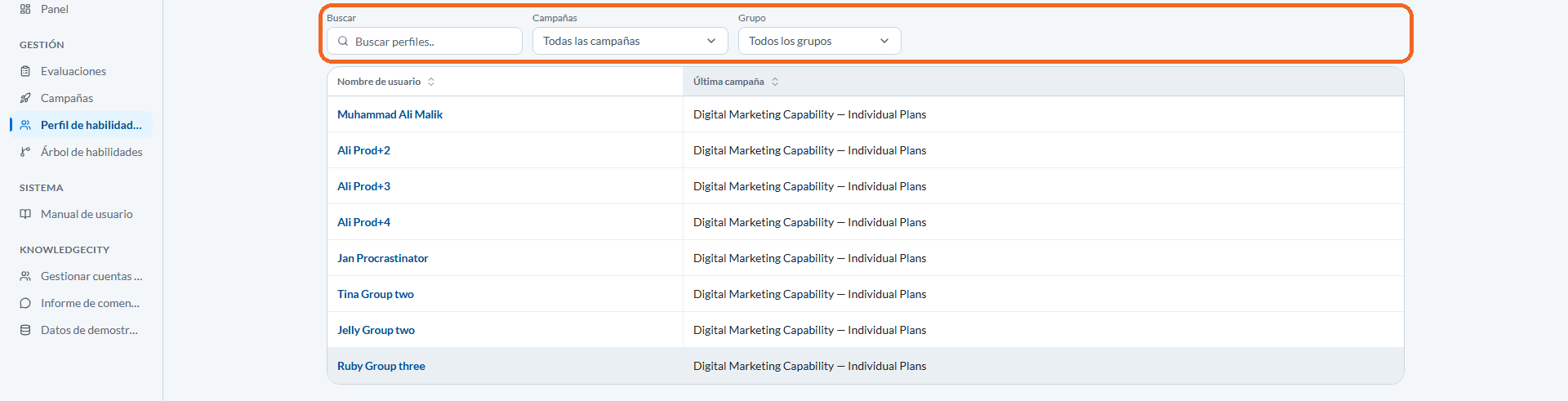
Leyenda: Usa los filtros de la parte superior de la página para construir tu lista:
Paso 2: Lee la lista de perfiles
Cada estudiante ocupa una fila. La lista muestra el Nombre de usuario, la Última campaña en la que participó, y su progreso frente al Umbral de la evaluación y su nivel Actual. Los estudiantes que aún no han hecho ningún cuestionario aparecen como Nunca evaluado.
Nota: La lista identifica a las personas por su nombre, no por su correo electrónico. Si dos estudiantes comparten nombre, abre el perfil para confirmar qué registro estás viendo.
Paso 3: Abre el perfil de un estudiante
Selecciona una fila para abrir su página de detalle. La cabecera muestra su fecha de Última evaluación y el número de Campañas en las que ha participado, para que puedas juzgar cuán actuales son los resultados antes de leerlos.
Paso 4: Lee la tabla de brecha de competencias
La tabla Brecha de competencias lista todas las habilidades registradas para ese estudiante, con un recuento de habilidades encima. Para cada habilidad obtienes:
- Objetivo: la competencia que pide la evaluación.
- Actual: lo que demostró el estudiante.
- Estado: En objetivo, Por debajo del objetivo, Brecha crítica o No evaluado.
Ordena la tabla por mayor brecha, menor brecha o nombre de la habilidad para llevar arriba las más urgentes.
Nota: Si un estudiante todavía no ha hecho ningún cuestionario, esta sección indica Aún no hay datos de habilidades. Las habilidades aparecen en cuanto complete una evaluación o reevaluación.
Paso 5: Alterna entre Resumen y Por campaña
Usa Resumen para ver la posición combinada del estudiante en todas las campañas. Cambia a Por campaña cuando necesites ver su rendimiento en una campaña concreta en lugar de en conjunto.
Cuando una campaña incluyó una reevaluación, las barras de progreso distinguen Inicial, Reevaluación y Objetivo, para que veas si la formación acercó al estudiante a la meta.
Paso 6: Muestra el historial de evaluaciones
Selecciona Mostrar historial de evaluaciones para desplegar el registro de las evaluaciones anteriores del estudiante. Es la forma más rápida de comprobar si alguien ha mejorado a lo largo de sucesivas campañas en lugar de en una sola medición.
Paso 7: Exporta los resultados
Selecciona Exportar a Excel para descargar el perfil como hoja de cálculo, para revisarlo sin conexión o compartirlo con un responsable. La exportación refleja los filtros y el modo de vista que tengas aplicados, así que configúralos antes de exportar.
Conclusión
El Perfil de habilidades de usuarios convierte los resultados de campaña en una vista por persona: quién ha sido evaluado, qué habilidades están por debajo del objetivo, y si una reevaluación las movió. Filtra al grupo del que eres responsable, lee las brechas de competencias, y exporta cuando necesites los resultados fuera de KC Skills.