





Resumen
Esta guía explica cómo acceder, crear y personalizar el Course Feedback Report, incluyendo la configuración de plantillas, las opciones de generación, y casos de uso prácticos para revisar las calificaciones y comentarios de los cursos analizando cuántas veces los usuarios seleccionaron respuestas específicas en los cuestionarios de retroalimentación de los cursos.
Introducción
El Course Feedback Report muestra la cantidad de veces que los usuarios del grupo especificado han seleccionado respuestas para preguntas de opción múltiple en los cuestionarios de retroalimentación de los cursos especificados. El informe muestra las preguntas, las respuestas, y el conteo de cuántas veces se seleccionó cada respuesta. Ya sea que necesites medir la satisfacción de los alumnos, recopilar información para mejorar los cursos, o analizar las tendencias de retroalimentación, este informe te proporciona los datos que necesitas. Para una descripción general completa de la sección Reports, consulta Reports: An Overview of the Reports Section in LMS.
Pasos a Seguir
Cómo Crear una Plantilla Personalizada de Course Feedback Report
La pestaña Report Generation contiene plantillas predefinidas que vienen con tu KnowledgeCity LMS, junto con cualquier plantilla personalizada que hayas creado anteriormente. Si la plantilla predeterminada de Course Feedback cumple con tus necesidades, puedes ejecutarla directamente. Para crear una nueva plantilla personalizada con campos y ajustes específicos, sigue los pasos a continuación.
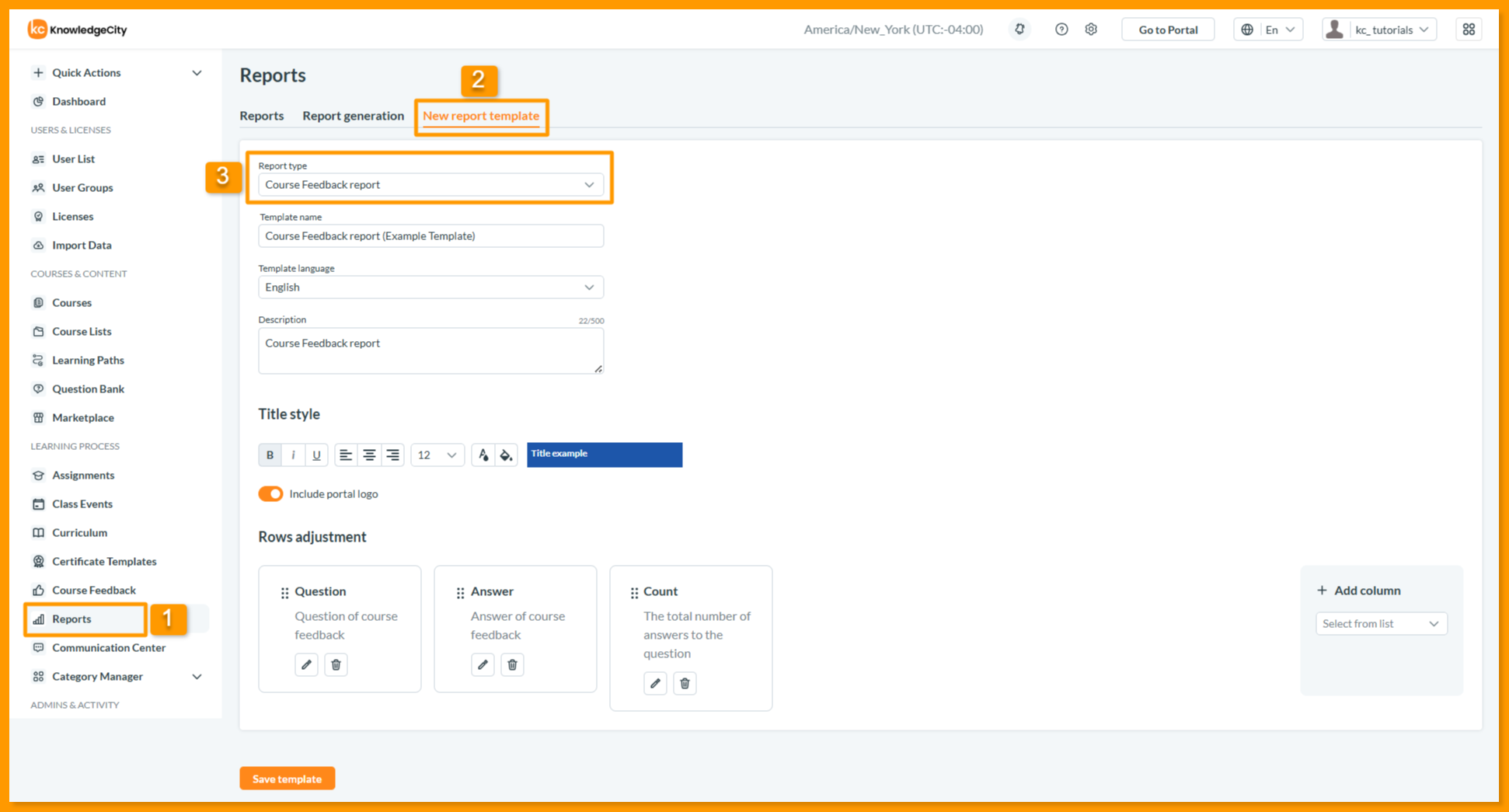
- Ve a Reports > New Report Template.
- En el menú desplegable Report type, selecciona Course Feedback report.
Cuando seleccionas Course Feedback como tipo de informe, el sistema completa automáticamente los campos predeterminados, junto con el nombre de plantilla, idioma, descripción y estilo de título predeterminados, todos los cuales puedes personalizar según tus necesidades.
- Configura tu plantilla:
| Campo | Descripción |
|---|---|
| Template name | Especifica un nombre único (por ejemplo, "Q1 Course Satisfaction Report") |
| Template language | Selecciona el idioma preferido para la salida del informe |
| Description | Proporciona una breve descripción (hasta 500 caracteres) para aclarar el propósito del informe |
| Title style | Da formato al título del informe usando negrita, cursiva, subrayado, tamaño de fuente, alineación, y opciones de color de texto y fondo del título |
| Include portal logo | Actívalo para agregar el logo de tu portal a la salida del informe |
Campos Predeterminados en Este Informe
- Question: Pregunta de retroalimentación del curso (tipo de respuesta múltiple del cuestionario de retroalimentación del curso).
- Answer: Respuesta posible para la pregunta específica del cuestionario.
- Count: Número de veces que los usuarios han seleccionado esa respuesta específica.
Puedes modificar estos valores predeterminados o agregar campos adicionales para adaptar el informe a tus necesidades. Para descripciones detalladas de todos los campos disponibles, consulta Report Fields: A Complete Reference Guide for All Reports.
- Personaliza las columnas usando la sección de ajuste de filas:
- Haz clic en Add column para incluir campos adicionales.
- Arrastra y suelta las columnas para reordenarlas si es necesario.
- Haz clic en el botón Edit en cualquier columna para darle formato, estilo, o agregar reglas condicionales.
- Haz clic en el botón Delete para eliminar columnas.
Para instrucciones detalladas sobre la gestión de columnas, consulta Report Templates: How to Manage Columns with Rows Adjustment and Formatting.
- Haz clic en Save template.
Cómo Generar el Course Feedback Report
- Ve a Reports > Report Generation.
- Ubica tu plantilla de Course Feedback recién creada.
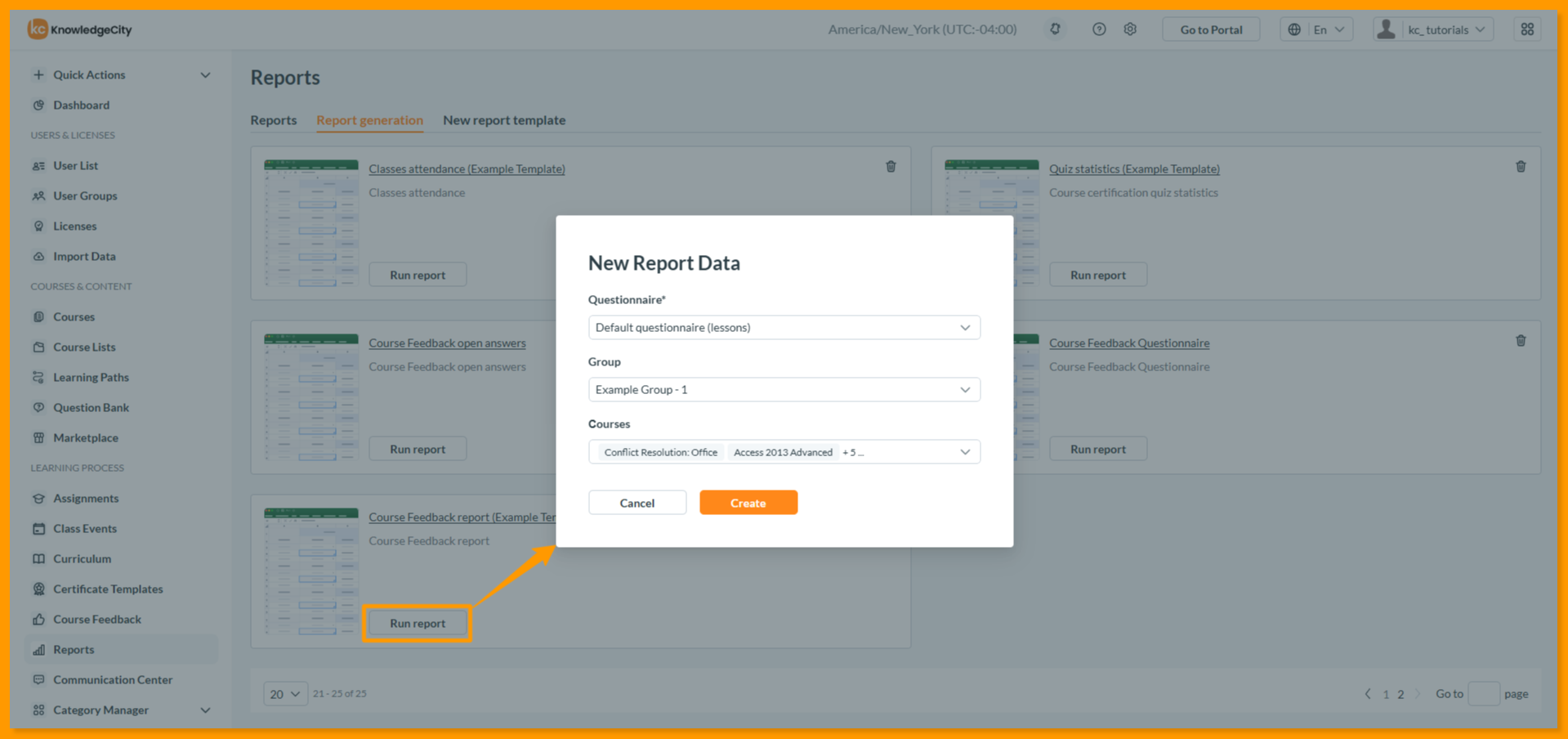
- Haz clic en Run report.
El botón Run report abre una ventana de configuración donde puedes establecer los siguientes parámetros antes de generar el informe:
| Opción | Descripción |
|---|---|
| Questionnaire | Selecciona el cuestionario sobre el cual generar el informe (campo obligatorio) |
| Group | Selecciona qué grupo de usuarios incluir, o All groups |
| Courses | Selecciona el curso o cursos específicos para incluir en el informe |
- Haz clic en Create y ve a la pestaña Reports, ubica tu informe en la parte superior de la lista y haz clic en el botón Download para exportarlo.
Ejemplos de Casos de Uso
- Medir la satisfacción de los alumnos: Genera un informe para un curso específico para ver cuántos usuarios seleccionaron "Extremely Satisfied" frente a "Neutral" o "Dissatisfied" en las preguntas de experiencia general. Usa estos datos para identificar áreas de mejora.
- Analizar tendencias de retroalimentación entre cursos: Selecciona varios cursos y el mismo cuestionario para comparar la retroalimentación entre diferentes programas de capacitación. Esto ayuda a identificar qué cursos están funcionando bien y cuáles necesitan revisión.
- Rastrear las tasas de recomendación: Revisa preguntas como "¿Recomendarías este curso a otros?" para calcular el Net Promoter Score (NPS) u otras métricas similares para tu contenido de capacitación.
Notas Importantes
- Se requiere un cuestionario: Debes seleccionar un cuestionario para generar el informe. Este es un campo obligatorio.
- Solo preguntas de respuesta múltiple: El informe incluye únicamente preguntas de tipo respuesta múltiple de los cuestionarios de retroalimentación de cursos. Las preguntas abiertas no se incluyen en este informe.
- Agregación de varios cursos: Si se seleccionan varios cursos, el informe mezcla las respuestas de esos cursos y las cuenta juntas. Los registros se refieren a las preguntas del cuestionario y no se separan por curso.
- Agregación de conteo: La columna Count muestra el número total de veces que cada respuesta específica ha sido seleccionada por los usuarios en los cursos y el grupo seleccionados.
Conclusión
Has aprendido con éxito cómo generar y personalizar el Course Feedback Report. Este informe proporciona información valiosa sobre las calificaciones y comentarios de los cursos, mostrando cuántas veces los usuarios seleccionaron respuestas específicas en los cuestionarios de retroalimentación de los cursos. Al crear plantillas personalizadas con los campos que más importan, puedes medir de manera eficiente la satisfacción de los alumnos, identificar tendencias, y recopilar información procesable para mejorar los cursos.