





Resumen
Esta guía explica cómo acceder, crear y personalizar el Course List Status Report, incluyendo la configuración de plantillas, las opciones de generación, y casos de uso prácticos para rastrear el progreso de los estudiantes en los cursos individuales de una lista de cursos seleccionada.
Introducción
El Course List Status Report muestra el estado del curso para cada estudiante de una lista de cursos seleccionada. El nombre de cada curso y su estado se muestran en columnas adyacentes, junto con el estado general de la lista de cursos. Este informe es especialmente útil para las organizaciones que necesitan rastrear el progreso de finalización en un conjunto definido de cursos, como programas de certificación o paquetes de capacitación obligatoria. Para una descripción general completa de la sección Reports, consulta Reports: An Overview of the Reports Section in LMS.
Pasos a Seguir
Cómo Crear una Plantilla Personalizada de Course List Status Report
La pestaña Report Generation contiene plantillas predefinidas que vienen con tu KnowledgeCity LMS, junto con cualquier plantilla personalizada que hayas creado anteriormente. Si la plantilla predeterminada de Course List Status cumple con tus necesidades, puedes ejecutarla directamente. Para crear una nueva plantilla personalizada con campos y ajustes específicos, sigue los pasos a continuación.
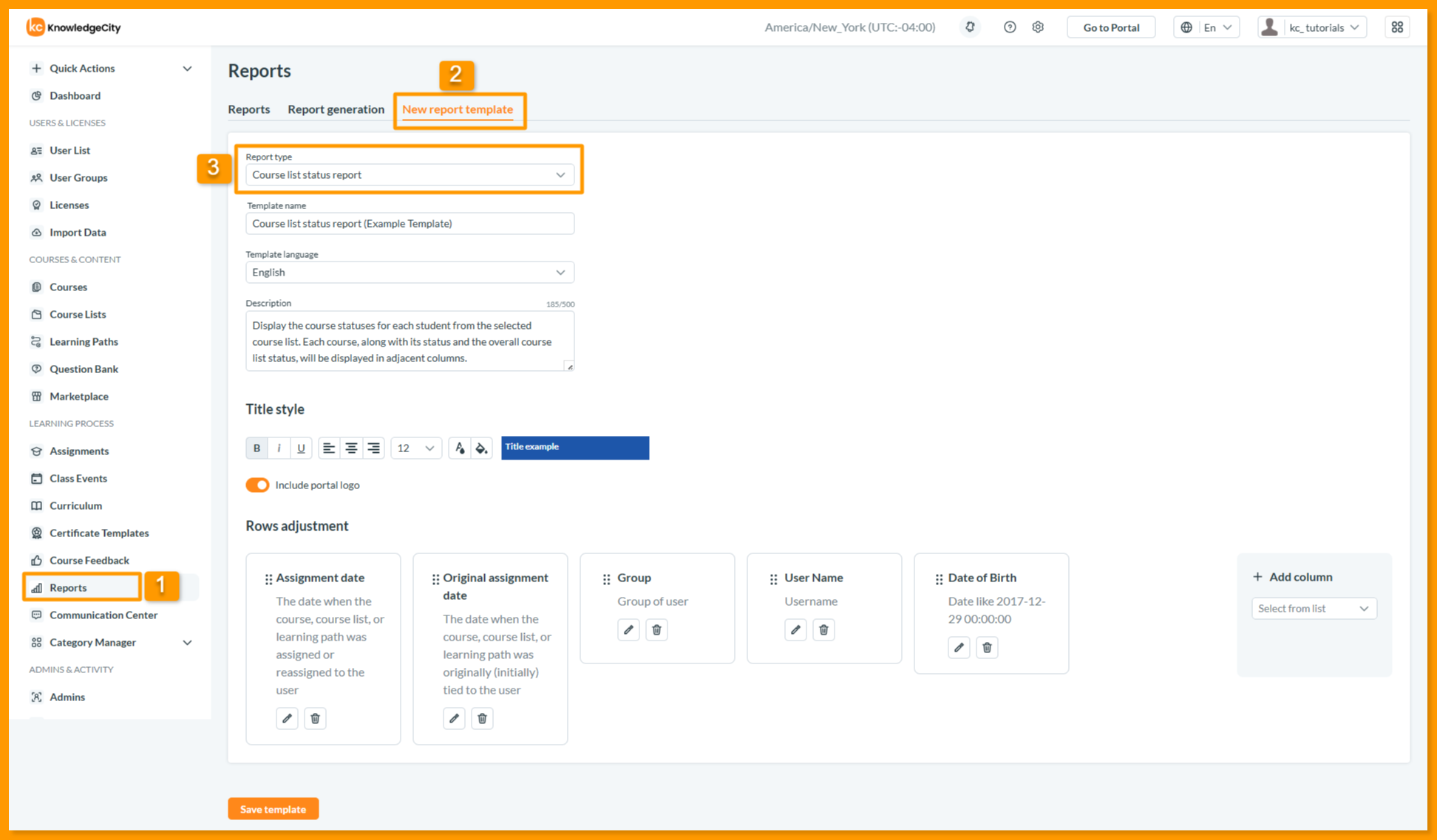
- Ve a Reports > New Report Template.
- En el menú desplegable Report type, selecciona Course list status report.
Cuando seleccionas Course List Status como tipo de informe, el sistema completa automáticamente los campos predeterminados, junto con el nombre de plantilla, idioma, descripción y estilo de título predeterminados, todos los cuales puedes personalizar según tus necesidades.
- Configura tu plantilla:
| Campo | Descripción |
|---|---|
| Template name | Especifica un nombre único (por ejemplo, "Compliance Course List Status") |
| Template language | Selecciona el idioma preferido para la salida del informe |
| Description | Proporciona una breve descripción (hasta 500 caracteres) para aclarar el propósito del informe |
| Title style | Da formato al título del informe usando negrita, cursiva, subrayado, tamaño de fuente, alineación, y opciones de color de texto y fondo del título |
| Include portal logo | Actívalo para agregar el logo de tu portal a la salida del informe |
Campos Predeterminados en Este Informe
- Assignment date: La fecha en que el curso, la lista de cursos, o el learning path se asignó o reasignó.
- Original assignment date: La fecha en que el curso, la lista de cursos, o el learning path se vinculó originalmente al usuario.
- Group: El grupo o grupos de usuarios a los que pertenece el usuario.
- User Name: El identificador único de inicio de sesión del usuario.
- Date of Birth: La fecha de nacimiento del usuario.
Puedes modificar estos valores predeterminados o agregar campos adicionales para adaptar el informe a tus necesidades. Para descripciones detalladas de todos los campos disponibles, consulta Report Fields: A Complete Reference Guide for All Reports.
- Personaliza las columnas usando la sección de ajuste de filas:
- Haz clic en Add column para incluir campos adicionales.
- Arrastra y suelta las columnas para reordenarlas si es necesario.
- Haz clic en el botón Edit en cualquier columna para darle formato, estilo, o agregar reglas condicionales.
- Haz clic en el botón Delete para eliminar columnas.
Para instrucciones detalladas sobre la gestión de columnas, consulta Report Templates: How to Manage Columns with Rows Adjustment and Formatting.
- Haz clic en Save template.
Cómo Generar el Course List Status Report
- Ve a Reports > Report Generation.
- Ubica tu plantilla de Course List Status recién creada.
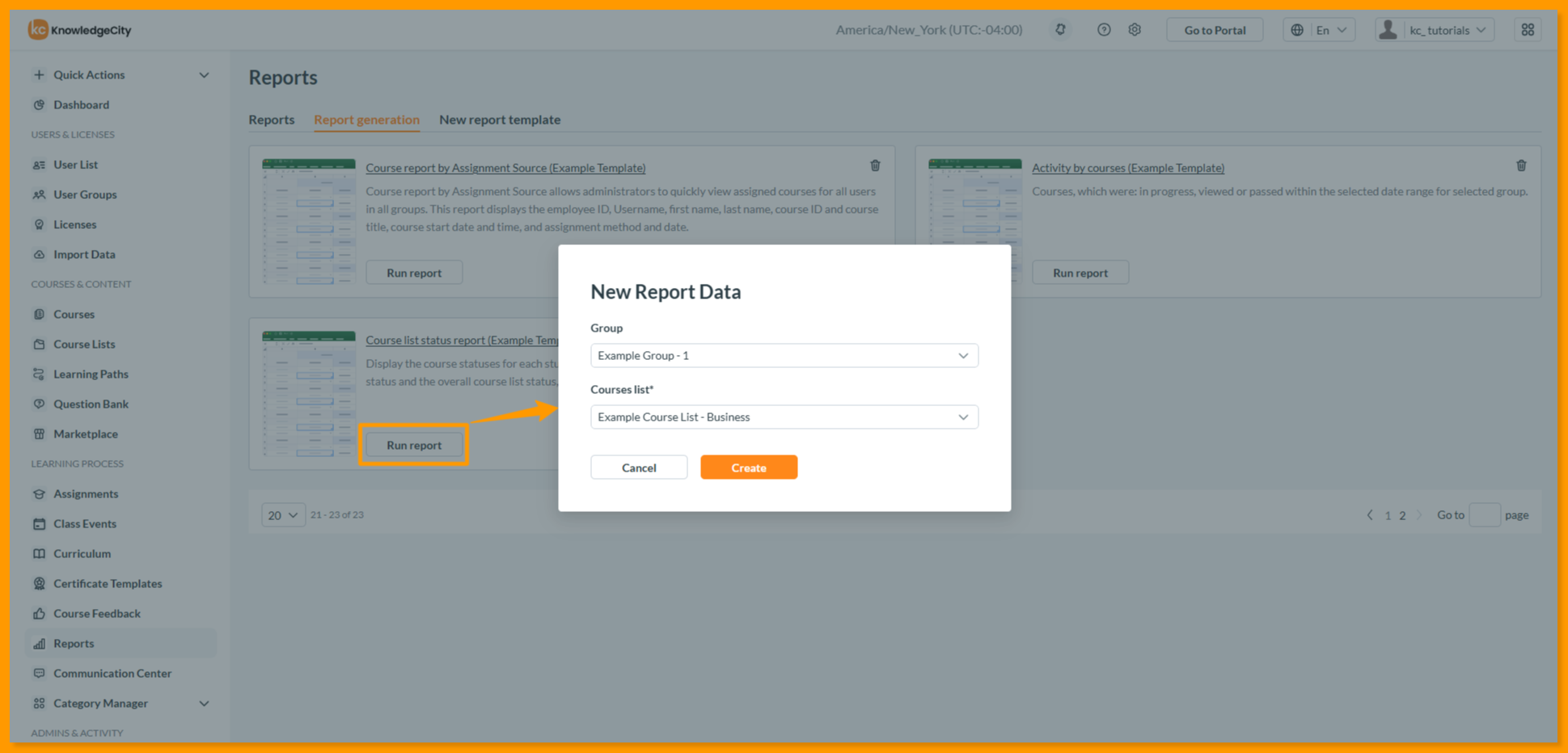
- Haz clic en Run report.
El botón Run report abre una ventana de configuración donde puedes establecer los siguientes parámetros antes de generar el informe:
| Opción | Descripción |
|---|---|
| Group | Selecciona qué grupo de usuarios incluir, o All groups |
| Courses list | Selecciona la lista de cursos específica |
- Haz clic en Create y ve a la pestaña Reports, ubica tu informe en la parte superior de la lista y haz clic en el botón Download para exportarlo.
Ejemplos de Casos de Uso
- Rastrear la finalización de programas de certificación: Selecciona una lista de cursos que represente un programa de certificación. El informe muestra el progreso de cada alumno en todos los cursos requeridos, ayudándote a identificar quién está listo para la certificación y quién necesita apoyo adicional.
- Monitorear paquetes de capacitación obligatoria: Para la capacitación de cumplimiento normativo, selecciona la lista de cursos relevante para ver qué empleados han completado todos los cursos requeridos y cuáles siguen en progreso.
Notas Importantes
- Se requiere seleccionar una lista de cursos: Debes seleccionar una lista de cursos específica al generar el informe. El informe no se puede ejecutar sin seleccionar una lista de cursos.
- Columnas dinámicas: Cada curso de la lista de cursos seleccionada aparece como su propia columna en el informe, mostrando el estado del usuario para ese curso específico.
- Valores de estado del curso: Los estados individuales del curso pueden ser Passed, Not Started, In Progress, o Viewed.
- Estado general de la lista de cursos: Una columna final muestra el estado general de la lista de cursos para cada usuario (por ejemplo, Not passed, Passed) según la finalización de todos los cursos requeridos.
Conclusión
Has aprendido con éxito cómo generar y personalizar el Course List Status Report. Este informe proporciona una vista completa del progreso de los estudiantes en todos los cursos de una lista de cursos seleccionada, con cada curso mostrado en su propia columna. Al crear plantillas personalizadas con los campos que más importan, puedes rastrear de manera eficiente los programas de certificación y los paquetes de capacitación obligatoria.