





الملخص
يشرح هذا الدليل كيفية الوصول إلى تقرير استبيان تقييم الدورة (Course Feedback Questionnaire Report) وإنشائه وتخصيصه، بما في ذلك إعداد القالب، وخيارات الإنشاء، وحالات الاستخدام العملية لتصدير جميع الإجابات التي تركها الطلاب على استبيان محدد.
مقدمة
يعرض تقرير استبيان تقييم الدورة جميع الإجابات التي تركها الطلاب على استبيان محدد. يظهر كل سؤال من الاستبيان كعمود منفصل في التقرير، يوضح استجابة كل مستخدم على حدة. سواء كنت بحاجة إلى تصدير بيانات تغذية راجعة شاملة، أو تحليل أنماط الاستجابة عبر أسئلة متعددة، أو تتبع اتجاهات إرسال التغذية الراجعة، فإن هذا التقرير يوفر البيانات التي تحتاجها. للحصول على نظرة عامة كاملة على قسم التقارير، راجع نظرة عامة على قسم التقارير في نظام إدارة التعلم (LMS).
الخطوات المتبعة
كيفية إنشاء قالب مخصص لتقرير استبيان تقييم الدورة
يحتوي تبويب إنشاء التقارير (Report Generation) على قوالب معدة مسبقًا مرفقة مع نظام KnowledgeCity LMS الخاص بك، بالإضافة إلى أي قوالب مخصصة أنشأتها سابقًا. إذا كان قالب استبيان تقييم الدورة الافتراضي يلبي احتياجاتك، يمكنك تشغيله مباشرة. لإنشاء قالب مخصص جديد بحقول وإعدادات محددة، اتبع الخطوات أدناه.
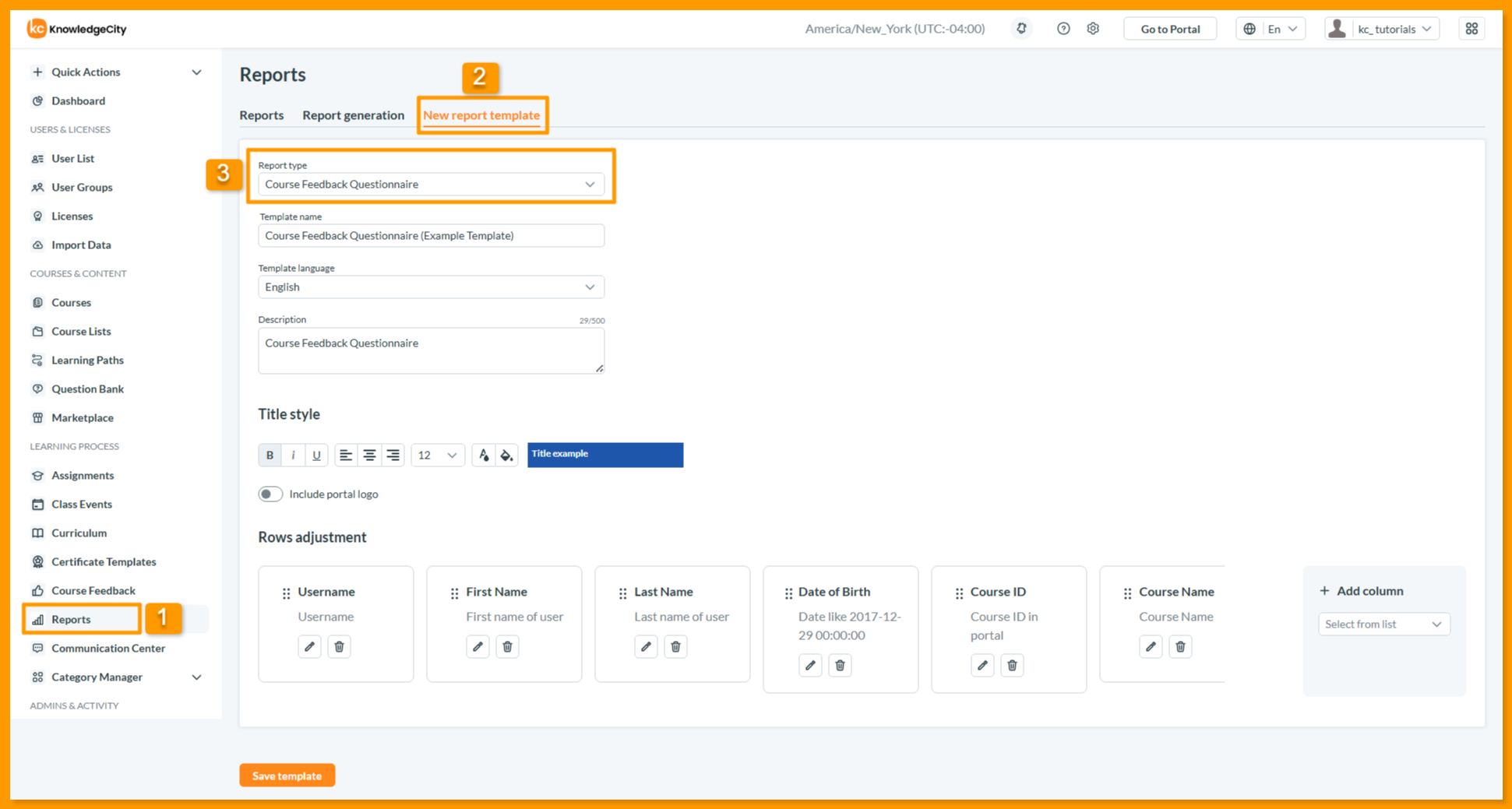
- انتقل إلى التقارير (Reports) > قالب تقرير جديد (New Report Template).
- من القائمة المنسدلة نوع التقرير (Report type)، اختر استبيان تقييم الدورة (Course Feedback Questionnaire).
عند اختيار استبيان تقييم الدورة كنوع للتقرير، يقوم النظام تلقائيًا بتعبئة الحقول الافتراضية، إلى جانب اسم القالب الافتراضي، واللغة، والوصف، ونمط العنوان، وكلها يمكنك تخصيصها حسب احتياجاتك.
- قم بإعداد قالبك:
| الحقل | الوصف |
|---|---|
| اسم القالب | حدد اسمًا فريدًا (مثال: "تصدير تغذية راجعة الربع الأول") |
| لغة القالب | اختر اللغة المفضلة لإخراج التقرير |
| الوصف | قدّم وصفًا موجزًا (حتى 500 حرف) لتوضيح الغرض من التقرير |
| نمط العنوان | نسّق عنوان التقرير باستخدام خيارات الخط الغامق والمائل والتسطير وحجم الخط والمحاذاة ولون النص والخلفية |
| تضمين شعار البوابة | فعّل هذا الخيار لإضافة شعار بوابتك إلى إخراج التقرير |
الحقول الافتراضية في هذا التقرير
- اسم المستخدم: معرّف تسجيل الدخول الفريد للمستخدم.
- الاسم الأول: الاسم الأول للمستخدم.
- اسم العائلة: اسم عائلة المستخدم.
- تاريخ الميلاد: تاريخ ميلاد المستخدم.
- معرّف الدورة: المعرّف الفريد للدورة في نظام إدارة التعلم.
- اسم الدورة: الاسم الرسمي للدورة.
- الأسئلة: يظهر كل سؤال من الاستبيان كعمود منفصل يوضح استجابة المستخدم.
- التاريخ: تاريخ إرسال المستخدم لاستجابة التغذية الراجعة.
يمكنك تعديل هذه الإعدادات الافتراضية أو إضافة حقول إضافية لتخصيص التقرير وفق متطلباتك. للاطلاع على أوصاف تفصيلية لجميع الحقول المتاحة، راجع حقول التقارير: دليل مرجعي شامل لجميع التقارير.
- تخصيص الأعمدة باستخدام قسم تعديل الصفوف:
- انقر على إضافة عمود (Add column) لتضمين حقول إضافية.
- اسحب وأفلت (Drag and drop) الأعمدة لإعادة ترتيبها عند الحاجة.
- انقر على زر تعديل (Edit) في أي عمود لتنسيقه أو تنميقه أو إضافة قواعد شرطية له.
- انقر على زر حذف (Delete) لإزالة الأعمدة.
للحصول على تعليمات تفصيلية حول إدارة الأعمدة، راجع قوالب التقارير: كيفية إدارة الأعمدة باستخدام تعديل الصفوف والتنسيق.
- انقر على حفظ القالب (Save template).
كيفية إنشاء تقرير استبيان تقييم الدورة
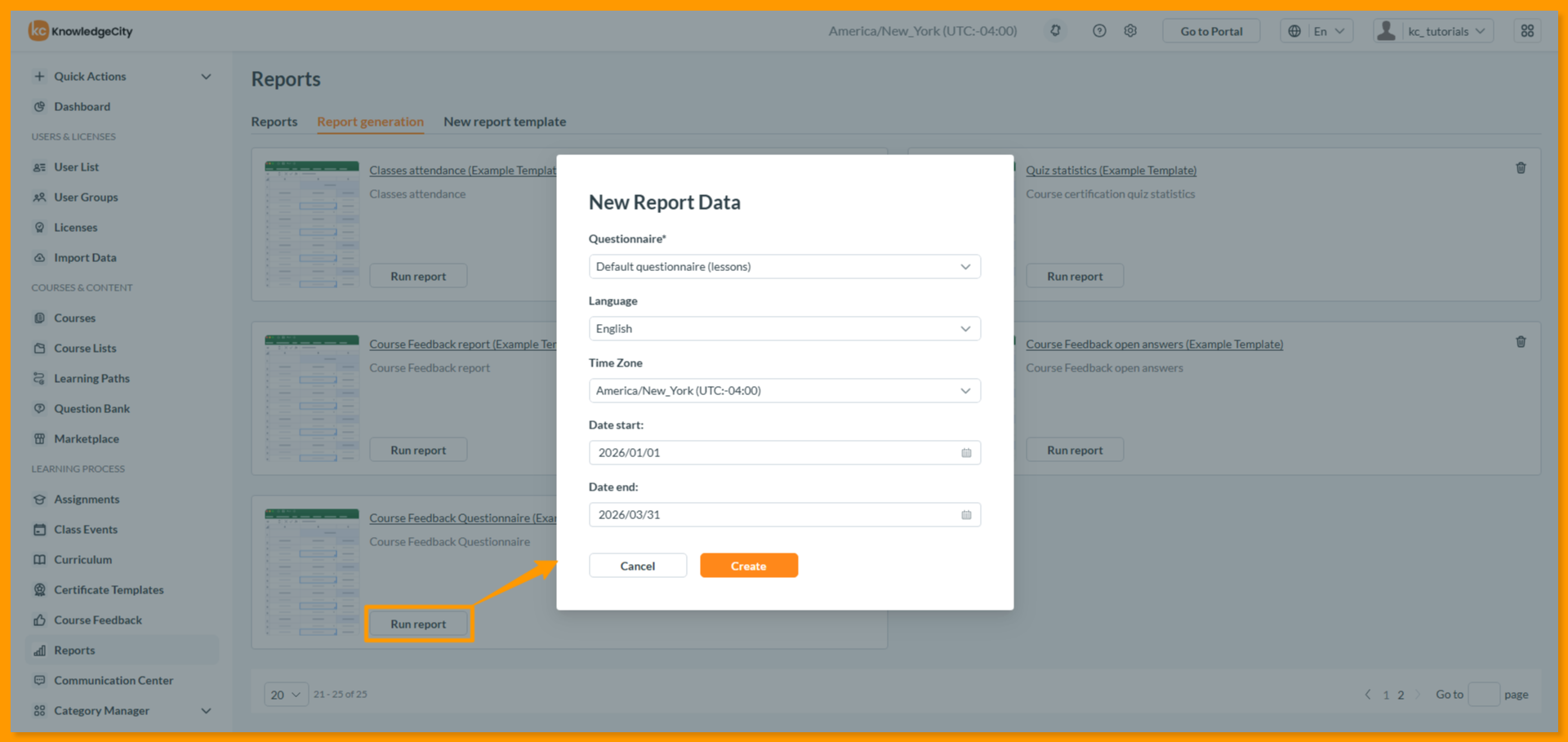
- انتقل إلى التقارير (Reports) > إنشاء التقارير (Report Generation).
- حدد موقع قالب تقرير استبيان تقييم الدورة الذي أنشأته حديثًا.
- انقر على تشغيل التقرير (Run report).
يفتح زر تشغيل التقرير نافذة إعدادات يمكنك من خلالها ضبط المعايير التالية قبل إنشاء التقرير:
| الخيار | الوصف |
|---|---|
| الاستبيان | حدد الاستبيان المراد إعداد تقرير عنه (حقل إلزامي) |
| اللغة | اختر اللغة المفضلة لإخراج التقرير |
| المنطقة الزمنية | اختر المنطقة الزمنية المستخدمة في حسابات التاريخ |
| تاريخ البدء / تاريخ الانتهاء | حدد الفترة الزمنية لإعداد التقرير بناءً على تواريخ إرسال التغذية الراجعة |
- انقر على إنشاء (Create) وانتقل إلى تبويب التقارير (Reports)، وحدد موقع تقريرك في أعلى القائمة، ثم انقر على زر تنزيل (Download) لتصديره.
أمثلة على حالات الاستخدام
- تصدير بيانات تغذية راجعة شاملة: أنشئ تقريرًا لاستبيان محدد لتصدير جميع استجابات الطلاب عبر جميع الأسئلة. استخدم هذا للتحليل غير المتصل بالإنترنت أو للمشاركة مع أصحاب المصلحة.
- تحليل أنماط الاستجابة حسب السؤال: راجع عمود كل سؤال لتحديد الاتجاهات في كيفية استجابة المتعلمين لعناصر تغذية راجعة محددة. يساعد هذا في تحديد نقاط القوة ومجالات التحسين.
- تتبع اتجاهات إرسال التغذية الراجعة: استخدم عامل تصفية النطاق الزمني لتحليل توقيت إرسال التغذية الراجعة. يساعد هذا في قياس معدلات الاستجابة بعد إطلاق الدورات أو الفعاليات التدريبية.
ملاحظات مهمة
- الاستبيان مطلوب: يجب تحديد استبيان لإنشاء التقرير. هذا حقل إلزامي.
- الأسئلة كأعمدة: يظهر كل سؤال من الاستبيان المحدد كعمود منفصل في التقرير، مما يسهل مقارنة الاستجابات عبر عناصر التغذية الراجعة المختلفة.
- الاستجابات الفردية: يعرض التقرير استجابات كل مستخدم على حدة، وليس أعدادًا مجمّعة. يمثل كل صف إرسال استبيان كامل لمستخدم واحد.
الخاتمة
لقد تعلمت بنجاح كيفية إنشاء وتخصيص تقرير استبيان تقييم الدورة. يوفر هذا التقرير تصديرًا شاملاً لجميع استجابات الطلاب على استبيان محدد، حيث يظهر كل سؤال كعمود منفصل. من خلال إنشاء قوالب مخصصة بالحقول الأكثر أهمية بالنسبة لك، يمكنك تصدير بيانات التغذية الراجعة بكفاءة، وتحليل أنماط الاستجابة، وتتبع اتجاهات الإرسال عبر مؤسستك.