





Resumen
Esta guía explica cómo acceder, crear y personalizar el All Courses Details Report, incluyendo la configuración de plantillas, las opciones de generación, y casos de uso prácticos para exportar información completa de los cursos desde el LMS.
Introducción
El All Courses Details Report proporciona detalles completos de todos los cursos en el LMS. El informe se puede filtrar por tipo de curso (All, Lessons, Classes), idioma, y cursos específicos. Ya sea que necesites exportar los metadatos de los cursos para una revisión sin conexión, auditar el contenido del curso, o analizar tu oferta de cursos, este informe te proporciona los datos que necesitas. Para una descripción general completa de la sección Reports, consulta Reports: An Overview of the Reports Section in LMS.
Pasos a Seguir
Cómo Crear una Plantilla Personalizada de All Courses Details Report
La pestaña Report Generation contiene plantillas predefinidas que vienen con tu KnowledgeCity LMS, junto con cualquier plantilla personalizada que hayas creado anteriormente. Si la plantilla predeterminada de All Courses Details cumple con tus necesidades, puedes ejecutarla directamente. Para crear una nueva plantilla personalizada con campos y ajustes específicos, sigue los pasos a continuación.
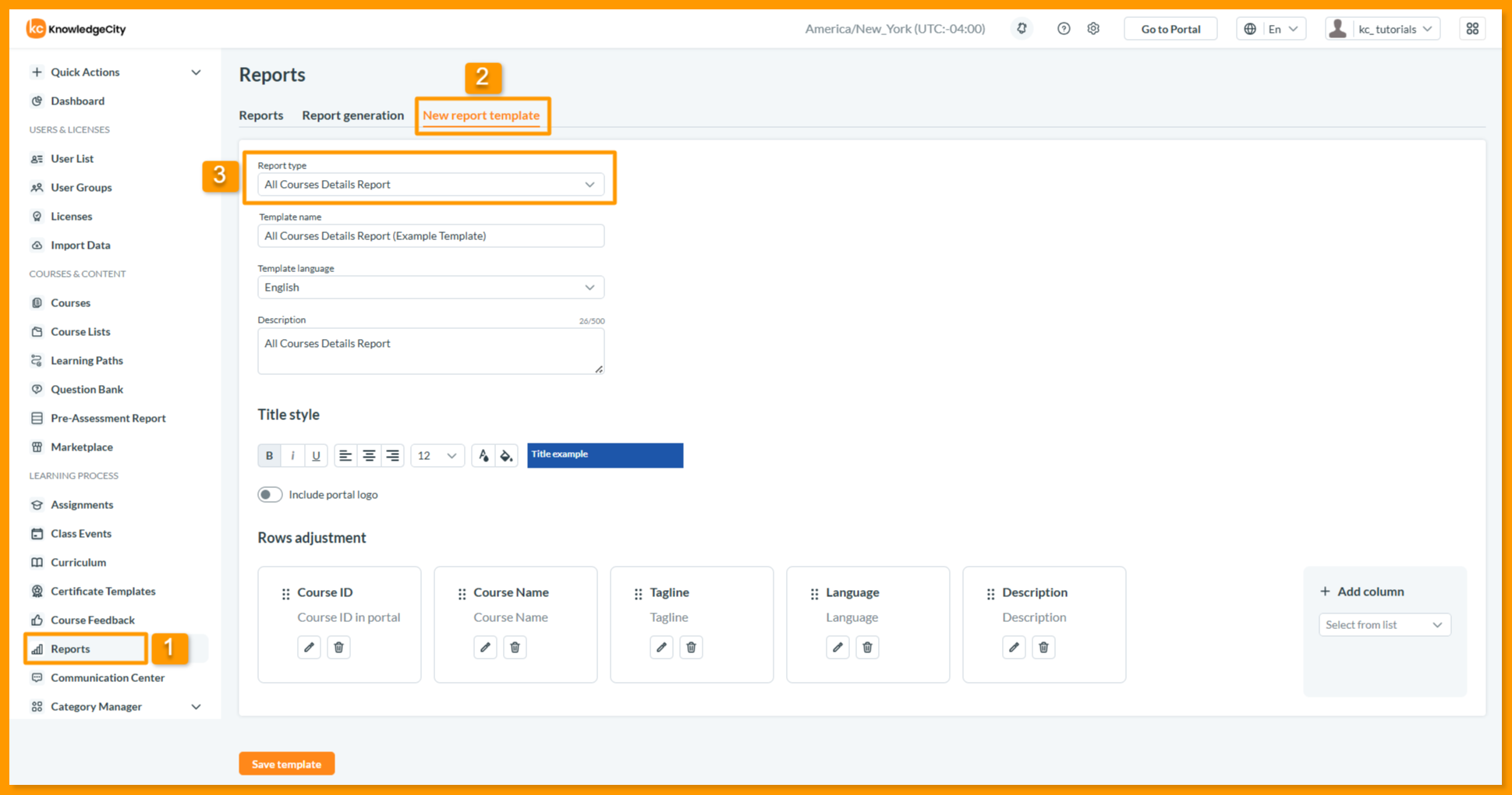
- Ve a Reports > New Report Template.
- En el menú desplegable Report type, selecciona All Courses Details Report.
Cuando seleccionas All Courses Details como tipo de informe, el sistema completa automáticamente los campos predeterminados, junto con el nombre de plantilla, idioma, descripción y estilo de título predeterminados, todos los cuales puedes personalizar según tus necesidades.
- Configura tu plantilla:
| Campo | Descripción |
|---|---|
| Template name | Especifica un nombre único (por ejemplo, "Course Catalog Export") |
| Template language | Selecciona el idioma preferido para la salida del informe |
| Description | Proporciona una breve descripción (hasta 500 caracteres) para aclarar el propósito del informe |
| Title style | Da formato al título del informe usando negrita, cursiva, subrayado, tamaño de fuente, alineación, y opciones de color de texto y fondo del título |
| Include portal logo | Actívalo para agregar el logo de tu portal a la salida del informe |
Campos Predeterminados en Este Informe
- Course ID: Identificador único del curso dentro del LMS.
- Course Name: Título o nombre oficial del curso.
- Tagline: Lema descriptivo breve del curso.
- Language: Idioma del curso que se encuentra en la página Course Details.
- Description: Descripción detallada del contenido del curso.
Puedes modificar estos valores predeterminados o agregar campos adicionales para adaptar el informe a tus necesidades. Para descripciones detalladas de todos los campos disponibles, consulta Report Fields: A Complete Reference Guide for All Reports.
- Personaliza las columnas usando la sección de ajuste de filas:
- Haz clic en Add column para incluir campos adicionales.
- Arrastra y suelta las columnas para reordenarlas si es necesario.
- Haz clic en el botón Edit en cualquier columna para darle formato, estilo, o agregar reglas condicionales.
- Haz clic en el botón Delete para eliminar columnas.
Para instrucciones detalladas sobre la gestión de columnas, consulta Report Templates: How to Manage Columns with Rows Adjustment and Formatting.
- Haz clic en Save template.
Cómo Generar el All Courses Details Report
- Ve a Reports > Report Generation.
- Ubica tu plantilla de All Courses Details recién creada.
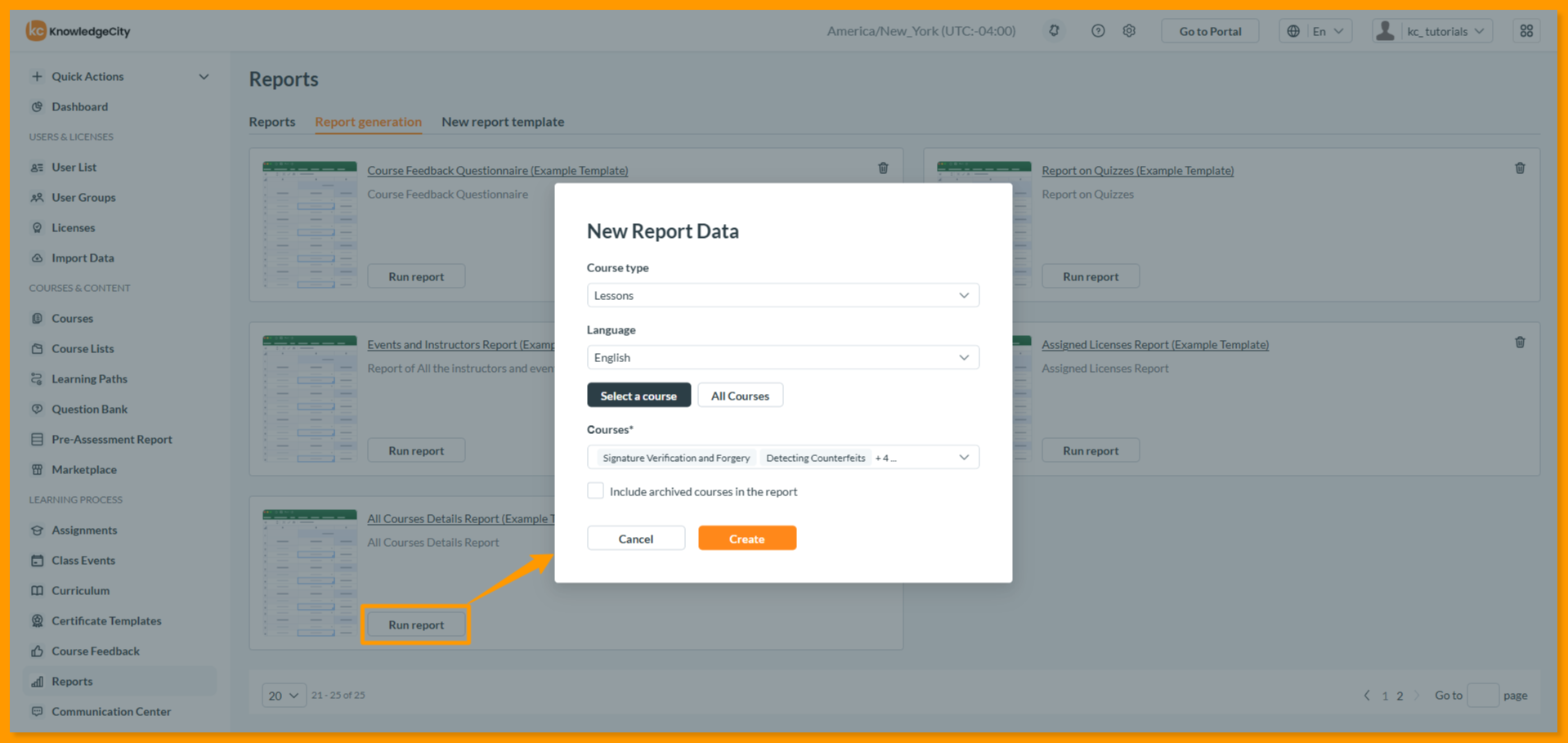
- Haz clic en Run report.
El botón Run report abre una ventana de configuración donde puedes establecer los siguientes parámetros antes de generar el informe:
| Opción | Descripción |
|---|---|
| Course type | Selecciona All, Lessons, o Classes para filtrar por tipo de curso |
| Language | Selecciona el idioma del curso por el cual filtrar |
| Select a course | Elige uno o más cursos específicos para incluir en el informe |
| All Courses | Actívalo para incluir todos los cursos en el informe (cuando está seleccionado, no es necesario elegir un curso específico) |
| Include archived courses | Actívalo para incluir cursos que ya no están activos |
- Haz clic en Create y ve a la pestaña Reports, ubica tu informe en la parte superior de la lista y haz clic en el botón Download para exportarlo.
Ejemplos de Casos de Uso
- Exportar el catálogo completo de cursos: Genera un informe para All course types y All Courses para exportar información completa sobre cada curso de tu LMS. Úsalo para revisiones del catálogo sin conexión o auditorías del material de capacitación.
- Filtrar por tipo de curso para análisis: Selecciona Lessons o Classes para enfocarte solo en tipos de curso específicos. Esto ayuda a analizar diferentes formatos de capacitación por separado.
- Revisar las descripciones de los cursos: Exporta las descripciones de los cursos para el control de calidad o para identificar los cursos que necesitan contenido actualizado. Usa la columna Description para revisar y editar los metadatos del curso.
Notas Importantes
- Filtro de tipo de curso: Usa el menú desplegable Course type para filtrar por All, Lessons, o Classes. Esto ayuda a enfocar el informe en formatos de curso específicos.
- Opciones de selección de curso: Puedes seleccionar cursos específicos usando el menú desplegable Select a course, o activar All Courses para incluir todos los cursos del LMS.
- Include archived courses: Activa este interruptor para incluir los cursos archivados en el informe. Cuando está desactivado, solo se muestran los cursos activos.
Conclusión
Has aprendido con éxito cómo generar y personalizar el All Courses Details Report. Este informe proporciona información completa sobre todos los cursos de tu LMS, incluyendo los IDs, nombres, taglines, idiomas y descripciones de los cursos. Al crear plantillas personalizadas con los campos que más importan, puedes exportar de manera eficiente los metadatos de los cursos, auditar el contenido del curso y analizar tu catálogo de cursos.