





Resumen
Esta guía explica cómo acceder, crear y personalizar el Course Report by Assignment Source, incluyendo la configuración de plantillas, las opciones de generación, y casos de uso prácticos para rastrear las fuentes de asignación y monitorear las tasas de finalización.
Introducción
El Course Report by Assignment Source se enfoca en los cursos asignados, mostrando no solo lo que los usuarios están tomando, sino cómo recibieron la asignación. Ya sea que la capacitación provenga de asignaciones individuales, inscripciones grupales, o learning paths, puedes ver la fuente de un vistazo. Usa este informe para rastrear quién ha iniciado, visto o completado los cursos asignados, y para entender cuándo y cómo se entregó cada requisito de capacitación a tus alumnos. Para una descripción general completa de la sección Reports, consulta Reports: An Overview of the Reports Section in LMS.
Pasos a Seguir
Cómo Crear una Plantilla Personalizada de Course Report by Assignment Source
La pestaña Report Generation contiene plantillas predefinidas que vienen con tu KnowledgeCity LMS, junto con cualquier plantilla personalizada que hayas creado anteriormente. Si la plantilla predeterminada cumple con tus necesidades, puedes ejecutarla directamente. Para crear una nueva plantilla personalizada con campos y ajustes específicos, sigue los pasos a continuación.
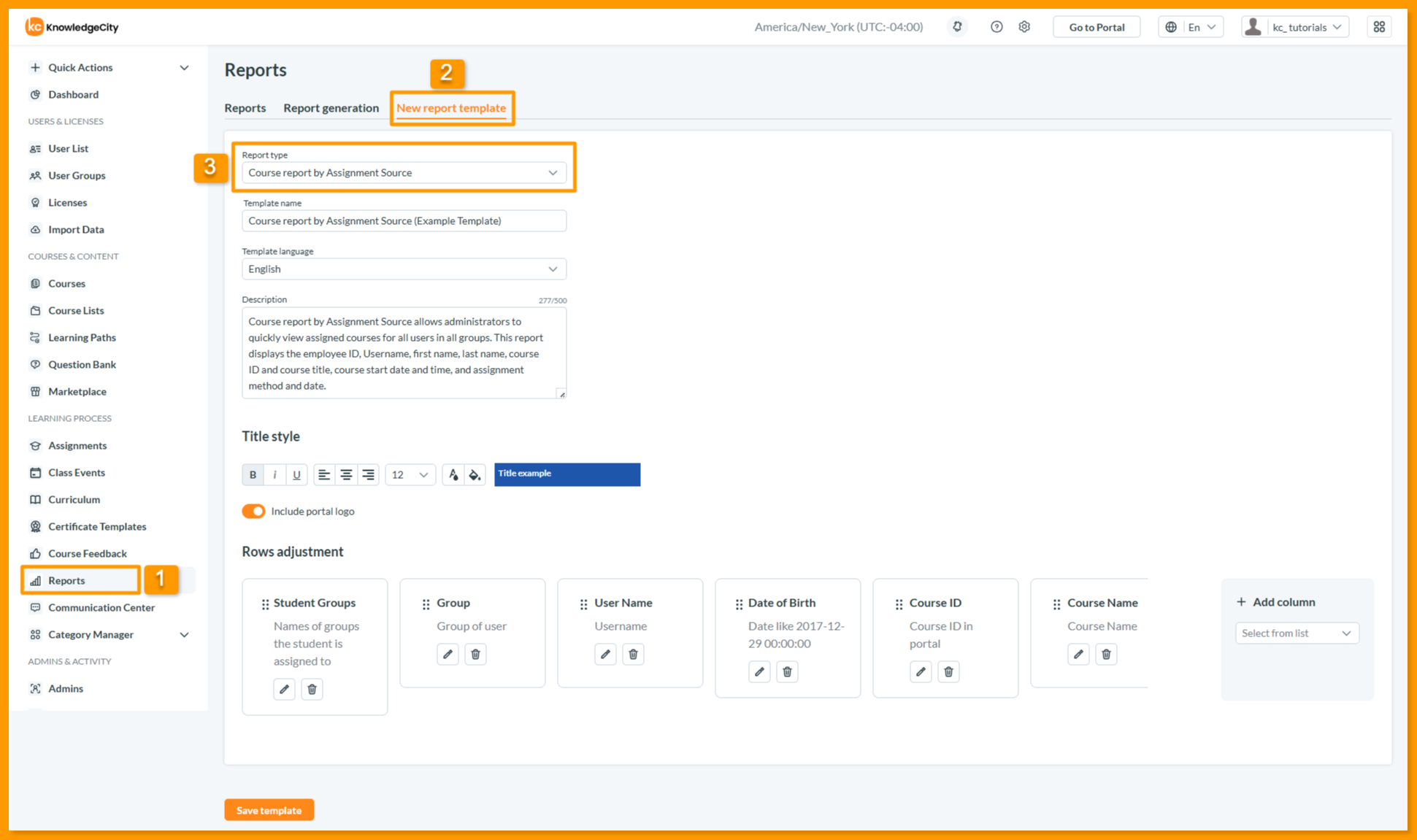
- Ve a Reports > New Report Template.
- En el menú desplegable Report type, selecciona Course report by Assignment Source.
Cuando seleccionas este tipo de informe, el sistema completa automáticamente los campos predeterminados, junto con el nombre de plantilla, idioma, descripción y estilo de título predeterminados, todos los cuales puedes personalizar según tus necesidades.
- Configura tu plantilla:
| Campo | Descripción |
|---|---|
| Template name | Especifica un nombre único (por ejemplo, "Assignment Source Report by Group") |
| Template language | Selecciona el idioma preferido para la salida del informe |
| Description | Proporciona una breve descripción (hasta 400 caracteres) para aclarar el propósito del informe |
| Title style | Da formato al título del informe usando negrita, cursiva, subrayado, tamaño de fuente, alineación, y opciones de color de texto y fondo del título |
| Include portal logo | Actívalo para agregar el logo de tu portal a la salida del informe |
Campos Predeterminados en Este Informe
- Student Groups: Todos los grupos a los que pertenece el usuario.
- Group: El grupo específico a través del cual se realizó la asignación.
- User Name: El identificador único de inicio de sesión del usuario.
- Date of Birth: La fecha de nacimiento del usuario.
- Course ID: Identificador único del curso en el LMS.
- Course Name: Nombre oficial del curso.
- Begin: Fecha en que el usuario inició el curso.
- Begin time: Hora en que el usuario inició la sesión del curso.
- Watched: Fecha en que el usuario vio completamente todo el contenido del curso.
- Watched time: Hora en que se completó la visualización.
- Passed: Fecha en que el usuario aprobó el curso.
- Passed time: Hora en que se cumplieron los criterios de aprobación.
- Certificate: Número de certificado emitido al completar.
- Score: Puntuación más alta obtenida en los quizzes del curso.
- Course status: Progreso actual (Not Started, In Progress, Viewed, Passed).
- Assigned through: Si la asignación provino de un grupo o de una fuente individual.
- Group: Nombre del grupo a través del cual se realizó la asignación.
- Parent Groups: Jerarquía completa de grupos que muestra la ruta de la asignación.
- Original assignment date: Fecha en que el curso, la lista de cursos, o el learning path se vinculó por primera vez al usuario.
- Assignment date: Fecha en que se creó o reasignó la asignación.
- Learning Path Name: Nombre del learning path que entregó el curso.
- Name of the course list: Nombre de la lista de cursos dentro del learning path.
- Assignment Source: Cómo se asignó el curso: Group-assigned, Individually-assigned, Self-enrolled, o Not-assigned.
- Actual Reset Date: Fecha en que se aplicó realmente el restablecimiento más reciente al ciclo del curso del usuario. Vacío para ciclos nuevos.
Puedes modificar estos valores predeterminados o agregar campos adicionales para adaptar el informe a tus necesidades. Los campos opcionales de este informe incluyen Recurring Frequency, que muestra la programación de restablecimiento recurrente definida en la asignación del learning path, Has Notification, que indica si hay una notificación configurada para la asignación, y Reset Reason, que indica si el restablecimiento más reciente fue manual o automático. Para descripciones detalladas de todos los campos disponibles, consulta Report Fields: A Complete Reference Guide for All Reports.
- Personaliza las columnas en el paso Configure columns:
- Haz clic en Add column para incluir campos adicionales.
- Arrastra y suelta las columnas para reordenarlas si es necesario.
- Haz clic en una columna para abrir su panel Column Settings y darle formato, estilo, o agregar reglas condicionales.
- Haz clic en el botón Delete para eliminar columnas.
Para instrucciones detalladas sobre la gestión de columnas, consulta Report Templates: How to Manage Columns with Rows Adjustment and Formatting.
- Haz clic en Save template.
Cómo Generar el Course Report by Assignment Source
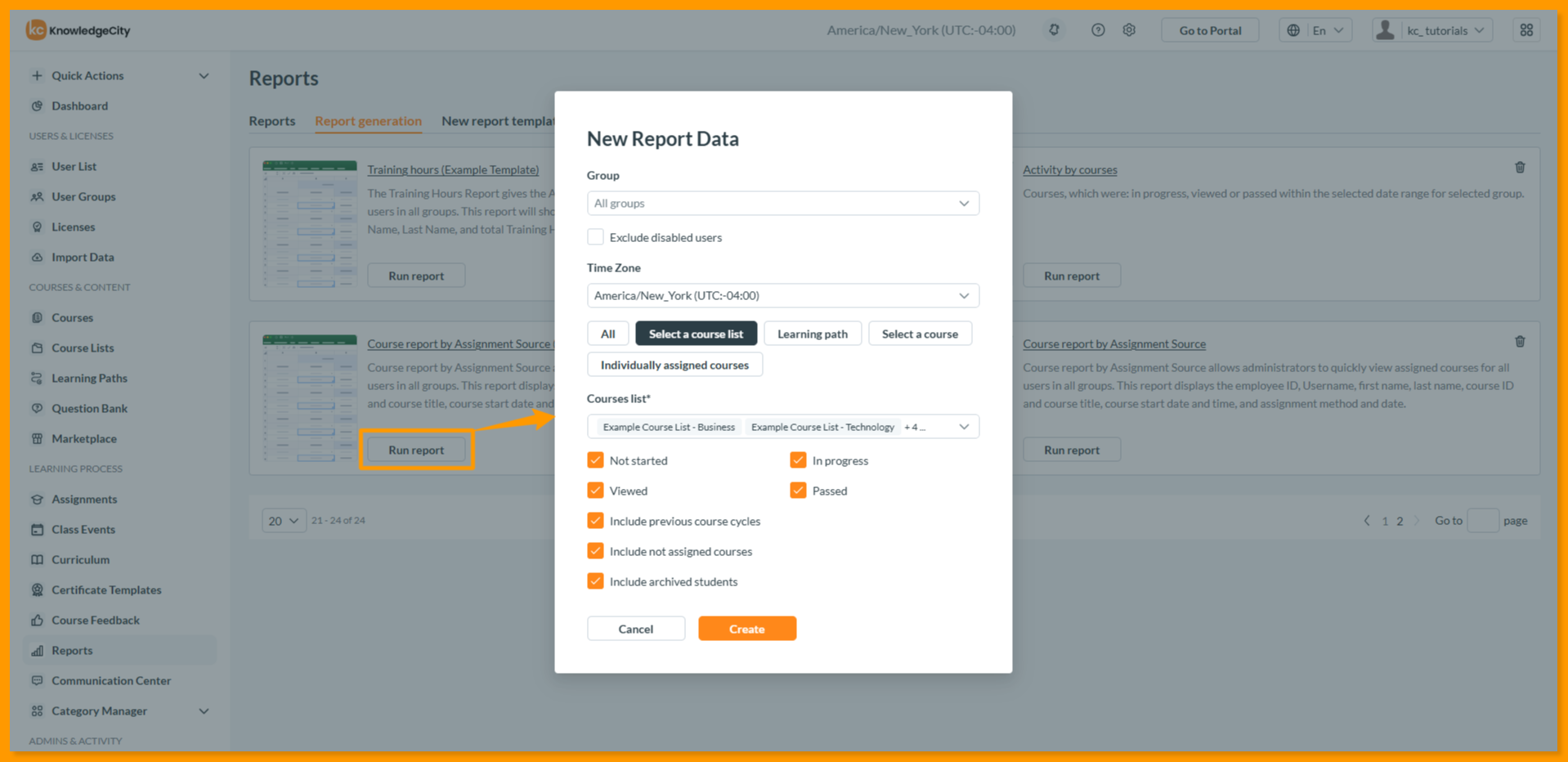
- Ve a Reports > Report Generation.
- Ubica tu plantilla de Course Report by Assignment Source recién creada.
- Haz clic en Run report.
El botón Run report abre una ventana de configuración donde puedes establecer los siguientes parámetros antes de generar el informe:
| Opción | Descripción |
|---|---|
| Group | Selecciona qué grupo de usuarios incluir, o All groups |
| Exclude disabled users | Marca esta casilla para eliminar a los usuarios inactivos del informe |
| Time Zone | Elige la zona horaria para los cálculos de fechas |
| Select a course list | Selecciona esta opción para filtrar por una lista de cursos específica (aparece un menú desplegable de selección de lista de cursos al seleccionarla) |
| Learning path | Selecciona esta opción para filtrar por un learning path específico (aparece un menú desplegable de selección de learning path al seleccionarla) |
| Select a course | Selecciona esta opción para filtrar por un curso específico (aparece un menú desplegable de selección de curso al seleccionarla) |
| Individually assigned courses | Actívalo para mostrar los cursos asignados individualmente a los usuarios |
| Not Started / In Progress / Viewed / Passed | Casillas de verificación para filtrar por estado de progreso (se permiten varias selecciones) |
| Include Previous Course Cycles | Marca esta casilla para mostrar ciclos/intentos anteriores del mismo curso y usuario |
| Include not assigned courses | Marca esta casilla para incluir cursos donde los usuarios tienen actividad pero sin una asignación formal |
| Include archived students | Marca esta casilla para incluir usuarios archivados en el informe |
- Haz clic en Create y ve a la pestaña Reports, ubica tu informe en la parte superior de la lista y haz clic en el botón Download para exportarlo.
Ejemplos de Casos de Uso
- Auditar cómo se asignó un curso: Filtra por uno o varios usuarios específicos, luego revisa las columnas Assigned through, Group, Learning Path Name, y Assignment date. Esto te indica si el curso provino de una asignación individual, una inscripción grupal, o un learning path, y cuándo se asignó.
- Verificar la finalización de una asignación obligatoria: Filtra por el grupo y curso relevantes. Revisa Course status para identificar quién ha aprobado, quién está en progreso, y quién no ha comenzado.
Notas Importantes
- Centrado en la asignación: Este informe se enfoca en los cursos asignados. Puede que no muestre cada curso que un usuario haya tomado si el curso no fue asignado formalmente.
- Opciones especiales: Usa Include previous course cycles para ver intentos históricos. Usa Include not assigned courses para capturar actividad de cursos ad hoc fuera de las asignaciones formales.
- Lógica del Course status: Passed = el usuario cumplió todos los criterios de aprobación; Viewed = el usuario vio completamente el contenido pero no aprobó; In Progress = el usuario comenzó pero aún no ha visto completamente el contenido ni aprobado; Not Started = no se registró actividad.
Conclusión
Has aprendido con éxito cómo generar y personalizar el Course Report by Assignment Source. Este informe te brinda visibilidad completa sobre cómo se asignan los cursos, ya sea individualmente, a través de grupos, o mediante learning paths, junto con el estado de progreso de cada usuario. Úsalo para auditar los requisitos de capacitación, rastrear las tasas de finalización, y responder preguntas de cumplimiento con confianza.